Ticimax Destek Merkezi
Aradığınız konuyla ilgili hazır dokümanlara hızlıca ulaşmak için anahtar kelime girebilirsiniz.
Ticimax Connect Pazaryeri Entegrasyonu
TicimaxConnect, pazaryeri entegrasyonlarınızı tek bir panel üzerinden yönetmenizi sağlayan merkezi bir çözümdür. Bu doküman; kurulum, ürün ve sipariş yönetimi, otomatik görevler ve raporlama süreçlerini adım adım anlatmaktadır.
Önemli: Connect paneline girişte admin dışındaki kullanıcıların girebilmesi için, admin kullanıcısının Ticimax admin panelinden Ayarlar > Yetki Yönetimi menüsünden ilgili kullanıcıya Connect yetkisini vermesi gerekmektedir.
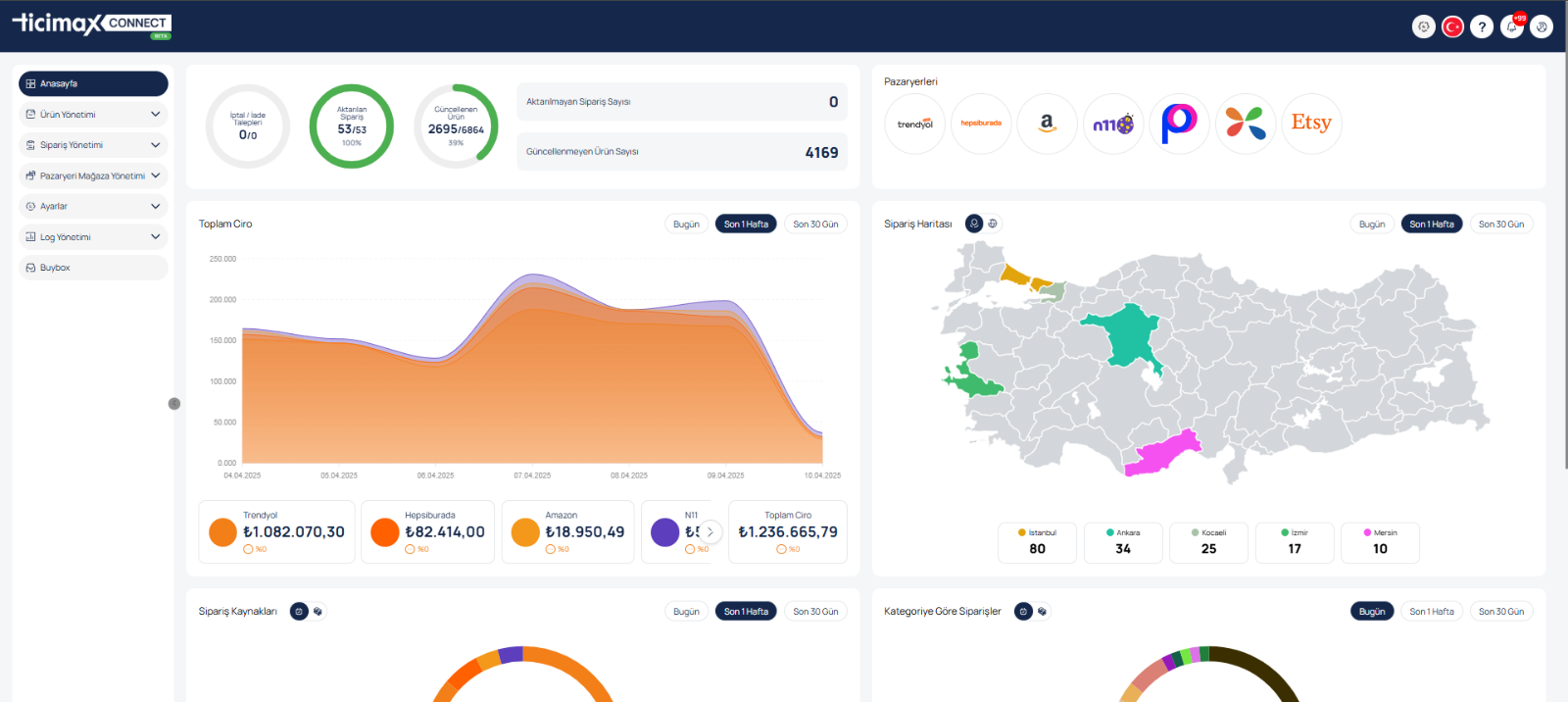
Connect’in kullanıcı paneli, tüm pazaryeri işlemlerini merkezi bir arayüz üzerinden yönetmenizi sağlar. Modern ve kullanıcı dostu tasarımı sayesinde teknik bilgiye ihtiyaç duymadan operasyonlarınızı kolayca kontrol edebilirsiniz.
Giriş ekranında site adınızı başında www olmadan, panel mail ve şifreniz ile birlikte giriş yapabilirsiniz.
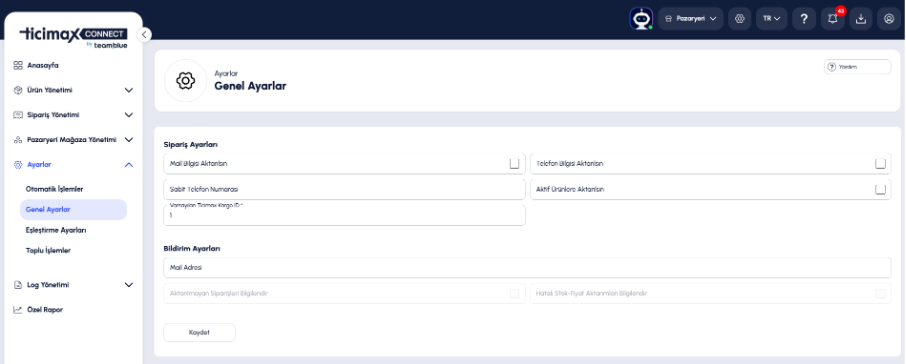
Ayarlar > Genel Ayarlar ekranından, tüm pazaryerleri için geçerli olan ortak sipariş ve bildirim tercihlerinizi yönetebilirsiniz.
Sipariş Ayarları-
Mail Bilgisi Aktarılsın: İşaretlenirse pazaryerinden gelen müşteri e-posta adresi siparişe olduğu gibi yazılır. İşaretlenmezse, gelen e-posta adresinin sonuna @false-mail.com eklenerek adres pasifleştirilir (geçersiz hâle getirilir).
-
Telefon Bilgisi Aktarılsın: İşaretlenirse pazaryerindeki müşteri telefon numarası siparişe aktarılır.
-
Sabit Telefon Numarası: Telefon bilgisi aktarılmadığında siparişlere yazılacak sabit (varsayılan) telefon numarasıdır.
-
Aktif Ürünlere Aktarılsın: İşaretlenirse siparişler yalnızca Ticimax’ta aktif durumdaki ürünler için gerçekleştirilir.
-
Varsayılan Ticimax Kargo ID: Pazaryerinden gelen sipariş Ticimax’a aktarılırken siparişe atanacak varsayılan kargo firmasının ID bilgisidir.
-
Mail Adresi: Aşağıdaki bilgilendirmelerin gönderileceği e-posta adresidir.
-
Aktarılmayan Siparişleri Bilgilendir: İşaretlenirse, herhangi bir nedenle Ticimax’a aktarılamayan siparişler için belirtilen e-posta adresine bilgilendirme gönderilir.
-
Hatalı Stok-Fiyat Aktarımları Bilgilendir: İşaretlenirse, stok veya fiyat güncellemesi sırasında oluşan hatalar için belirtilen e-posta adresine bilgilendirme gönderilir.
Ayarlarınızı yaptıktan sonra Kaydet butonuna tıklayarak değişikliklerinizi kaydedebilirsiniz.
-
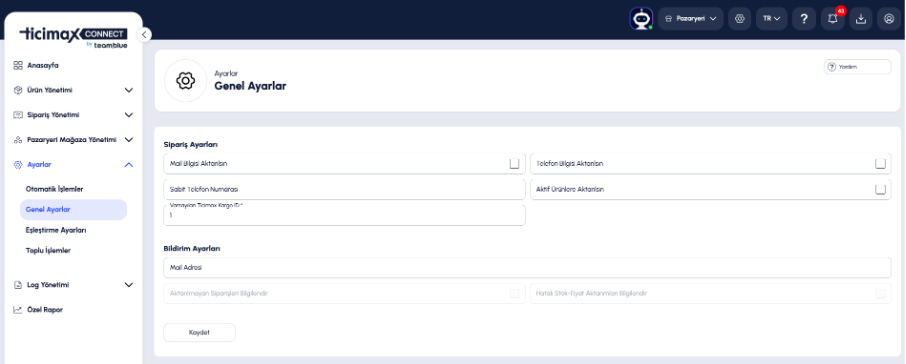
Mail Adresi: Aşağıdaki bilgilendirmelerin gönderileceği e-posta adresidir.
-
Aktarılmayan Siparişleri Bilgilendir: İşaretlenirse, herhangi bir nedenle Ticimax’a aktarılamayan siparişler için belirtilen e-posta adresine bilgilendirme gönderilir.
-
Hatalı Stok-Fiyat Aktarımları Bilgilendir: İşaretlenirse, stok veya fiyat güncellemesi sırasında oluşan hatalar için belirtilen e-posta adresine bilgilendirme gönderilir.
Ayarlarınızı yaptıktan sonra Kaydet butonuna tıklayarak değişikliklerinizi kaydedebilirsiniz.
Not: Kurulum adımları tüm pazaryerlerinde büyük ölçüde benzerdir. Bu bölümde en yaygın kullanılan pazaryeri olan Trendyol üzerinden anlatılmıştır; diğer pazaryerlerinde de mantık aynıdır.
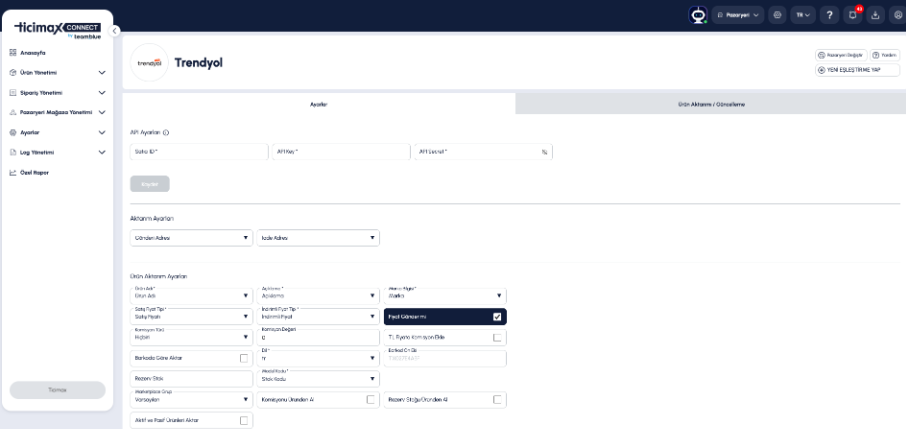
Ayarlar ve Ürün Aktarımı / Güncelleme olmak üzere iki sekme görürsünüz. Kurulum, Ayarlar sekmesindeki bilgilerin doldurulmasıyla başlar.
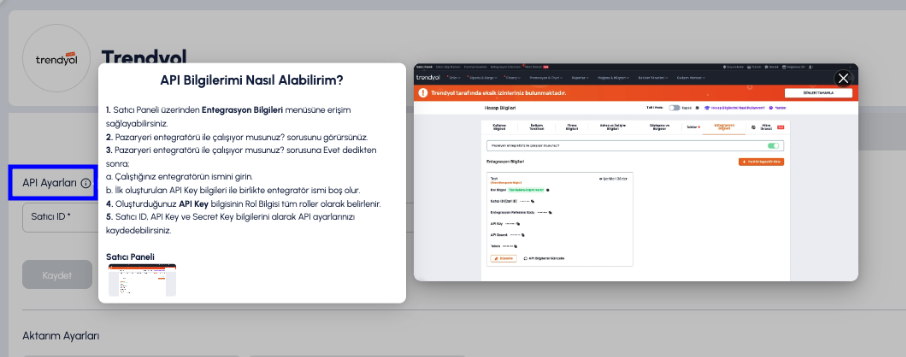
Api AyarlarıPazaryeri ile bağlantının kurulabilmesi için gereken kimlik bilgileridir:
-
Satıcı ID
-
API Key
-
API Secret
Bu bilgileri girip Kaydet butonuna tıkladığınızda pazaryeri bağlantınız kurulur.
API Bilgilerimi Nasıl Alabilirim?
API bilgilerinizi, API Ayarları başlığındaki bilgi (info) simgesine tıklayarak da görüntüleyebilirsiniz.
-
Gönderi Adresi / İade Adresi: Pazaryerine iletilecek sevkiyat ve iade adreslerini belirler. API bilgileri girilip kaydedildikten sonra bu alanlar aktif olur ve pazaryerinden otomatik olarak dolar.
Ürünlerinizin pazaryerine hangi bilgilerle gönderileceğini belirlediğiniz alandır.
-
Ürün Adı / Açıklama / Marka Bilgisi: Pazaryerine gönderilecek ürün adı, açıklama ve marka bilgisinin Ticimax’taki hangi alandan alınacağını seçersiniz.
-
Satış Fiyat Tipi / İndirimli Fiyat Tipi: Pazaryerine gönderilecek satış ve indirimli fiyatın Ticimax’taki hangi fiyat alanından alınacağını belirler.
-
Fiyat Gönderimi: İşaretliyse ürün fiyatları pazaryerine gönderilir. İşaretli değilse yalnızca stok güncellemesi yapılır, fiyat gönderilmez.
-
Komisyon Türü / Komisyon Değeri / TL Fiyata Komisyon Ekle: Pazaryeri komisyonunu fiyata yansıtmak için kullanılır; girilen komisyon fiyata eklenerek pazaryerine gönderilecek fiyat buna göre hesaplanır. Komisyon Türü olarak Yüzde veya Tutar seçilebilir.
-
Barkoda Göre Aktar: İşaretliyse ürün eşleştirmesi ve aktarımı barkod üzerinden yapılır.
-
Barkod Ön Eki: Barkoda Göre Aktar kapalıyken kullanılır. Buraya girilen ön ek, Ticimax’taki varyasyon ID’si ile birleşerek otomatik bir barkod oluşturur. Böylece ürünlerinde barkod bulunmayan kullanıcılar, tek tek barkod girmeden ürünlerini aktarabilir.
-
Dil: Aktarımda kullanılacak dili belirler.
-
Rezerv Stok: Pazaryerine gönderilmeden önce stoktan ayrılan güvenlik payı adedidir. Örneğin stoğunuz 10 ve rezerv stok 3 ise, pazaryerine 7 adet gönderilir. Bu sayede stok bitişine bağlı satış sonrası iptallerin önüne geçilir.
-
Model Kodu: Varyasyon olarak aktarılması gereken ürünlerin, bu alandan seçim yapılan parametreye göre ortak değere sahip olması gerekmektedir.
-
Marketplace Grup: Ürünlerin pazaryerine gönderilip gönderilmeyeceğini ürün kartındaki gruplara göre yönetir. Varsayılan seçilirse ürünlerdeki marketplace grup aktif/pasifliğine bakılmaz, tüm uygun ürünler gönderilir. Örneğin Grup 1 seçilirse, yalnızca ürün kartında Grup 1 aktif olan ürünler pazaryerine gönderilir.
-
Komisyonu Üründen Al: İşaretliyse buradaki genel komisyon değeri yerine, her ürünün kendi kartında tanımlı komisyon değeri kullanılır.
-
Rezerv Stoğu Üründen Al: İşaretliyse buradaki genel rezerv stok değeri yerine, her ürünün kendi kartında tanımlı rezerv stok değeri kullanılır.
-
Aktif ve Pasif Ürünleri Aktar: İşaretliyse Ticimax’ta pasif durumdaki ürünler de pazaryerine gönderilir.
Ayarlarınızı tamamladıktan sonra kaydederek kurulumu bitirebilirsiniz.
Ayarlar sekmesindeki (API dahil) bilgiler tamamlandıktan sonra Ürün Aktarımı / Güncelleme sekmesine geçilir. Bu sekmede Ticimax kategorileriniz ile pazaryeri kategorileri eşleştirilir.
Henüz eşleştirme yapılmamışsa ekranda “Ürün aktarımına başlayabilmek için eşleştirme yapınız” uyarısı görünür. Eşleştirmeye başlamak için sağ üstteki Yeni Eşleştirme Yap butonunu veya ekran ortasındaki Kurulumu Başlat butonunu kullanabilirsiniz.
Eşleştirme tamamlandığında bu sekmede Ticimax Kategori ID, Ticimax Kategori Adı, Pazaryeri Kategori Adı ve Durum bilgileriyle birlikte eşleştirme listeniz görüntülenir.
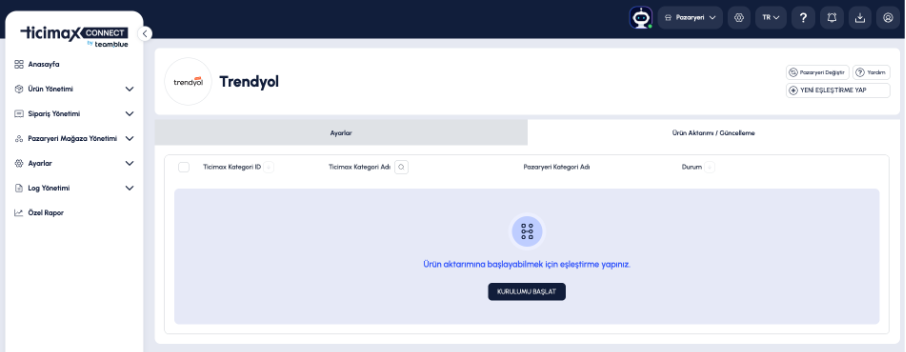
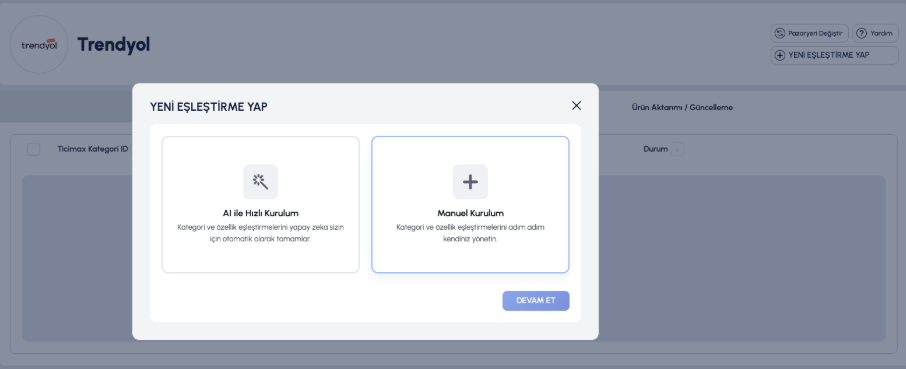
Kurulumu başlattığınızda karşınıza iki kurulum yöntemi çıkar. Birini seçip Devam Et ile ilerleyebilirsiniz:
-
AI ile Hızlı Kurulum: Kategori ve özellik eşleştirmelerini yapay zekâ sizin için otomatik olarak tamamlar. Toplu eşleştirme yaparak kurulumu hızlandırır; önerilen eşleştirmeleri gözden geçirip onaylayabilirsiniz.
-
Manuel Kurulum: Kategori ve özellik eşleştirmelerini adım adım kendiniz yönetirsiniz.
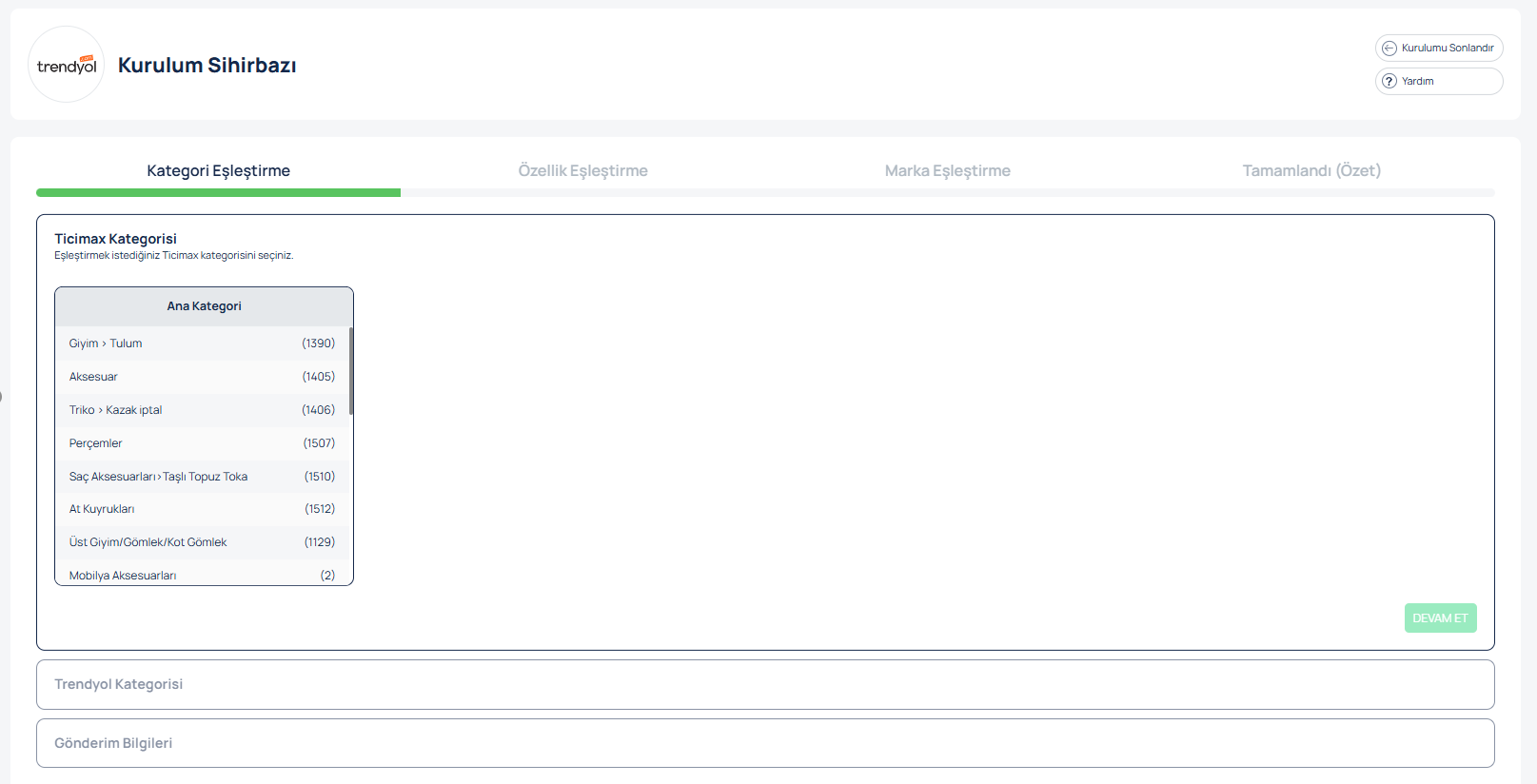
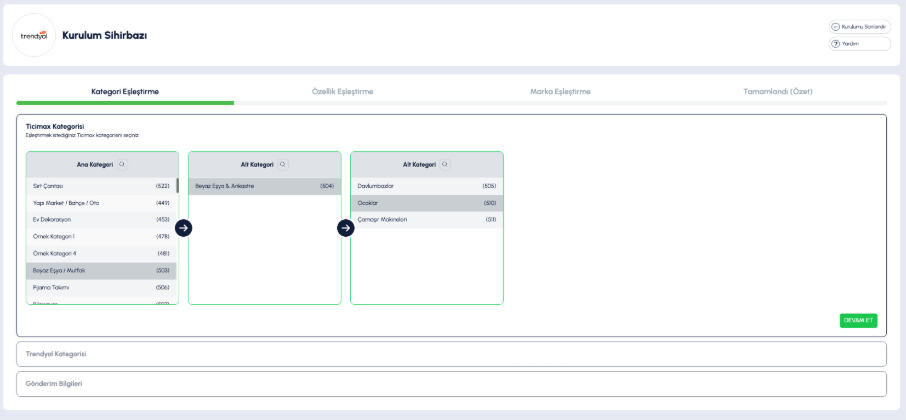
Manuel kurulumda eşleştirme 4 adımdan oluşan bir sihirbaz üzerinden ilerler:
Kategori Eşleştirme → Özellik Eşleştirme → Marka Eşleştirme → Tamamlandı (Özet).
Adımlar arasında ilerlemenizi üstteki ilerleme çubuğundan takip edebilirsiniz. İstediğiniz zaman sağ üstteki Kurulumu Sonlandır butonu ile çıkabilirsiniz.
1. Kategori Eşleştirme
Bu adımda Ticimax kategorinizi ilgili pazaryeri kategorisiyle eşleştirirsiniz.
-
Ticimax Kategorisi: Eşleştirmek istediğiniz Ticimax kategorisini seçersiniz. Kategoriler Ana Kategori ve alt kategori sütunları hâlinde listelenir; arama kutusundan da kategori arayabilirsiniz. (Kategori adının yanındaki parantez içindeki sayı kategori ID’sidir.)
-
Trendyol Kategorisi: Ticimax kategorinizin eşleştirileceği pazaryeri (Trendyol) kategorisini seçersiniz.
-
Gönderim Bilgileri: İlgili eşleştirmeye ait gönderim bilgilerini belirlersiniz.
Seçimlerinizi yaptıktan sonra Devam Et ile Özellik Eşleştirme adımına geçersiniz.
2. Özellik Eşleştirme
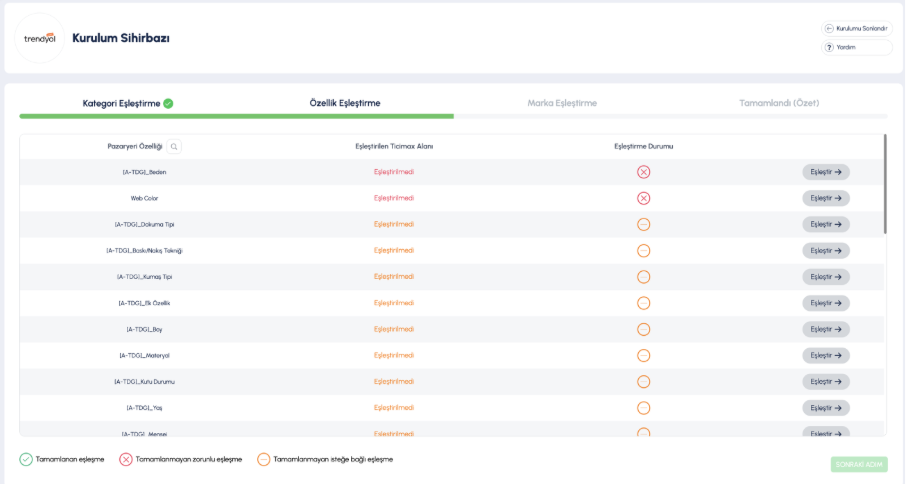
Bu adımda pazaryerinin (Trendyol) istediği özellikler, Ticimax’taki karşılık gelen alanlarla eşleştirilir. Ekranda üç sütun bulunur:
-
Pazaryeri Özelliği: Trendyol tarafında doldurulması gereken özelliktir (ör. Beden, Renk, Kumaş Tipi). Arama kutusundan özellik arayabilirsiniz.
-
Eşleştirilen Ticimax Alanı: Bu özelliğin Ticimax’ta hangi alandan besleneceğini gösterir. Henüz eşleştirilmemişse “Eşleştirilmedi” yazar.
-
Eşleştirme Durumu: Her satırın eşleştirme durumunu simgeyle gösterir.
Her satırın sonundaki Eşleştir butonuyla ilgili özelliğin eşleştirmesini yaparsınız.
Eşleştirme Durumu simgeleri:
-
Tamamlanan eşleşme (yeşil): Eşleştirme yapılmıştır.
-
Tamamlanmayan zorunlu eşleşme (kırmızı): Bu özellik zorunludur ve eşleştirilmeden sonraki adıma geçilemez.
-
Tamamlanmayan isteğe bağlı eşleşme (turuncu): Eşleştirilmesi zorunlu değildir; dilerseniz boş bırakabilirsiniz.
Önemli: Kırmızı ile işaretli zorunlu özellikler eşleştirilmeden Sonraki Adım butonu aktif olmaz. İlerleyebilmek için tüm zorunlu (kırmızı) özellikleri eşleştirmeniz gerekir.
Eşleştir butonuna tıkladığınızda, ilgili özellik için iki eşleştirme yönteminden birini seçmeniz istenir:
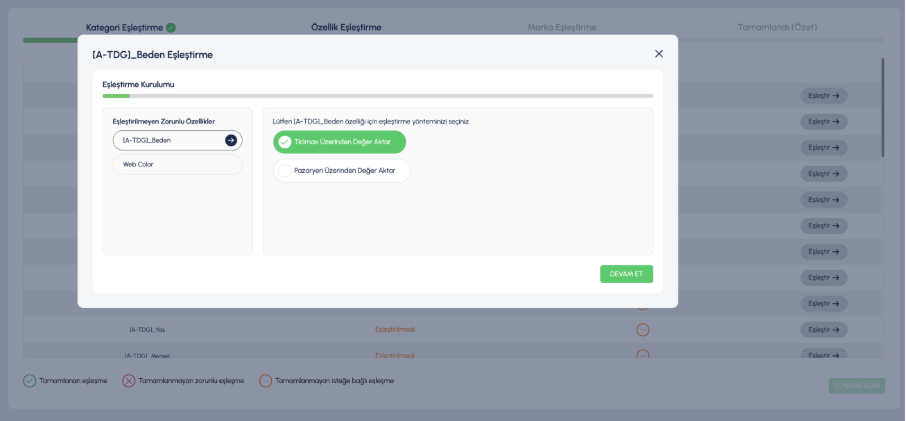
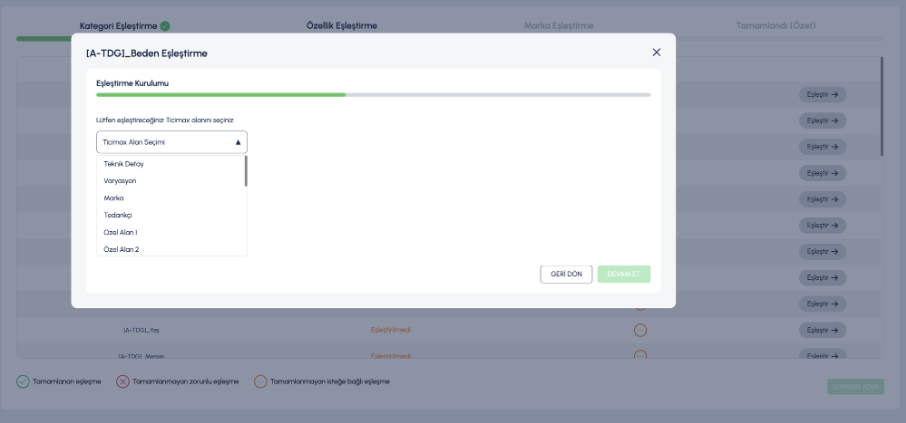
Bu yöntemde, özelliğin değeri her ürünün kendi Ticimax bilgisinden okunarak pazaryerine gönderilir. Yani değer ürün bazında değişir; her ürün kendi verisiyle aktarılır.
Seçtiğinizde bir Ticimax Alanı belirlersiniz; değer bu alandan alınır. Seçilebilecek alanlar: Teknik Detay, Varyasyon, Marka, Tedarikçi, Özel Alan 1, Özel Alan 2 vb.
Örnek: Beden özelliği için Varyasyon alanını seçerseniz, her ürünün pazaryerine gönderilen bedeni, o ürünün Ticimax’taki kendi varyasyon değerinden alınır.
Ne zaman kullanılır? Bu bilgi ürüne göre farklılaşıyorsa (beden, renk, materyal gibi ürün bazında değişen özelliklerde) bu yöntem kullanılır.
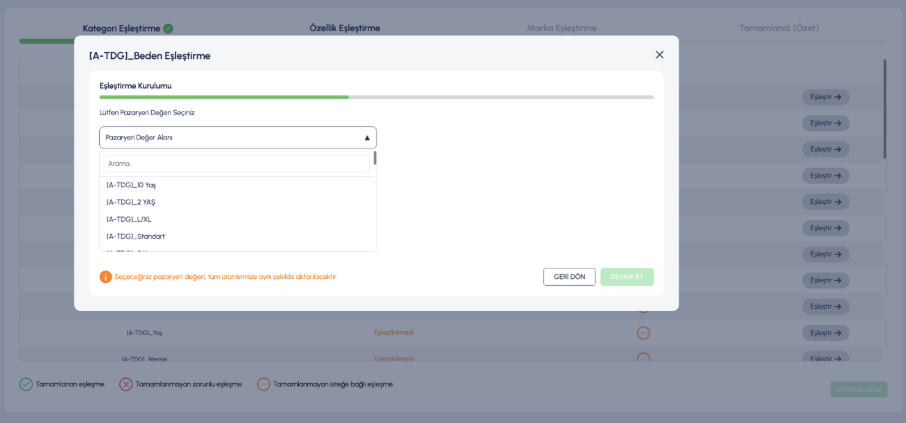
Bu yöntemde, pazaryerinin (Trendyol) hazır değer listesinden tek bir sabit değer seçersiniz ve bu değer tüm ürünlerinize aynı şekilde aktarılır. Değer ürün bazında değişmez.
Ekrandaki uyarının belirttiği gibi: “Seçeceğiniz pazaryeri değeri, tüm ürünlerinize aynı şekilde aktarılacaktır.”
Ne zaman kullanılır? İlgili özellik tüm ürünlerinizde aynıysa (ör. hepsi “Standart” beden ya da ortak bir menşe/kutu durumu) bu yöntem kullanılır.
Özetle Fark
|
|
Ticimax Üzerinden Değer Aktar |
Pazaryeri Üzerinden Değer Aktar |
|
Değerin kaynağı |
Ürünün Ticimax kartındaki alan |
Pazaryerinin hazır değer listesi |
|
Ürüne göre değişir mi? |
Evet, her ürün kendi değeriyle gider |
Hayır, tüm ürünlere aynı değer gider |
|
Uygun olduğu durum |
Ürün bazında farklılaşan özellikler |
Tüm ürünlerde ortak/sabit özellikler |
Yöntemi seçip gerekli alanı/değeri belirledikten sonra Devam Et ile eşleştirmeyi tamamlarsınız; özelliğin durumu yeşile (tamamlandı) döner.
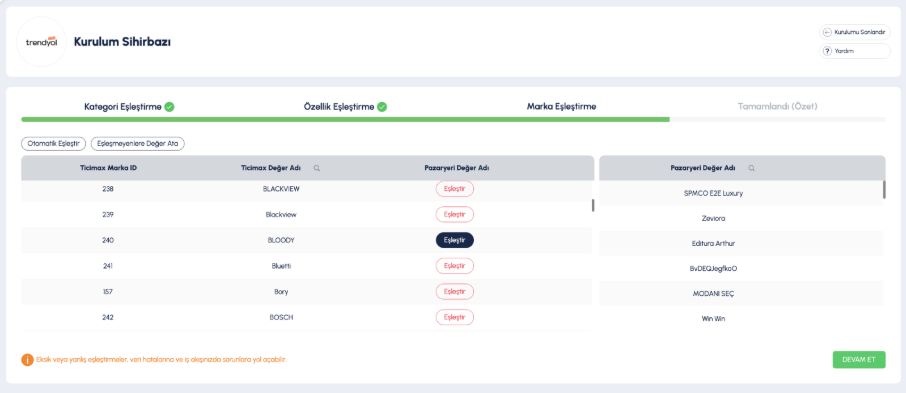
3. Marka Eşleştirme
Bu adımda Ticimax markalarınızı pazaryeri (Trendyol) markalarıyla eşleştirirsiniz.
Önemli: Ürünlerinizin aktarılabilmesi için aktarım yapacağınız Ticimax markalarını mutlaka pazaryeri markası ile eşleştirmeniz gerekir. Eşleştirilmeyen markadaki ürünler pazaryerine aktarılmaz.
Ekranda sol tarafta Ticimax Marka ID / Ticimax Değer Adı / Pazaryeri Değer Adı sütunları, sağ tarafta ise eşleştirebileceğiniz pazaryeri marka listesi yer alır. Her markanın karşısındaki Eşleştir butonuyla ilgili pazaryeri markasını seçersiniz.
Kolaylık sağlayan iki toplu işlem butonu vardır:
-
Otomatik Eşleştir: Ad benzerliğine göre markaları otomatik eşleştirir.
-
Eşleşmeyenlere Değer Ata: Henüz eşleşmemiş markalara topluca bir değer atamanızı sağlar.
Not: Marka eşleştirme adımı her pazaryerinde bulunmaz. Marka eşleştirmesi olmayan pazaryerlerinde kurulum sihirbazı 3 adımdan oluşur (Kategori Eşleştirme → Özellik Eşleştirme → Tamamlandı/Özet).
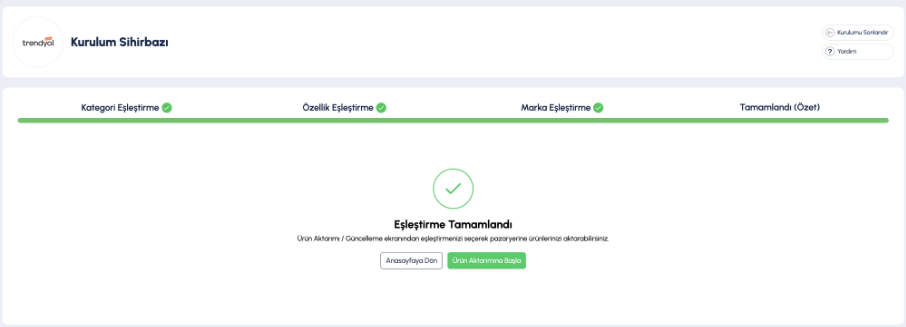
Tüm eşleştirme adımları başarıyla tamamlandığında “Eşleştirme Tamamlandı” ekranı görünür. Buradan iki seçenek vardır:
-
Ürün Aktarımına Başla: Doğrudan ürün aktarımına geçersiniz.
-
Anasayfaya Dön: Ana ekrana dönersiniz.
Eşleştirmeniz tamamlandıktan sonra Ürün Aktarımı / Güncelleme ekranından ilgili eşleştirmenizi seçerek ürünlerinizi pazaryerine aktarabilirsiniz.
Eşleştirmeniz tamamlandıktan sonra ürünlerinizi pazaryerine aktarabilirsiniz.
1. Eşleştirmeyi Seçme
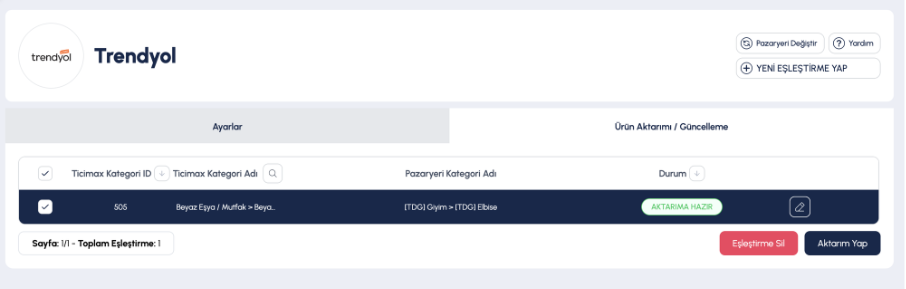
Ürün Aktarımı / Güncelleme sekmesinde tamamlanmış eşleştirmeleriniz listelenir. Her satırda Ticimax Kategori ID, Ticimax Kategori Adı, Pazaryeri Kategori Adı ve Durum bilgisi yer alır. Aktarıma hazır eşleştirmeler “Aktarıma Hazır” durumunda görünür.
Aktarmak istediğiniz eşleştirme(ler)i işaretleyip Aktarım Yap butonuna tıklayın. Bu ekrandan ayrıca:
-
Eşleştirme Sil: Seçili eşleştirmeyi silebilirsiniz.
-
Düzenleme (kalem) ikonu: Eşleştirmeyi düzenleyebilirsiniz.
2. Aktarım Türünü Seçme
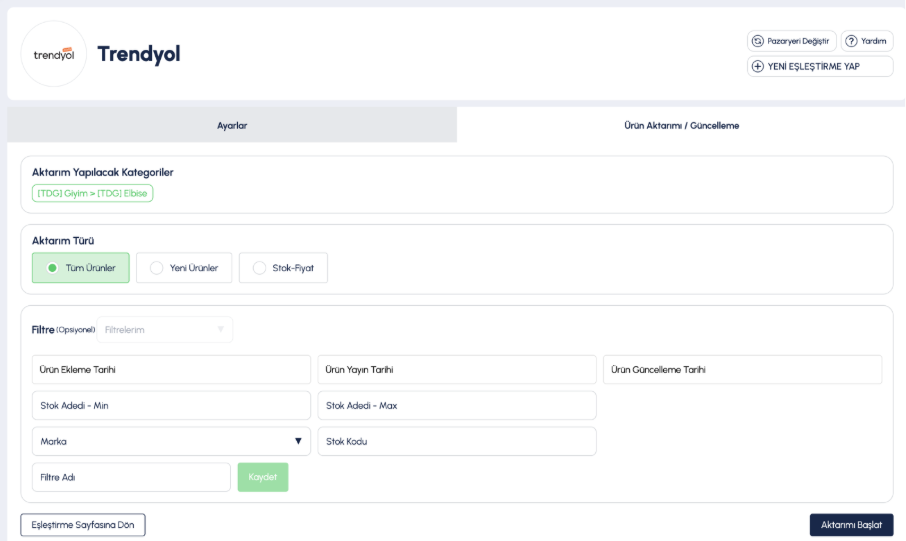
Aktarım Yap dediğinizde açılan ekranda üstte Aktarım Yapılacak Kategoriler görünür. Ardından Aktarım Türü seçilir:
-
Tüm Ürünler: Seçili kategorideki tüm ürünleri (bilgi, stok ve fiyat dahil) aktarır.
-
Yeni Ürünler: Yalnızca daha önce aktarılmamış yeni ürünleri aktarır.
-
Stok-Fiyat: Ürün bilgisini yeniden göndermeden yalnızca stok ve fiyat güncellemesi yapar.
İsterseniz aktarımı belirli ürünlerle sınırlamak için filtre uygulayabilirsiniz. Kullanılabilir filtreler:
-
Ürün Ekleme Tarihi / Ürün Yayın Tarihi / Ürün Güncelleme Tarihi
-
Stok Adedi – Min / Stok Adedi – Max
-
Marka
-
Stok Kodu
Sık kullandığınız filtreleri Filtre Adı verip Kaydet ile kaydedebilir, sonraki aktarımlarda Filtrelerim listesinden tekrar seçebilirsiniz.
4. Aktarımı BaşlatmaSeçimlerinizi yaptıktan sonra Aktarımı Başlat butonuna tıklayarak aktarımı başlatırsınız.
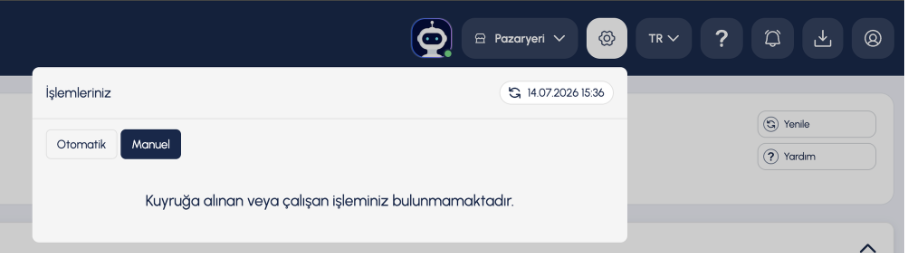
Manuel bir aktarım başlattığınızda, işlem tamamlanana kadar süreci İşlemleriniz ekranından takip edebilirsiniz. Bu ekrana üst menüdeki dişli (ayar) simgesinden ulaşırsınız.
-
İşlemleriniz Otomatik ve Manuel olarak iki sekmede listelenir. Başlattığınız manuel aktarımı Manuel sekmesinden izleyebilirsiniz.
-
Aktarımınız işlenirken burada kuyrukta / çalışıyor durumunda görünür. İşlem yoksa “Kuyruğa alınan veya çalışan işleminiz bulunmamaktadır.” mesajı gösterilir.
-
Yenile butonu ile listeyi güncelleyebilirsiniz.
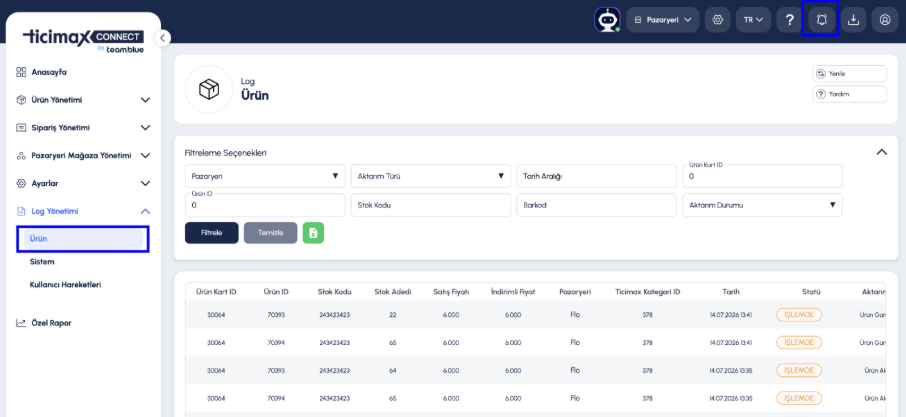
İşlem tamamlandığında sistem bir bildirim oluşturur (sağ üstteki zil simgesi) ve sonuçları loglardan kontrol etmenizi yönlendirir.
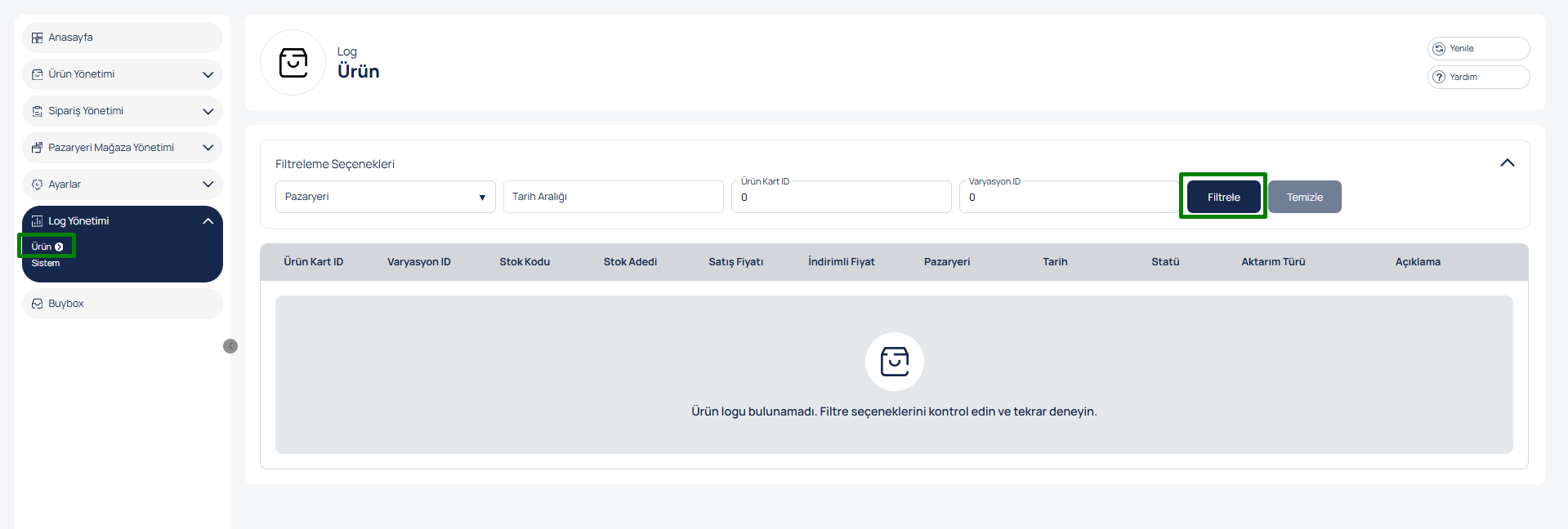
Aktarımın sonucunu Log Yönetimi > Ürün ekranından takip edebilirsiniz. Bu ekranda her aktarım kaydı için Ürün Kart ID, Ürün ID, Stok Kodu, Stok Adedi, Satış Fiyatı, İndirimli Fiyat, Pazaryeri, Ticimax Kategori ID, Tarih, Statü ve Aktarım Türü bilgileri listelenir.
Filtreleme seçenekleri ile kayıtları daraltabilirsiniz: Pazaryeri, Aktarım Türü, Tarih Aralığı, Ürün Kart ID, Ürün ID, Stok Kodu, Barkod ve Aktarım Durumu. Kayıtları yeşil Excel simgesiyle dışa aktarabilirsiniz.
Statü alanı kaydın durumunu gösterir (ör. İşlemde, Başarılı, Başarısız). Başarısız kayıtların hata sebebini bu ekrandan görüntüleyerek gerekli düzeltmeyi yapabilirsiniz.
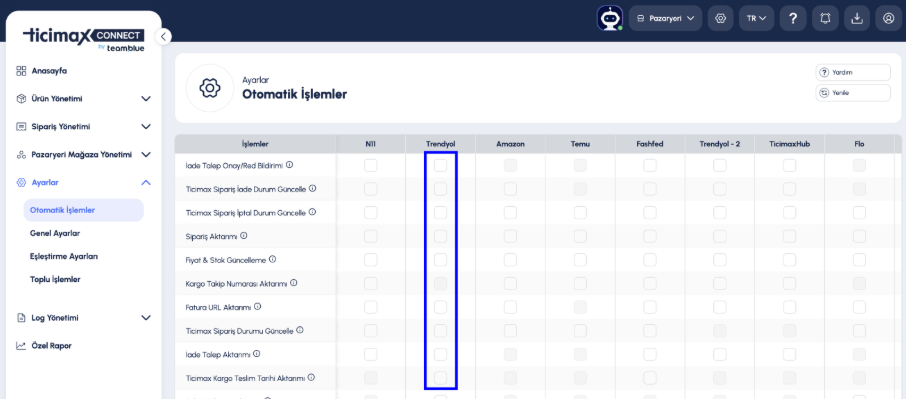
Ürünleriniz başarıyla aktarıldıktan sonra entegrasyonu tamamlamak için otomatik görevlerinizi açmanız gerekir. Bu görevler sayesinde sistem; siparişleri çekme, stok/fiyat güncelleme gibi işlemleri arka planda belirli aralıklarla otomatik olarak yürütür.
Ayarlar > Otomatik İşlemler ekranına gidin. Bu ekranda işlemler satırlarda, pazaryerleri (Trendyol, N11, Amazon, Temu, Flo vb.) sütunlarda listelenir. Her pazaryeri için çalışmasını istediğiniz görevin kutucuğunu işaretleyerek görevi aktif edersiniz. Her işlemin yanındaki bilgi (info) simgesinden o görevin ne yaptığını görebilirsiniz.
Başlıca otomatik görevler:
-
Sipariş Aktarımı: Pazaryerine gelen siparişleri Ticimax’a otomatik aktarır.
-
Fiyat & Stok Güncelleme: Ticimax’taki stok ve fiyat değişikliklerini pazaryerine otomatik yansıtır.
-
Ticimax Sipariş Durumu Güncelle: Pazaryerindeki sipariş durumu değişikliklerini Ticimax’a iletir.
-
Kargo Takip Numarası Aktarımı: Ticimax’ta oluşan Kargo takip numarasını pazaryerine gönderir.
-
Ticimax Kargo Teslim Tarihi Aktarımı: Pazaryerinde siparişe ait kargo teslim tarihini Ticimax’a iletir.
-
Fatura URL Aktarımı: Ticimax’ta oluşan fatura bağlantısını pazaryerine aktarır.
-
İade Talep Aktarımı / İade Talep Onay-Red Bildirimi / Ticimax Sipariş İade Durum Güncelle: İade süreçlerinin senkronizasyonunu sağlar.
-
Ticimax Sipariş İptal Durum Güncelle: Sipariş iptal durumlarını senkronize eder.
Önemli: Sipariş çekme, stok ve fiyat senkronizasyonunun düzenli çalışabilmesi için ilgili otomatik görevlerin aktif olması gerekir. Görevler aktif edilmezse bu işlemler otomatik gerçekleşmez.
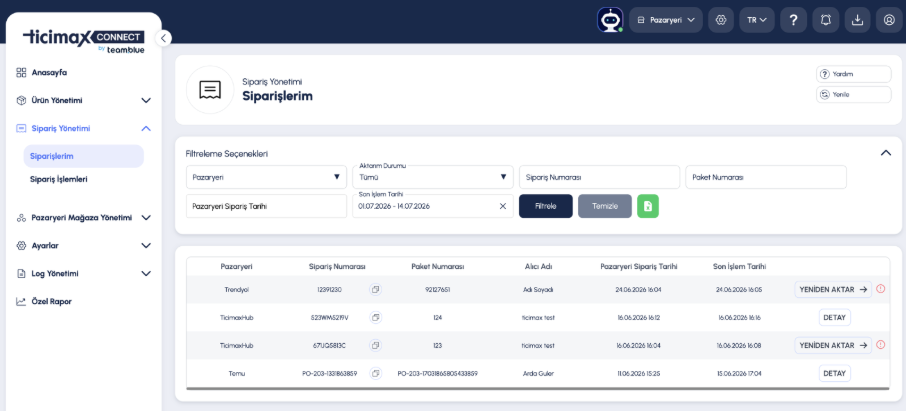
Siparişlerim ekranında, pazaryerlerinden gelen siparişlerinizin Ticimax’a aktarım durumunu görüntülersiniz. Otomatik veya manuel gerçekleşen aktarımların başarılı ya da başarısız olduğu bu ekranda listelenir.
Listede her sipariş için Pazaryeri, Sipariş Numarası, Paket Numarası, Alıcı Adı, Pazaryeri Sipariş Tarihi ve Son İşlem Tarihi bilgileri yer alır. Aktarımı başarısız olan siparişler işaretle (ünlem) gösterilir ve satır sonundaki Yeniden Aktar butonuyla tekrar aktarılabilir.
Filtreleme seçenekleri ile kayıtları daraltabilirsiniz: Pazaryeri, Aktarım Durumu, Sipariş Numarası, Paket Numarası, Pazaryeri Sipariş Tarihi ve Son İşlem Tarihi. Kayıtları Excel simgesiyle dışa aktarabilirsiniz.
Sipariş Detay & İşlemler
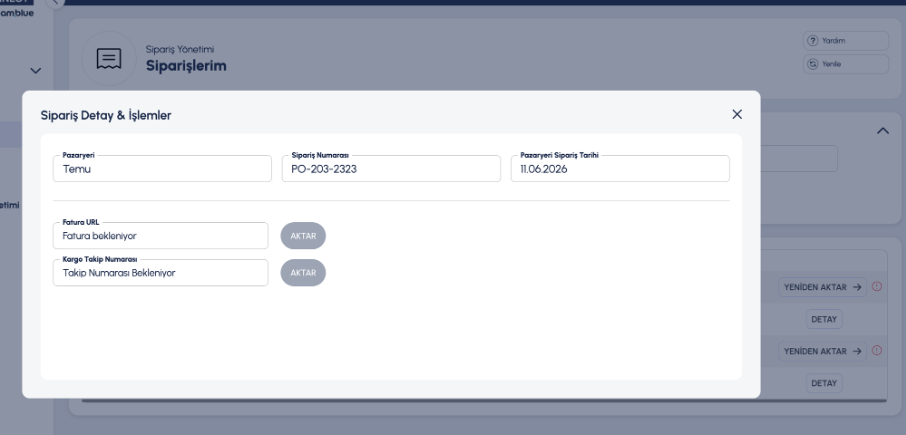
Bir siparişin Detay butonuna tıkladığınızda Sipariş Detay & İşlemler ekranı açılır. Burada siparişin Pazaryeri, Sipariş Numarası, Pazaryeri Sipariş Tarihi bilgilerinin yanı sıra, ilgili pazaryeri destekliyorsa manuel aktarım yapabileceğiniz alanlar bulunur:
-
Fatura URL Aktar: Sipariş faturasının bağlantısını pazaryerine manuel olarak gönderir.
-
Kargo Takip Numarası Aktar: Kargo takip numarasını pazaryerine manuel olarak gönderir.
Not: Bu işlemlerin tamamının bir otomatik görev karşılığı vardır ve normal şartlarda otomatik çalışır. Bu ekrandaki manuel aktarım seçenekleri, istendiğinde tek bir sipariş için elle işlem yapabilmenizi sağlar. Fatura URL ve kargo takip numarası aktarımı her pazaryerinde bulunmaz; bu alanlar yalnızca ilgili aktarımı destekleyen pazaryerlerinde görünür. Ayrıca bu bilgilerin pazaryerine iletilme süresi pazaryerine göre değişebilir.
Sipariş İşlemleri
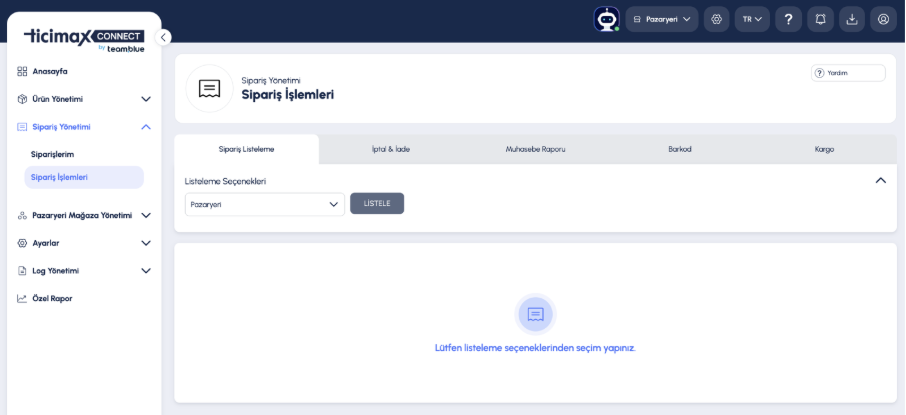
Sipariş Yönetimi > Sipariş İşlemleri ekranında, pazaryerlerinizle ilgili anlık (manuel) işlemleri yapabilirsiniz. Ekran birkaç alt sekmeden oluşur:
-
Sipariş Listeleme: Seçtiğiniz pazaryeri için siparişleri anlık olarak listeler ve manuel aktarım yapmanızı sağlar. Pazaryerini seçip Listele butonuna tıklayarak kullanılır.
-
İptal & İade: Seçilen pazaryerinden iptal ve iade kayıtlarını anlık listeler; seçtiğiniz kayıtları aktararak Ticimax’taki sipariş durumlarını günceller.
-
Muhasebe Raporu: Pazaryeri bazlı muhasebe/mutabakat verilerini listeler.
-
Barkod: Sipariş barkod işlemleri için kullanılır.
-
Kargo: Sipariş kargo işlemleri için kullanılır.
Not: Bu sekmelerdeki tüm özellikler her pazaryerinde bulunmaz; kullanılabilir alanlar seçtiğiniz pazaryerinin desteklediği işlemlere göre değişir.
Ürünlerim
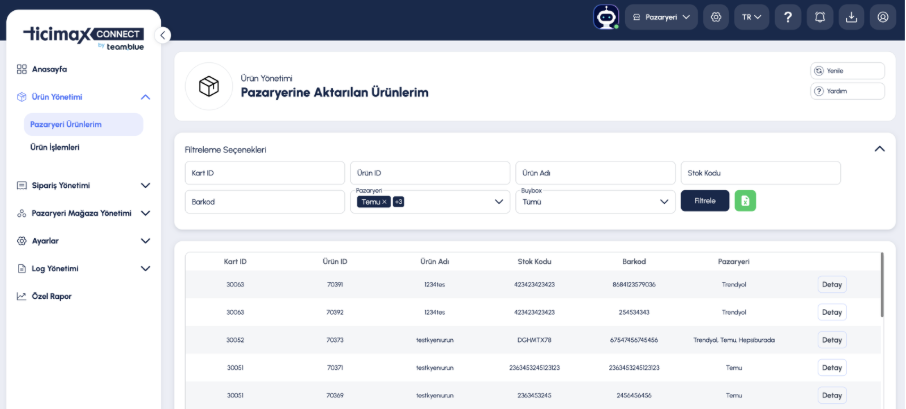
Ürün Yönetimi > Ürünlerim (Pazaryerine Aktarılan Ürünlerim) ekranı, ürünlerinizin hangi pazaryerlerinde bulunduğunu takip etmenizi sağlayan bir izleme ekranıdır. Buradan “hangi ürünüm hangi pazaryerinde yayında” bilgisine ulaşabilirsiniz.
Listede her ürün için Kart ID, Ürün ID, Ürün Adı, Stok Kodu, Barkod ve ürünün yayında olduğu Pazaryeri bilgisi görünür. (Bir ürün birden fazla pazaryerinde yayındaysa, Pazaryeri sütununda hepsi birlikte listelenir.)
Filtreleme seçenekleri ile kayıtları daraltabilirsiniz: Kart ID, Ürün ID, Ürün Adı, Stok Kodu, Barkod, Pazaryeri ve Buybox. Listeyi yeşil Excel simgesiyle dışa aktarabilirsiniz.
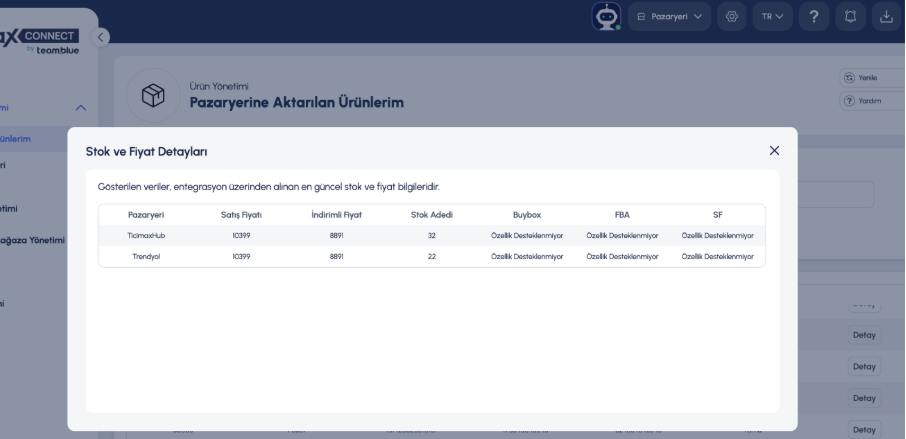
Bir ürünün Detay butonuna tıkladığınızda Stok ve Fiyat Detayları ekranı açılır. Bu ekranda, ürünün her pazaryerindeki güncel Satış Fiyatı, İndirimli Fiyat, Stok Adedi ve Buybox / FBA / SF gibi bilgileri pazaryeri bazında görüntülenir. (İlgili özellik o pazaryerinde yoksa “Özellik Desteklenmiyor” olarak gösterilir.)
Önemli: Bu ekranda gösterilen stok ve fiyat bilgileri anlık değildir. Veriler pazaryerinden her gece bir kez güncellenerek buraya yansıtılır. Dolayısıyla gün içinde pazaryerinde yaptığınız değişiklikler bu ekrana anında değil, bir sonraki günlük güncellemede yansır.
Ürün Yönetimi > Ürün İşlemleri ekranı, ürünleriniz üzerinde pazaryeri bazlı manuel işlemler yapmanızı sağlar. Pazaryerini (ör. Amazon, Beymen, Trendyol) ve varsa statüyü seçip Listele ile ürünlerinizi görüntüler, ardından ilgili işlemleri gerçekleştirirsiniz.
Bu ekrandaki işlemler her pazaryerinde aynı değildir; seçtiğiniz pazaryerinin desteklediği işlemlere göre farklılık gösterir. Örnek olarak:
-
Trendyol: Ürünleri satışa açma/kapatma, kilit kaldırma gibi işlemler.
-
Hepsiburada: Ürünleri satışa açma/kapatma işlemleri.
-
Amazon: Ürünler için minimum ve maksimum fiyat belirleme.
Not: Kullanılabilir işlemler pazaryerine göre değiştiği için, ekranda göreceğiniz seçenekler seçtiğiniz pazaryerine bağlı olarak değişir.
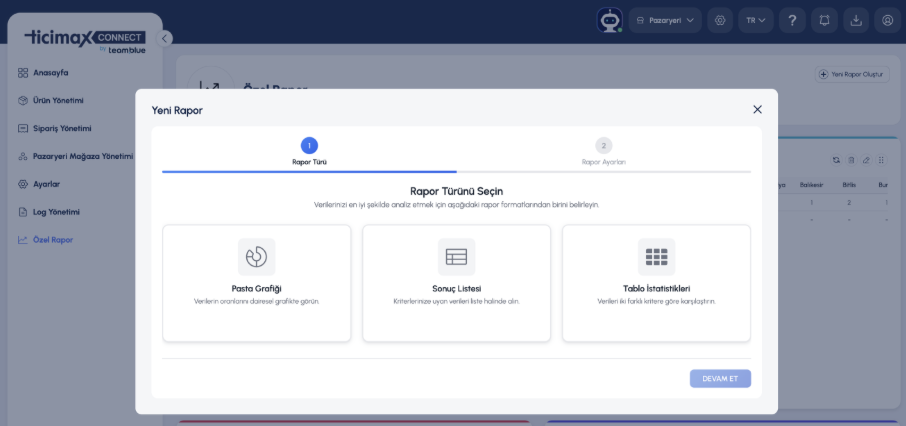
Özel Rapor ekranı, verilerinizi kendi ihtiyacınıza göre analiz edebileceğiniz raporlar oluşturmanızı sağlar. Sağ üstteki Yeni Rapor Oluştur butonu ile rapor sihirbazını başlatırsınız.
Rapor oluşturma iki adımdan oluşur: önce Rapor Türü, ardından Rapor Ayarları. Rapor türü olarak üç formattan birini seçebilirsiniz:
-
Pasta Grafiği: Verilerin oranlarını dairesel grafikte gösterir.
-
Sonuç Listesi: Belirlediğiniz kriterlere uyan verileri liste hâlinde getirir.
-
Tablo İstatistikleri: Verileri iki farklı kritere göre karşılaştırır.
Rapor türünü seçip Devam Et ile ayarları belirledikten sonra, kendinize özel grafik ve raporlarınızı oluşturabilirsiniz. Oluşturduğunuz raporları daha sonra yenileyebilir, düzenleyebilir veya silebilirsiniz.