Akbank Sanal Pos Kurulumu
Akbank Giriş ve Kurulum
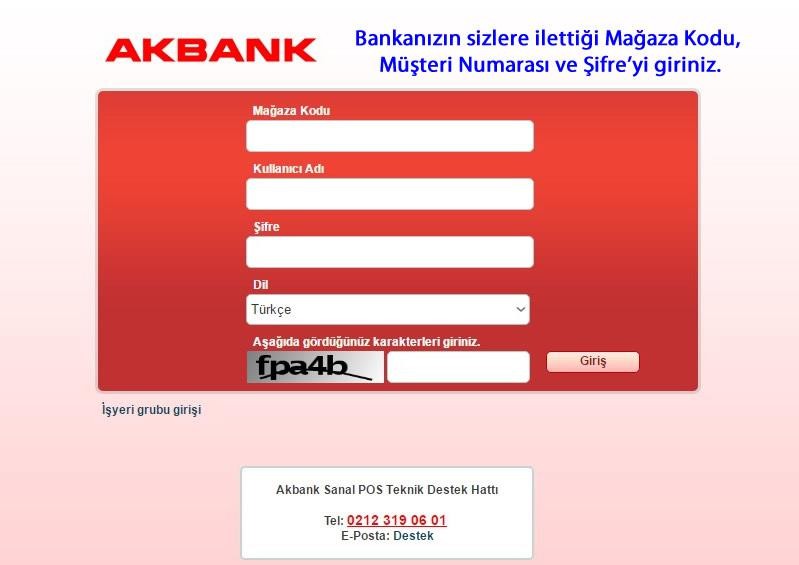
https://www.sanalakpos.com/akbank/report/user.login ekranına bankanızın sizlere vermiş olduğu Mağaza Kodu, Kullanıcı Adı
ve Şifre ile giriş yapınız.
Banka ekranınızdaki Yönetim başlığına tıklayınız.
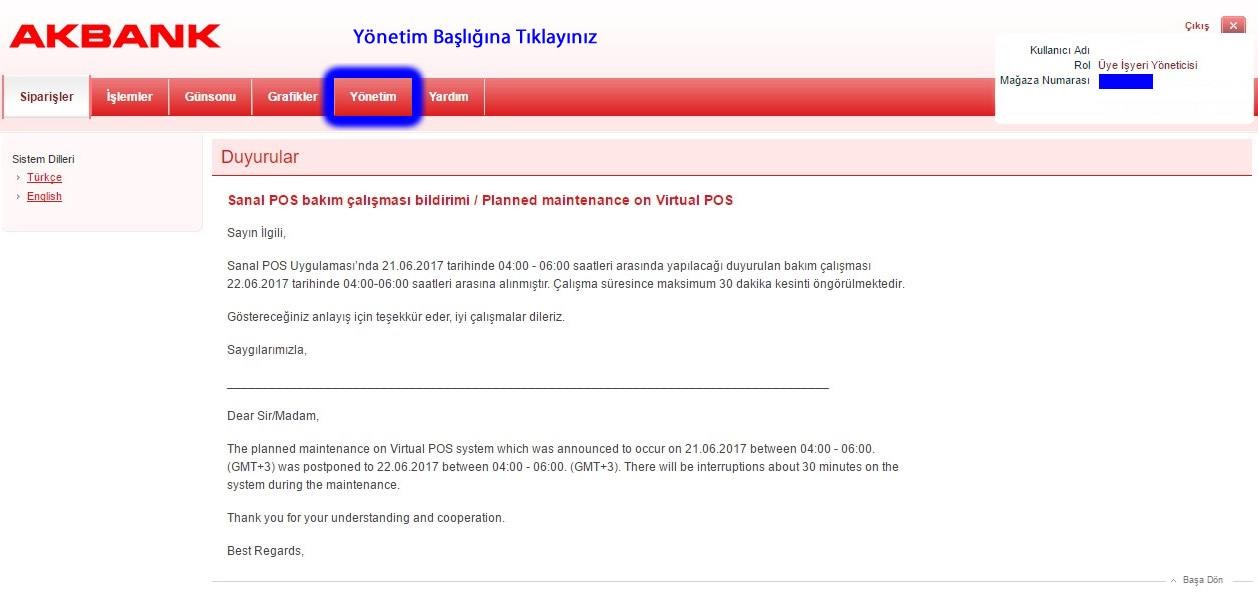 Yönetim
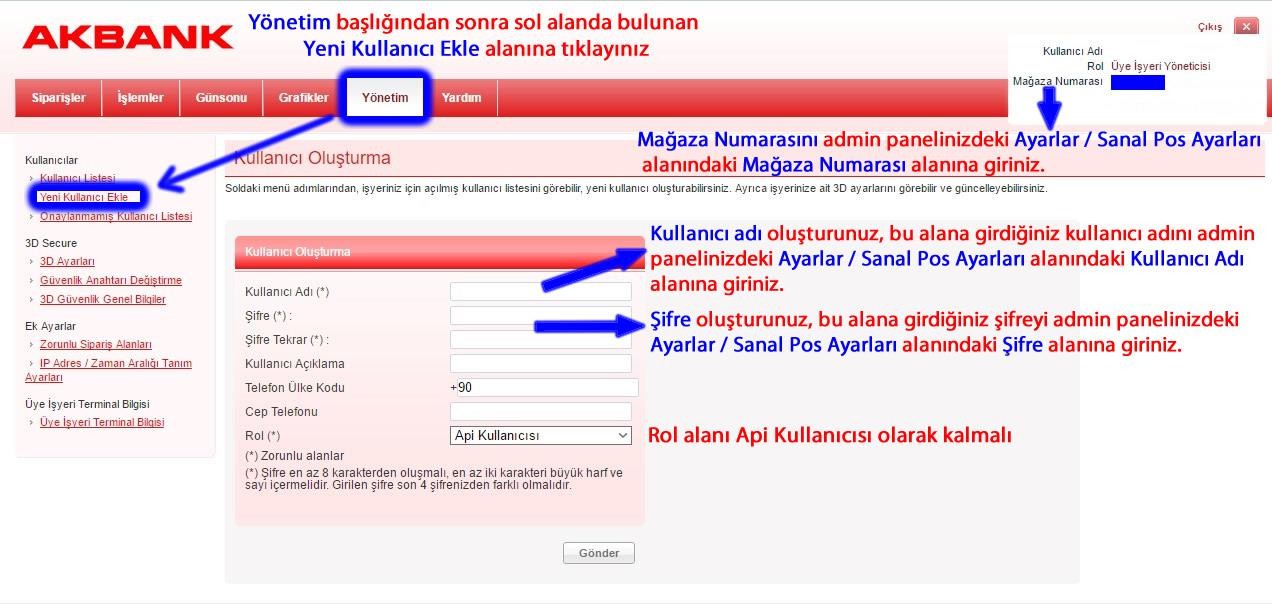
 sekmesine tıkladıktan sonra sol alandaki
Yeni Kullanıcı Ekle alanına tıklayınız ve
Kullanıcı Adı kısmına Türkçe karakter ve boşluk kullanmadan kullanıcı adı giriniz.
Şifre alanına Türkçe karakter ve boşluk kullanmadan şifre giriniz.
Rol alanını
Api Kullanıcısı olarak seçiniz.
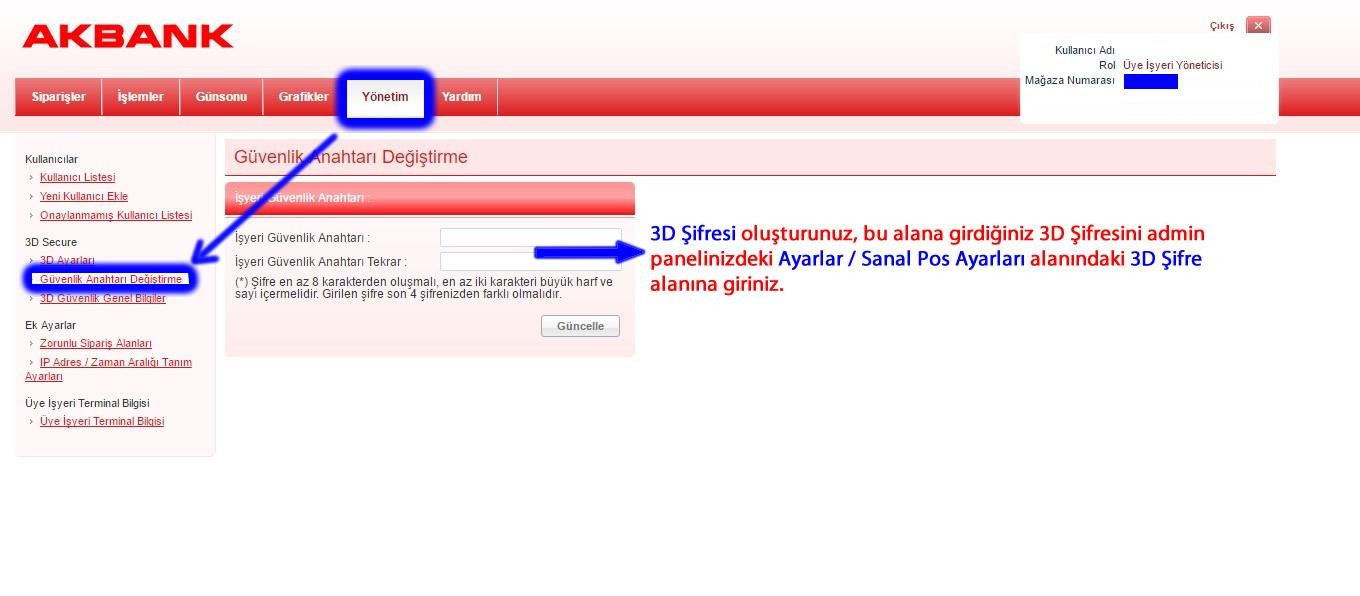
Daha sonra yine sol alanda bulunan
Güvenlik Anahtarı Değiştirme alanına tıklayınız ve
İş Yeri Güvenlik Anahtarı ve
İş Yeri Güvenlik Anahtarı Tekrar alanlarına kurallara uygun şifre
girerek
Güncelle butonuna tıklayınız.
Akbank Sanal Pos kurulumu için
Ayarlar > Ödeme Ayarları > Sanal Pos Ayarları sayfasından Akbank'ın düzenle sayfasına giriniz.
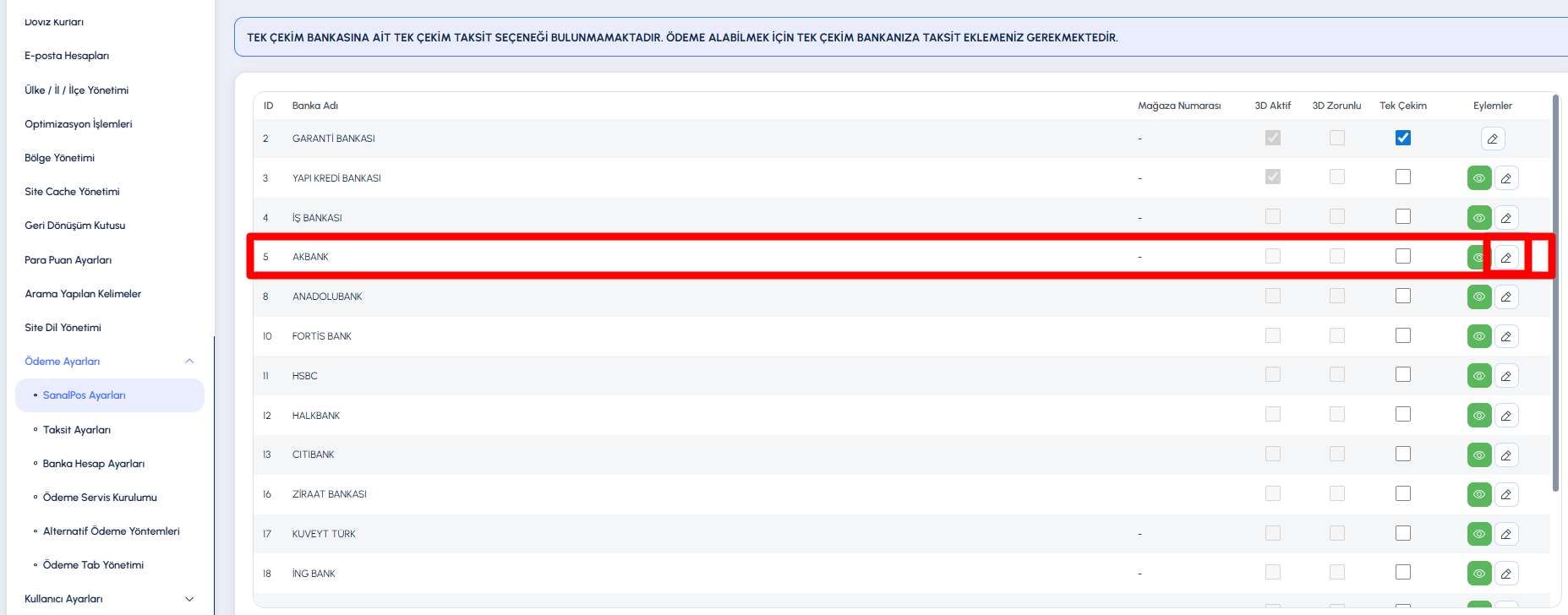
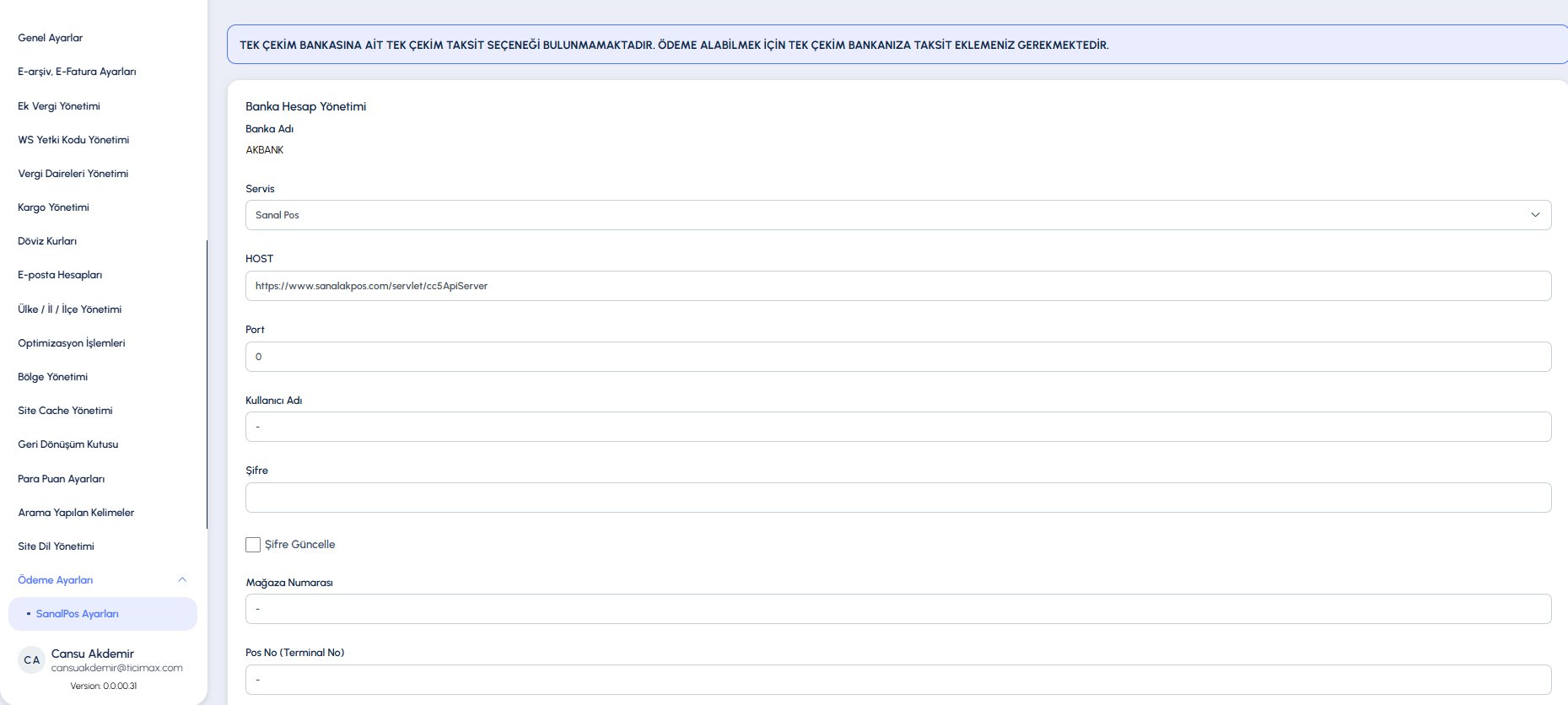
Banka ekranınızdan oluşturduğunuz bilgileri ilgili alanlara eklemeniz gerekmektedir.
Banka Adı: Akbank
Servis: Sanal Pos
Host: İlgili bilgi standart gelmektedir, değiştirilmemelidir.
Port: 0
Kullanıcı Adı: Banka ekranınızda
Yeni Kullanıcı Ekle olarak oluşturduğunuz
Kullanıcı Adını bu
alana giriniz.
Şifre: Banka ekranınızdan
Yeni Kullanıcı Ekle olarak oluşturduğunuz
Şifreyi bu alana giriniz.
Mağaza Numarası: Banka ekranınızda Sağ Üst alanındaki
Mazağa Numarası alanında yazan numarayı bu alana giriniz.
Pos No (Terminal No): Boş olacak.
ENC KEY / XCIP: Boş olacak.
Pos Net Id: Boş olacak.
3D Post Adresi: İlgili bilgi standart gelmektedir, değiştirilmemelidir.
3D Şifre: Banka ekranınızda
Güvenlik Anahtarı Değiştirme alanından oluşturduğunuz
3D
Şifrenizi bu alana girerek kaydediniz.
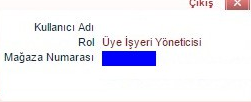
Sanal Pos kurulumunuzu tamamladıktan sonra
Ayarlar > Ödeme Ayarları> Taksit Ayarları alanından taksit seçeneklerinizi girerek test çekimi yapınız.
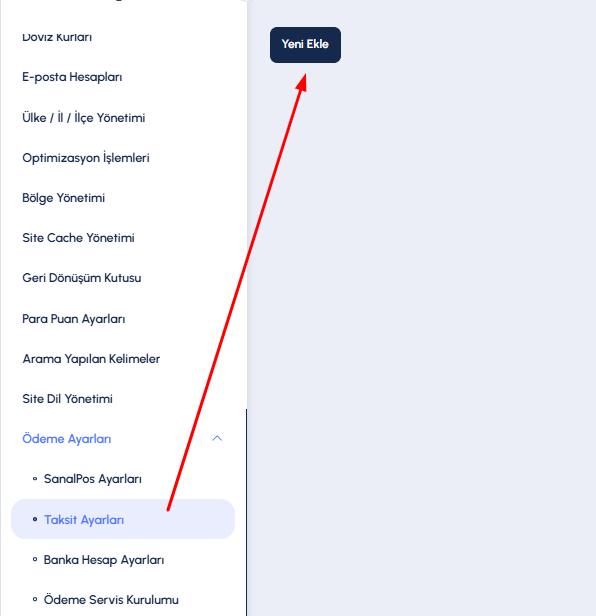
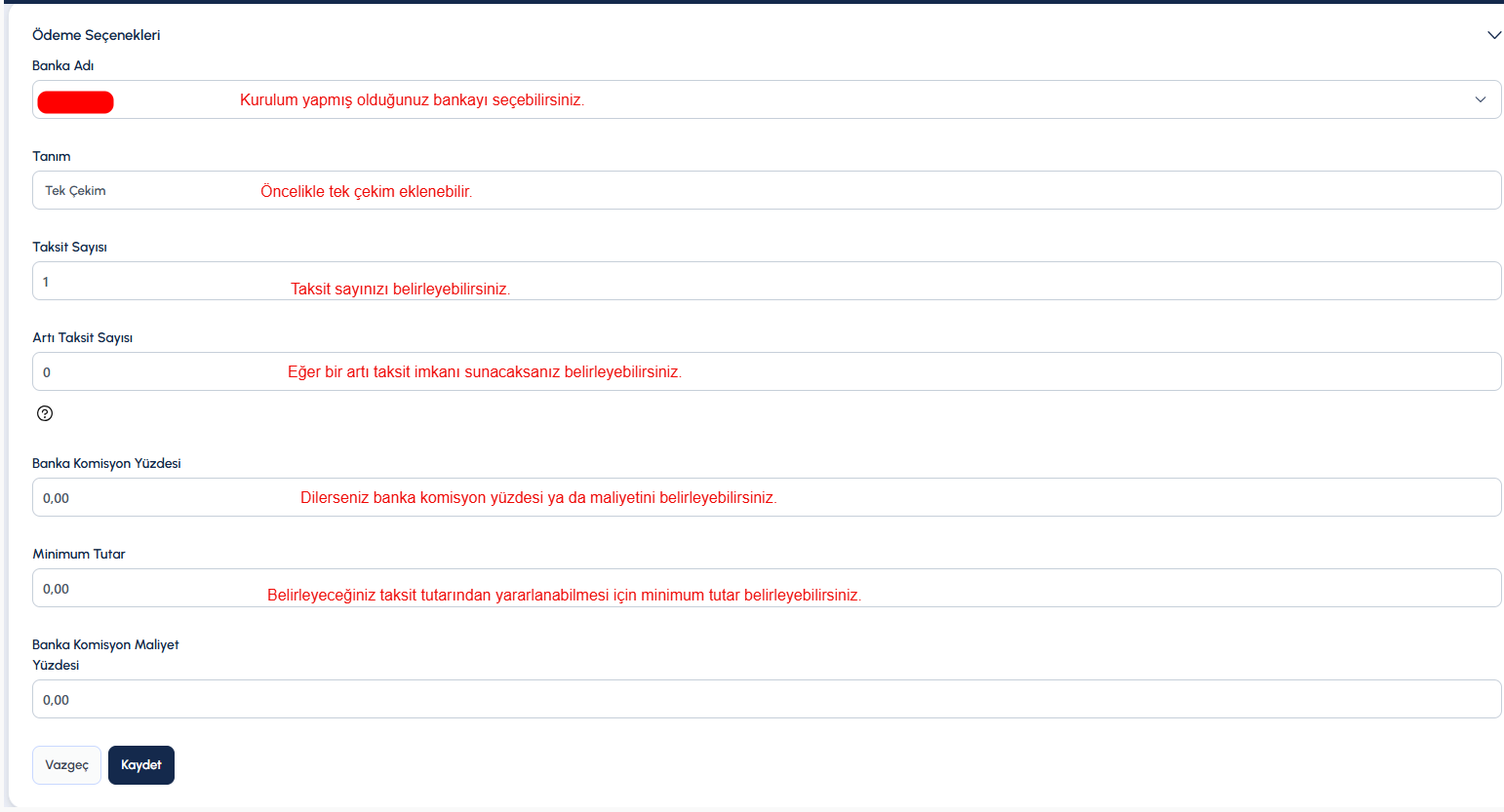
Ardından test bir ürün yüklemesi yaparak sanal posunuzun çekim işlemini kontrol edebilirsiniz
Bu İçerik Faydalı Oldu Mu?