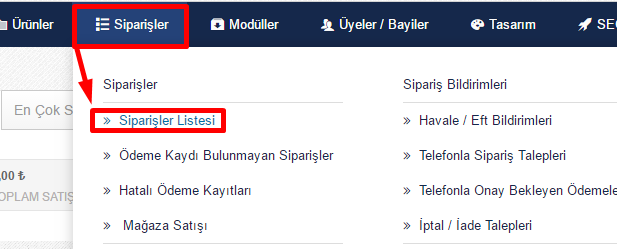
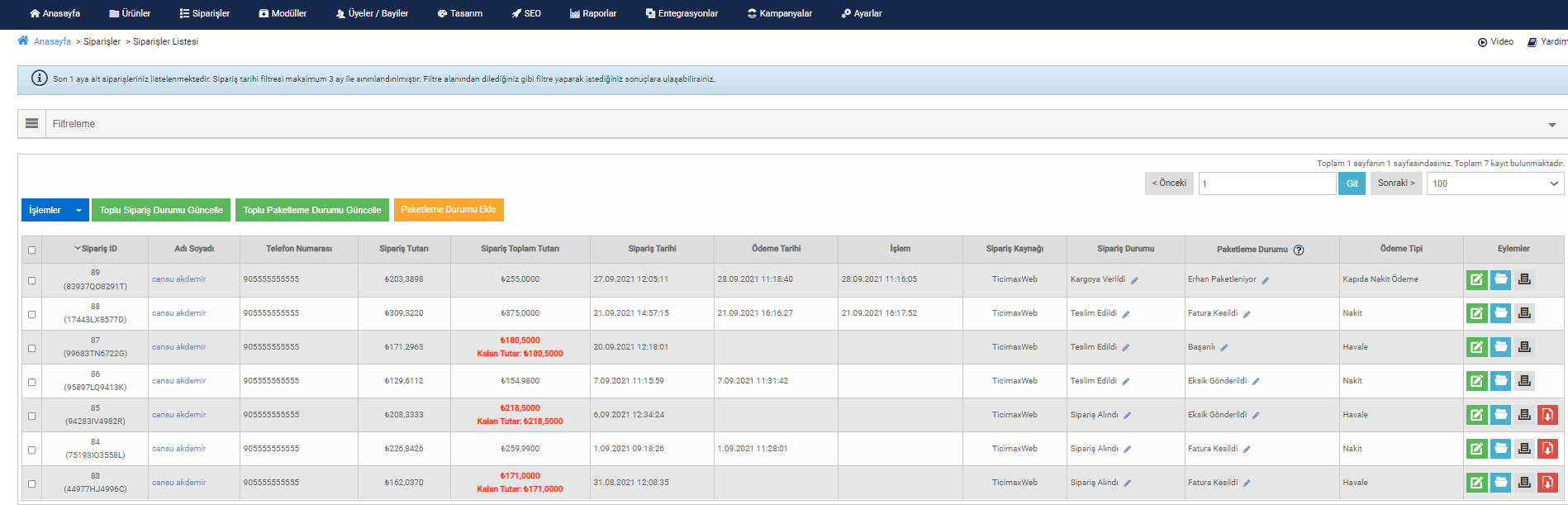
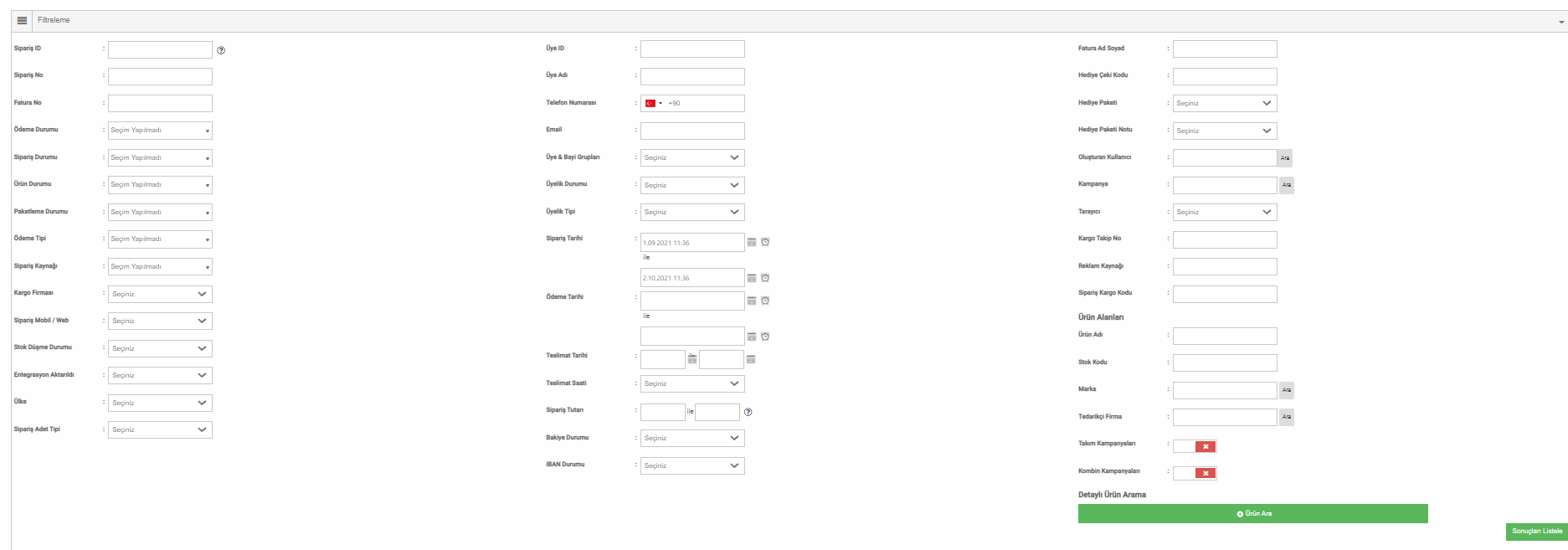
Siparişler > Sipariş Listesi alanından tüm siparişlerinizi görüntüleyebilirsiniz.
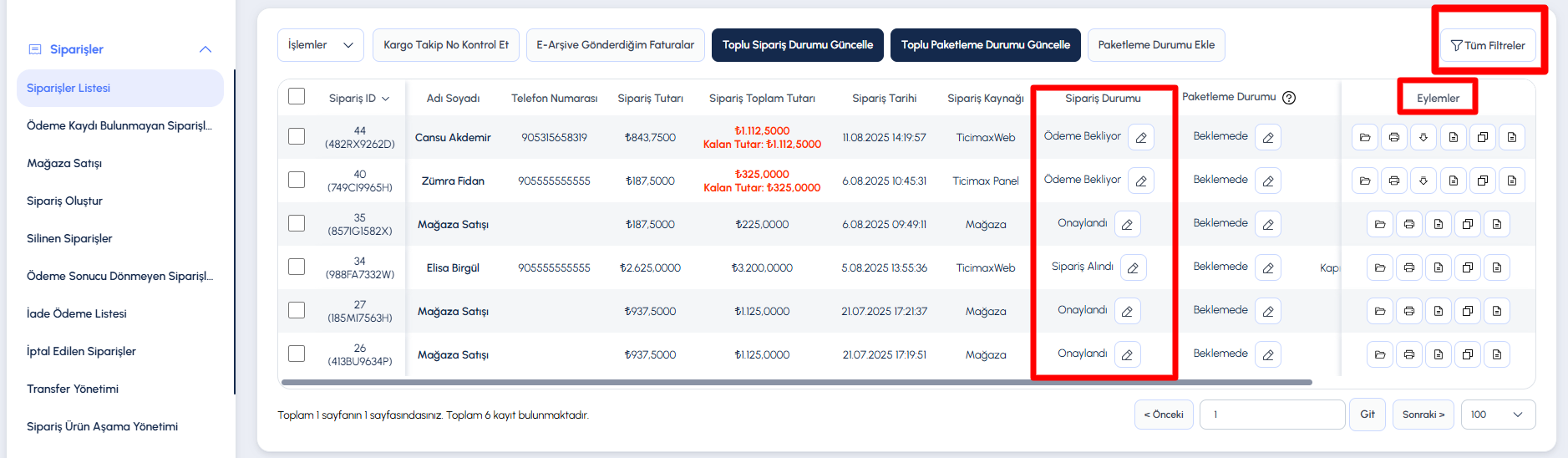
Bu alanda siparişinizin id ve sipairş numarasını, siparişin duurmunu ve siparişlerinizle ilgili detaylı filtreleme yaparak kontrol edebilir ve düzenleyebilirsiniz.
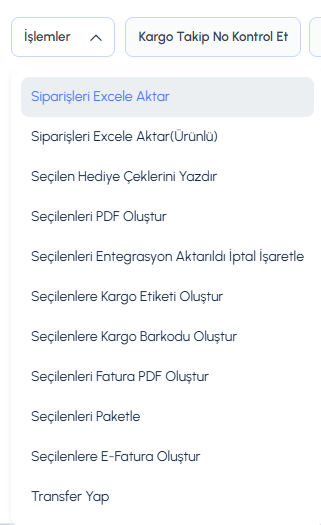
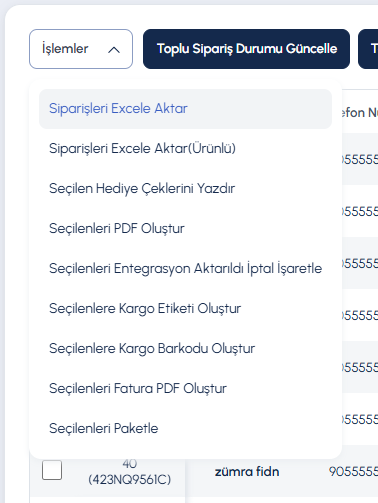
Siparişlerinizi excele aktarabilir dilerseniz ürünlü bir şekilde excele aktarma işleminide gerçekleştirebilirsiniz. Sipariş ya da siparişlerinizde hediye çeki bulunuyorsa bunları yazdırabilirsiniz. Seçmiş olduğunuz siparişlerinize PDF oluşturabilir ya da bir kargo entegrasyonu kullanıyorsanız barkod oluşturabilirsiniz. Eğer kargo entegrasyonu kullanmıyorsanız kargo etiketi oluşturabilirsiniz. Dilersenizde toplu bir şekilde fatura oluşturma işleminide sağlayabilirsiniz.
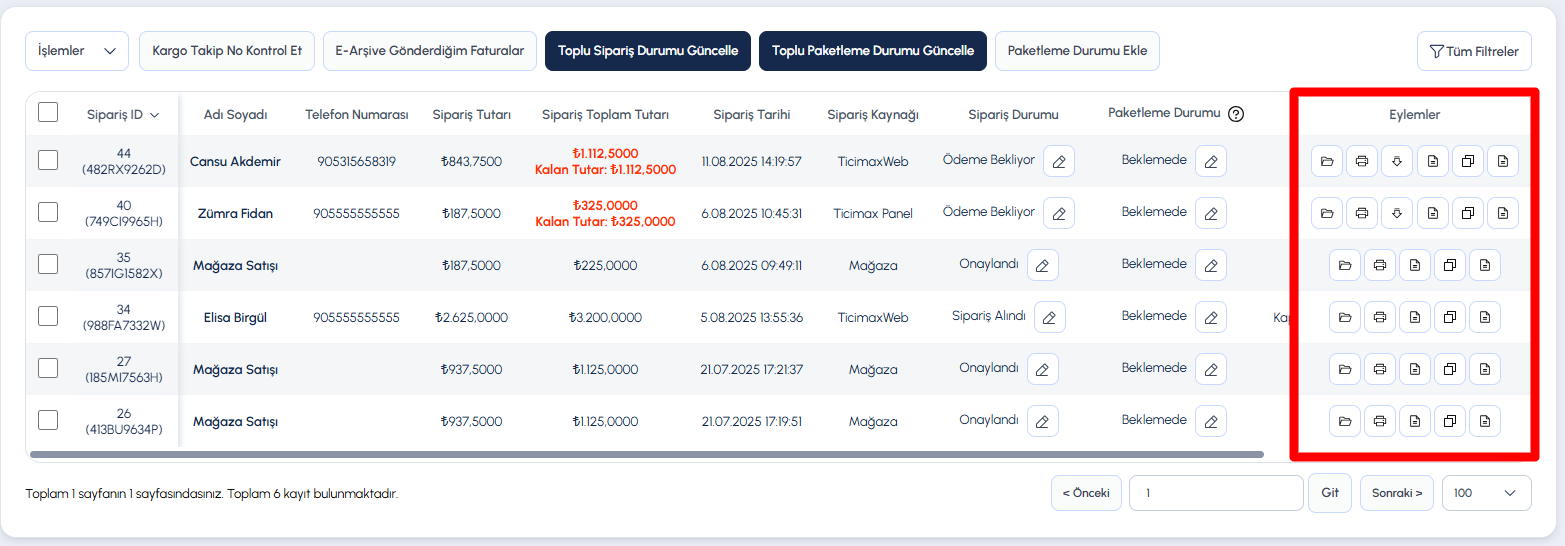
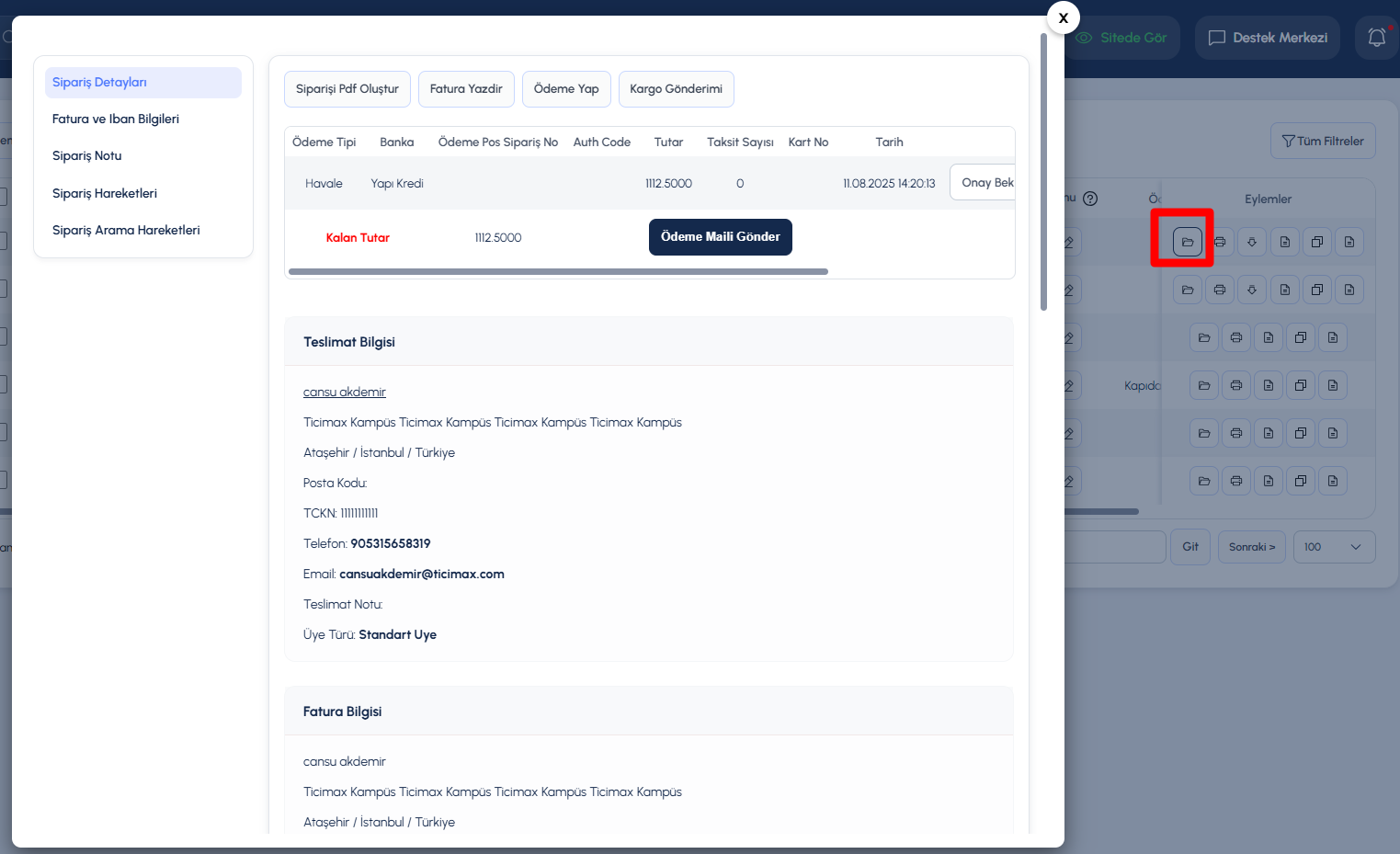
Bu alan tamamen kısayol için kullanılmaktadır. Detay ikonuna tıkladığınızda siparişin ön izlemesini yapabilir ve düzenleme sağlayabilirsiniz.
Bu alanda eğer bir fatura entegrasyonunuz bulunmuyorsa panelinizden manuel fatura şablonu oluşturabilir ve sipariş alanındna fatura kes diyebilirsiniz.
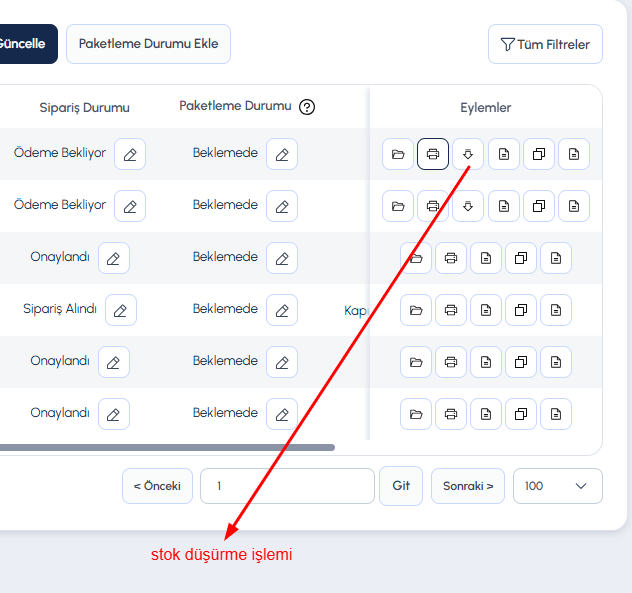
Manuel bir stok düşürme işlemi gerçekleştirebilirsiniz.
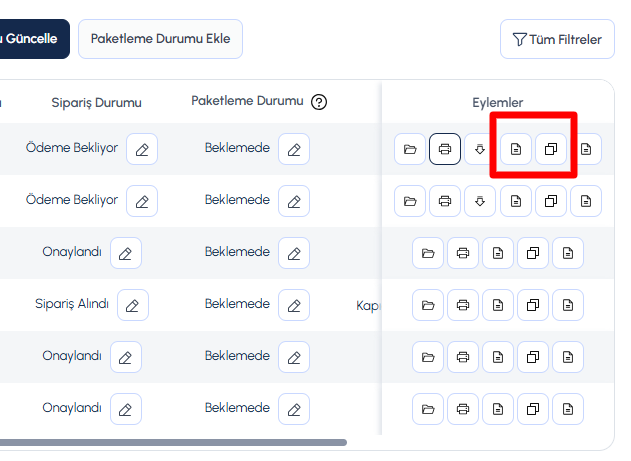
NOT: Müşterinizin oluşturduğu siparişinin düzenlemesine girerek ilgili siparişe ürün, adres değişikliği gibi işlemler yapabilirsiniz.
Paketleme Durmu Ekle : Admin paneli kullanıcılarınız için paketleme durumu ekleyebilir ve müşteriye bildirim gitmeden panel kullanıcılarına paketleme durumu gösterebilirsiniz.
Sipariş id yanındaki kutucuklar tiklendiğinde seçili siparişlerinize toplu işlem yapabilirsiniz. Bu alandan Siparişleri Excele Aktarma, Siparişleri Excele Aktarma(Ürünlü), Seçilen Hediye Çeklerini Yazdırma, PDF oluşturma, Entegrasyon Aktarım işlemleri, Kargo Etiketi Oluşturma, Barkod Oluşturma, Fatura PDF oluşturma ve Paketleme durumlarını güncelleme işlemleri yapabilirsiniz.
Siparişler menüsü ve sipariş durumları ile ilgili aşağıdaki videoyu izleyebilirsiniz.
Siparişler menüsünün altında yer alan Sipariş Listesi ile sisteminize gelen siparişlerinizi görüntüleyebilirsiniz.
Bu sayfadan siparişlere ilişkin;
ID numarasını,
Siparişi veren kişinin adını, soyadını ve telefon numarasını,
Sipariş ile ilgili eylemleri görüntüleyebilirsiniz.
İşlem iptal/iade edilen sipariş bilgilerini görebilirsiniz
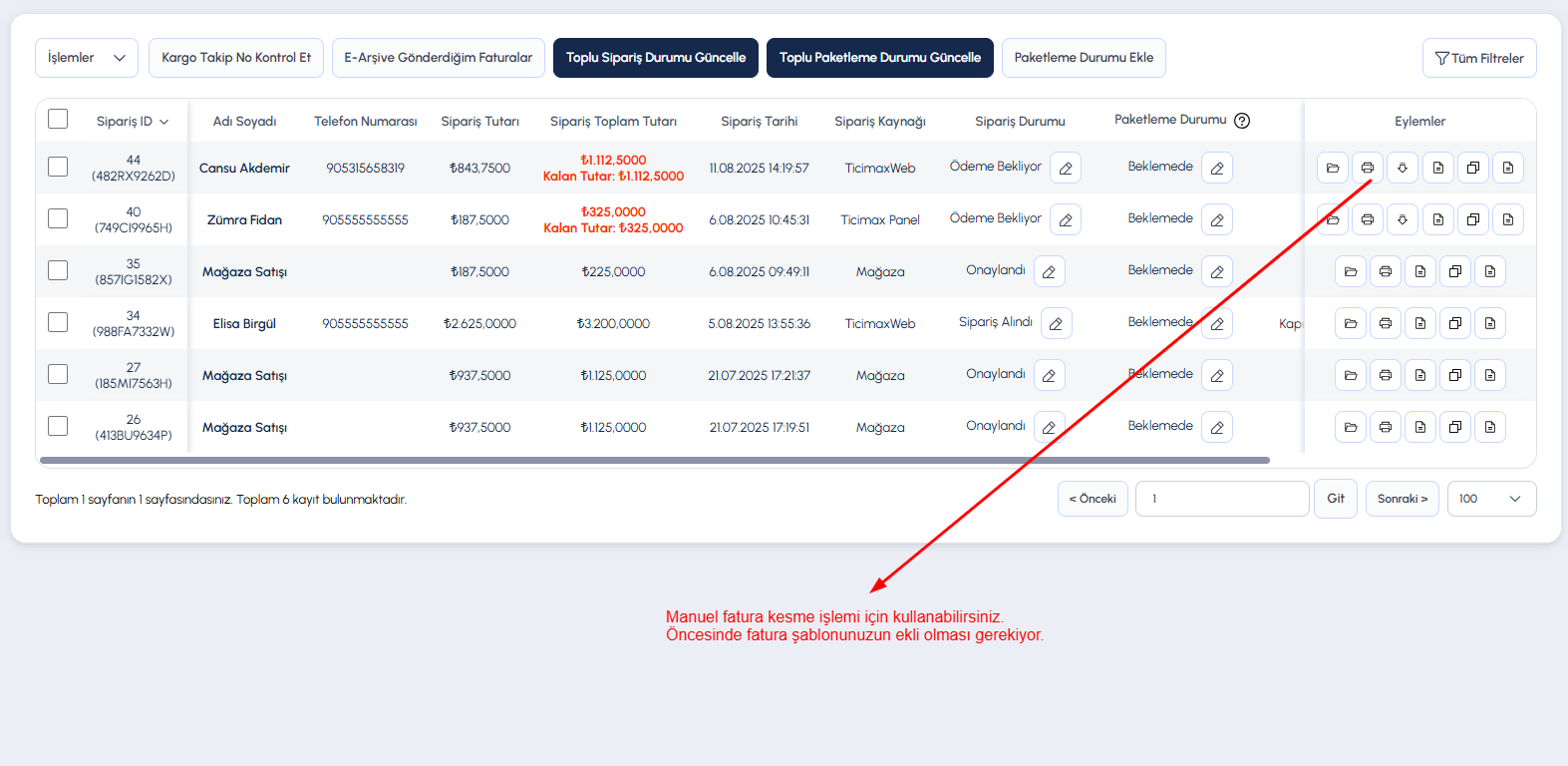
Sipariş listesinden yer alan aşağıdaki görselde görünen kısayol tuşları ile;
"Kargo Takip No kontrol edebilir, Toplu durum güncelleyebilir, Yeni paketleme durumları ekleyebilir, Siparişleri Excel'e aktarabilir, Hediye Çeklerini yazdırabilir, Kargo etiket ve barkodları oluşturabilir, Sipariş ve Faturaları PDF'e aktarabilir, Paketleyebilir ve Entegrasyondan geri çekebilirsiniz."
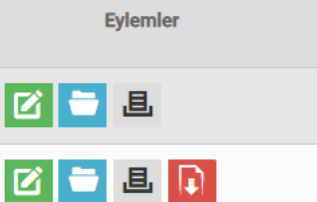
Eylemler bölümünden ise aşağıdaki işlemler yapılabilmektedir;
Siparişin detayın>pop-up olarak () inceleyebilirsiniz.
Siparişi düzenleyebilirsiniz ().li>
İlgili siparişe Tasarım > Fatura Tasarımı alanından hazırladığınız bir şablonda fatura kesebilirsiniz ().
Ayrıca havale ile verilen siparişler de ödemesi yapılana kadar tamamlanmamış bir sipariş olarak düşünülebilir. Bu nedenle stoklarınızı meşgul etmemek için havale siparişlerinde siz onaylayana kadar ürün stokları açık kalacaktır. Stok düşürmek için eylemlerin altında yer alan stok düşür butonunu () kullanabilirsiniz.
Sipariş Durumu bölümünden siparişin durumunu değiştirmeniz yeterlidir.
Normal şartlar altında müşteri siparişi ilk verdiğinde, onaylandığında, kargoya verildiğinde ve teslim edildiğinde müşteriye "Mail, SMS entegrasyonunuz var ise SMS" de gidecektir.
Diğer durumlar için ise müşterileriniz kendi hesabım sayfalarından durumlarını takip edebilirler.
Eğer Mail gönderim sistemi olarak Ayarlar > Genel Ayarlar > Site Yönetim Araçları > Mail Sistemi > Yeni Mail Sistemi seçili ise istediğiniz tüm sipariş durum değişiklikleri için farklı tasarımlar ile Mail ve SMS gönderimi sağlayabilirsiniz.
Not: Sipariş durumunu silinmiş olarak güncellediğiniz zaman listede görünmeyecektir. Bu siparişler admin panelde Siparişler > Silinen Siparişler alanında tutulmaktadır. İsterseniz o sayfadan geri çağırabilirsiniz.
Sipariş Filtreleme bölümünde yer alan parametreleri kullanarak siparişlerinizi filtreler ve aradığınız sipariş/siparişlere hızlı bir şekilde ulaşabilirsiniz.
Sipariş Detayı bölümünde;
1. İlk olarak siparişe not, fatura no ve referans no yazabileceğiniz bir alan bulunmaktadır. (1.BÖLÜM)
2. İkinci olarak siparişi yazdırabileceğiniz, fatura kesebileceğiniz, kargo takip no girebileceğiniz ve sipariş durumlarını değiştirebileceğiniz bir alan yer almaktadır. (2.BÖLÜM)
3. Üçüncü olarak siparişin: ödemesine ilişkin detaylar yer almaktadır. Bu alan önemlidir çünkü ödemenin durumu onaylanmadan siparişlerinizin çıkışını yapmamanız gerekmektedir. (3.BÖLÜM)
4. Dördüncü olarak teslimat bilgisi, fatura bilgisi, sipariş bilgileri ve ürün kalemleri yer almaktadır. Bu alandan ürün ekleme ve ürün iptalleri yapabilirsiniz. (4.BÖLÜM)
5. Son olarak ise siparişin tutar kalemleri detaylı şekilde yer almaktadır. (5.BÖLÜM)