Ticimax Destek Merkezi
Aradığınız konuyla ilgili hazır dokümanlara hızlıca ulaşmak için anahtar kelime girebilirsiniz.
Excel İle Ürün Güncelleme
Ürünlerinizi Ticimax panelinden dışarıya excel yolu ile aktarabilirsiniz ve excel üzerinden toplu olarak ürün bilgilerini düzenleyip, düzenlediğiniz bu excel tekrar panele geri yükleyerek mevcut ürünlerinizi toplu olarak güncelleyebilirsiniz.
Ürünleri Dışarı Aktar
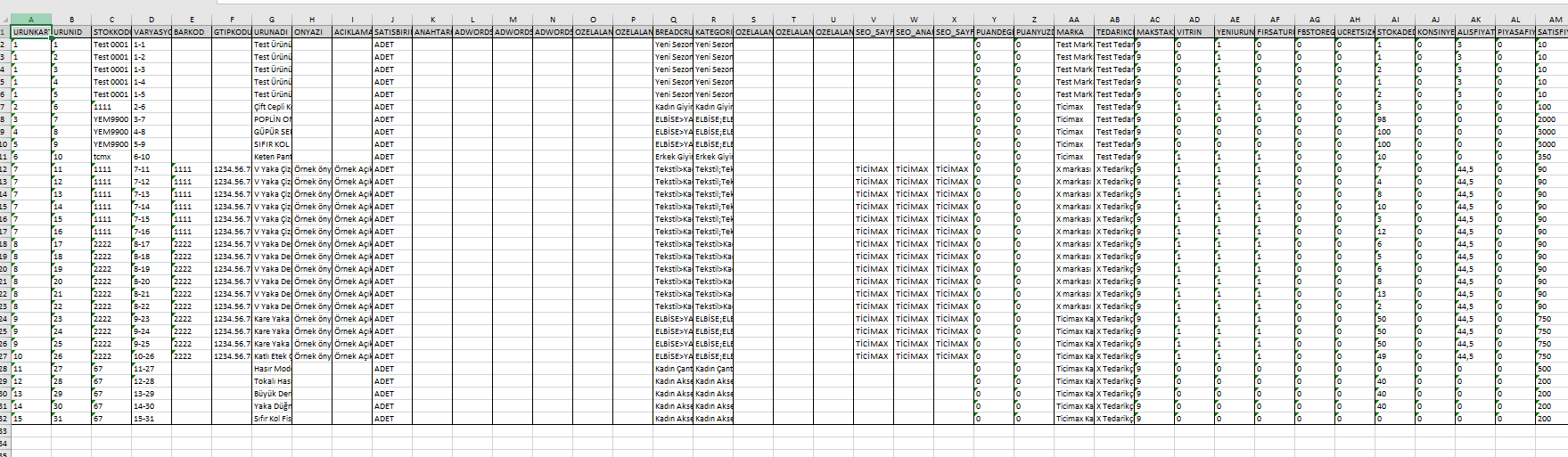
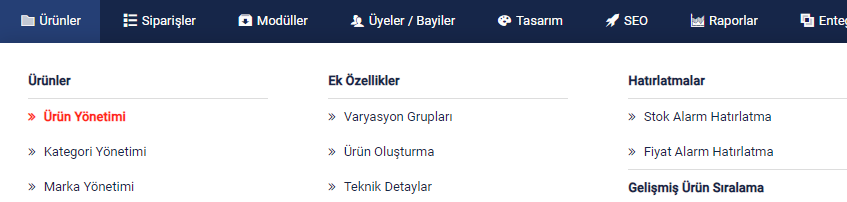
1-Ürünler> Ürün Yönetimi alanından Dışarı Aktar alanından Ürünleri Excele Aktar Kategorili seçeneğini kullanarak ürünleri excele aktarabilirsiniz. Not: Dilerseniz belirli ürünlerinizi güncellemek istiyorsanız ürün filtreleme alanından filtreleme yaparak exceli atar diyerebilirsiniz.


Güncelleme İşlemi
2- Açmış olduğunuz excel dosyasından urunkart ıd ve kartıd alanlarında herhangi bir işlem değişikliği yaratmayınız bu alanlar sabittir.
Güncelleme yapmak istediğiniz bilgileri değiştirebilr ve dosyayı kaydet diyebilirsiniz.
Excel ile ürün güncellemesi yaparken içeri aktarım yaparken excelin sabit yapısını korumanız önemlidir. Gizlediğiniz sütunları açmalı, başlıkları veya sütunları değiştirmemelisiniz.
Güncelleme yapmak istediğiniz bilgileri değiştirebilr ve dosyayı kaydet diyebilirsiniz.
Excel ile ürün güncellemesi yaparken içeri aktarım yaparken excelin sabit yapısını korumanız önemlidir. Gizlediğiniz sütunları açmalı, başlıkları veya sütunları değiştirmemelisiniz.
İçeri Aktar
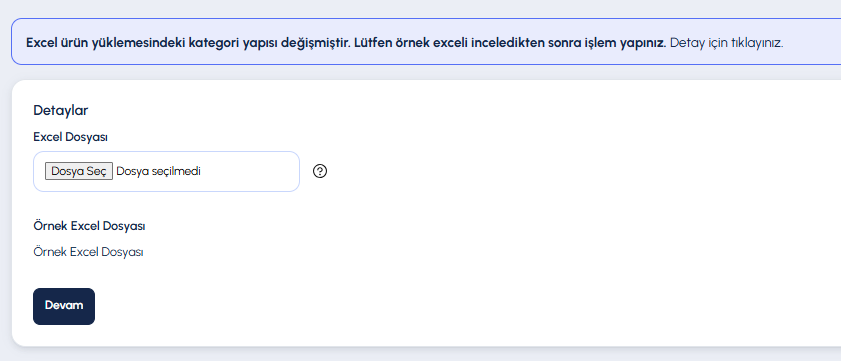
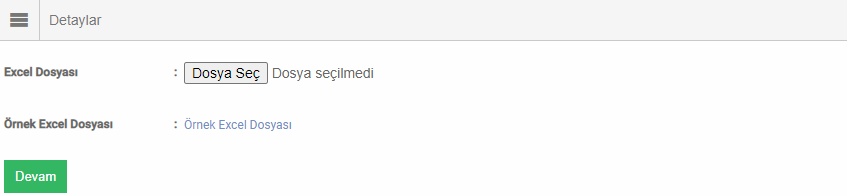
3-Ürünler> ürün yönetimi > İçeri aktar alanından Excel İle ürün Yükle diyerek kaydetmiş olduğunuz excel dosyasını seçiniz.

Son Aşama
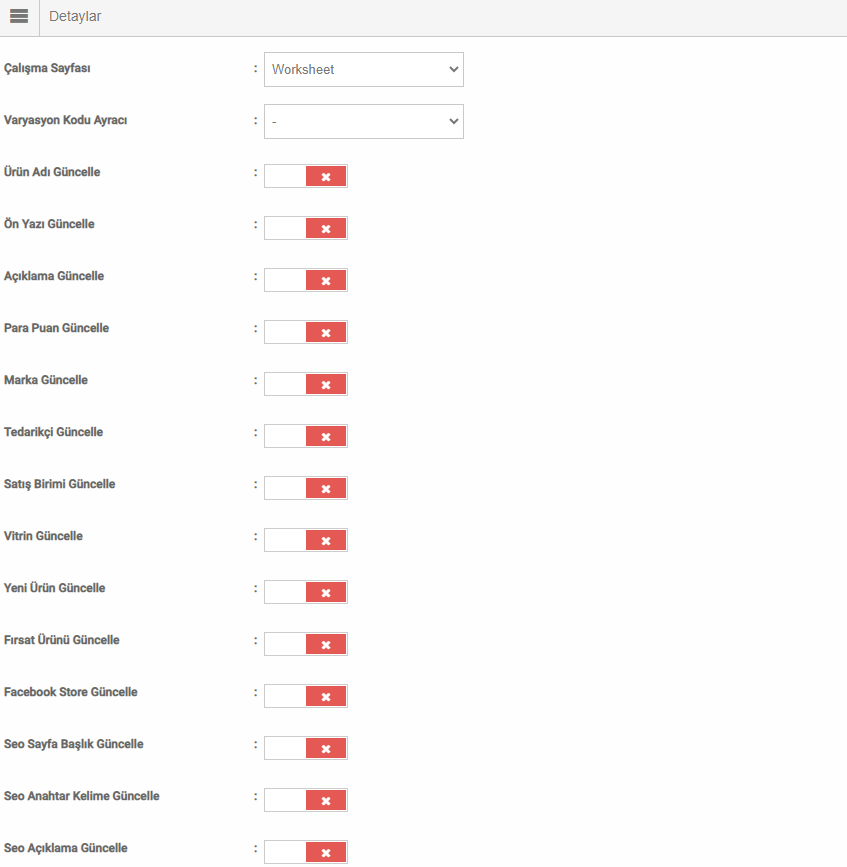
4-Dosyanızı ekledikten sonra Devam diyerek karşınıza gelen parametrelerde hangi alanlarda güncelleme gerçekleştirdiyseniz ilgili parametreleri aktif hale getirdikten sonra sayfanın en altında bulunan Şimdi Aktar diyerek toplu güncellemenizi gerçekleştirebilirsiniz.



Bu İçerik Faydalı Oldu Mu?