Ticimax Destek Merkezi
Aradığınız konuyla ilgili hazır dokümanlara hızlıca ulaşmak için anahtar kelime girebilirsiniz.
QNB Pay Ödeme Sistemi Kurulumu
Bu dokümanda, QNB Pay entegrasyon bilgilerinin Ticimax yönetim paneline nasıl tanımlanacağı ve QNB Pay panelinde yapılması gereken webhook ayarı anlatılmaktadır.
Kuruluma başlamadan önce
Kurulum sırasında aşağıdaki QNB Pay bilgilerine ihtiyacınız olacaktır:
-
Üye İşyeri ID
-
Üye İşyeri Anahtarı
-
Uygulama Anahtarı
-
Uygulama Parolası
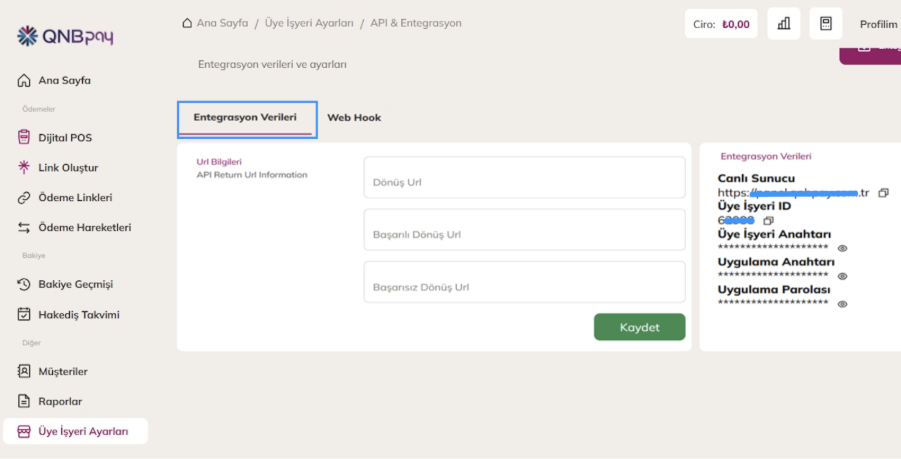
Bu bilgilere QNB Pay panelindeki Üye İşyeri Ayarlar > Entegrasyon & API ekranından ulaşabilirsiniz.
QNB Pay entegrasyon bilgileri mağazanıza özel ve gizlidir. Bu bilgileri üçüncü kişilerle paylaşmayınız.
1. QNB Pay Entegrasyon Bilgilerine Ulaşma
QNB Pay paneline giriş yapınız.
Sol menüde bulunan Üye İşyeri Ayarlar seçeneğine tıklayınız ve ardından Entegrasyon & API ekranını açınız.
Bu ekranda aşağıdaki bağlantı bilgileri görüntülenecektir:
-
Üye İşyeri ID
-
Üye İşyeri Anahtarı
-
Uygulama Anahtarı
-
Uygulama Parolası
Bilgileri kopyalarken değerlerin başında veya sonunda boşluk bulunmamasına dikkat ediniz.
2. Ticimax QNB Pay Ayarlarını Açma
Ticimax yönetim panelinde aşağıdaki menüye ilerleyiniz:
Ayarlar > Genel Ayarlar > Ödeme Yöntemleri
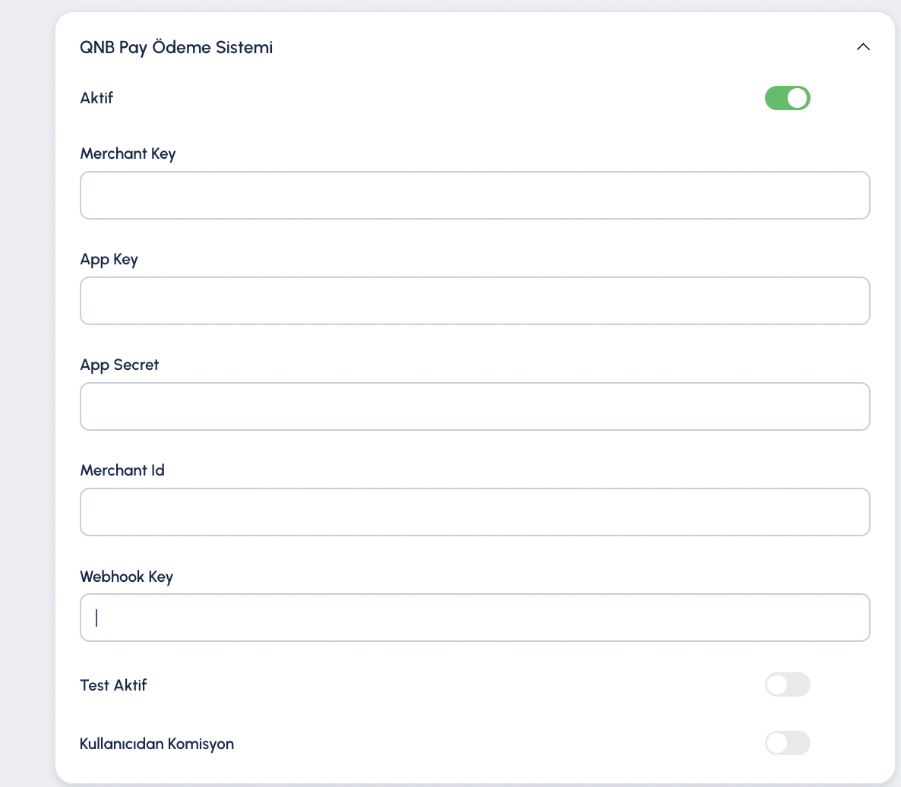
Ödeme yöntemleri listesinden QNB Pay Ödeme Sistemi bölümünü bulunuz ve açınız.
Bu bölümde aşağıdaki alanlar bulunmaktadır:
-
Merchant Key
-
App Key
-
App Secret
-
Merchant Id
-
Webhook Key
3. QNB Pay Bilgilerini Ticimax Paneline Girme
QNB Pay panelindeki bilgileri Ticimax paneline aşağıdaki eşleştirmeye göre giriniz:
|
QNB Pay panelindeki bilgi |
Ticimax panelindeki alan |
|
Üye İşyeri Anahtarı |
Merchant Key |
|
Uygulama Anahtarı |
App Key |
|
Uygulama Parolası |
App Secret |
|
Üye İşyeri ID |
Merchant Id |
Alanları doldururken aşağıdaki sıralamayı takip ediniz:
-
QNB Pay panelindeki Üye İşyeri Anahtarı bilgisini kopyalayarak Ticimax panelindeki Merchant Key alanına giriniz.
-
Uygulama Anahtarı bilgisini App Key alanına giriniz.
-
Uygulama Parolası bilgisini App Secret alanına giriniz.
-
Üye İşyeri ID bilgisini Merchant Id alanına giriniz.
Bilgilerin farklı alanlara girilmesi entegrasyonun çalışmamasına neden olabilir.
4. Webhook Adresini QNB Pay Panelinde Tanımlama
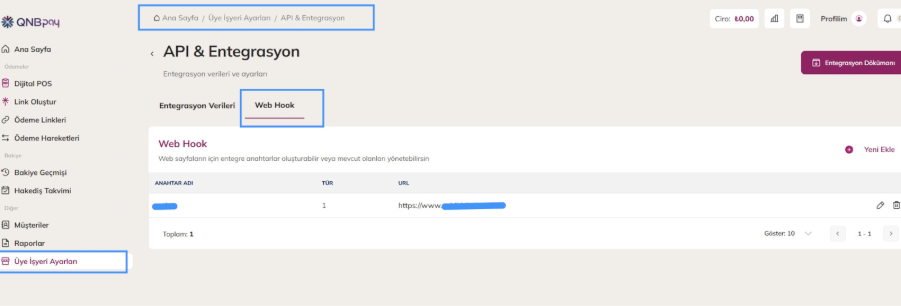
Ödeme bildirimlerinin Ticimax mağazanıza iletilebilmesi için mağazanıza ait webhook adresini QNB Pay panelinde tanımlayınız.
Webhook adresiniz aşağıdaki formatta olmalıdır:
https://alanadiniz.com/Handlers/QnbPayNotify.ashx
Örnekteki alanadınız.com alanı yerine kendi mağazanızın alan adını yazınız.
Webhook adresinin:
-
Mağazanızın gerçek alan adını içerdiğinden,
-
https:// ile başladığından,
-
Alan adından sonra /Handlers/QnbPayNotify.ashx ifadesinin eksiksiz bulunduğundan,
-
Adreste boşluk veya Türkçe karakter bulunmadığından emin olunuz.
Hazırladığınız adresi QNB Pay panelindeki webhook bildirim adresi alanına girerek değişiklikleri kaydediniz.
5. Webhook Key Alanını Düzenleme
QNB Pay tarafından mağazanıza özel bir Webhook Key bilgisi iletildiyse bu bilgiyi Ticimax panelindeki Webhook Key alanına giriniz.
QNB Pay tarafından ayrıca bir Webhook Key verilmediyse bu alanı boş bırakınız.
Webhook adresi ve Webhook Key aynı bilgi değildir. Webhook adresi QNB Pay panelinde tanımlanır. Webhook Key ise QNB Pay tarafından ayrıca verilmiş olması durumunda Ticimax paneline girilir.
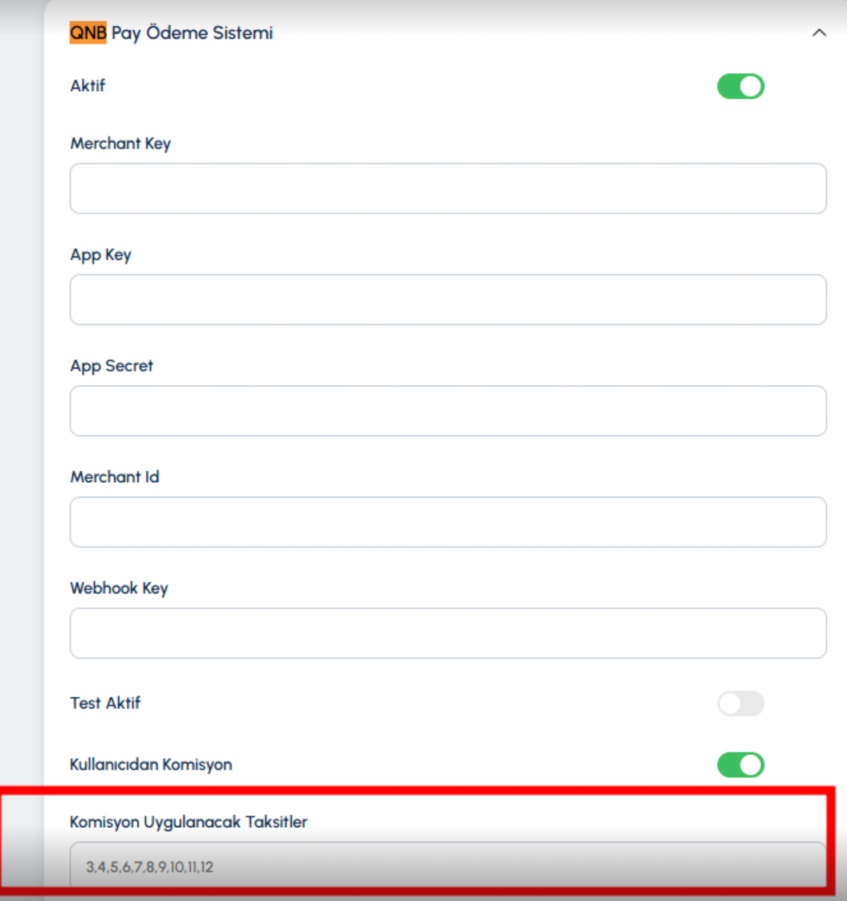
6. QNB Pay – Vade Farkı Uygulanacak Taksitler
QNB Pay ödeme sisteminde vade farkı uygulanacak taksitler belirlenebilmektedir.
Bu işlem için Genel Ayarlar > QNB Pay bölümünde bulunan Vade Farkı Uygulanacak Taksitler alanı kullanılır. Vade farkı uygulanması istenen taksit sayıları bu alana virgülle ayrılarak girilir.
Örnek:
3,4,5,6,7,8,9,10,11,12
Kullanım esasları;
-
Alan yalnızca Komisyon kullanıcıdan seçeneği aktif olduğunda dikkate alınır.
-
Vade farkı yalnızca alana girilen taksit seçeneklerine uygulanır.
-
Ürün detayındaki taksit tablosunda vade farkı yalnızca belirtilen taksit seçenekleri için gösterilir.
Örneğin; vade farkının yalnızca 3, 6 ve 9 taksit seçeneklerine uygulanması isteniyorsa alana aşağıdaki değer girilir:
3,6,9