Mail Hesaplarını Masaüstü (Outlook) ve IOS / Android Cihazlara Tanımlama
Ticimax Yeni PanelMevcut Panel
Ticimax Outlook Ayarları
IOS Cihazlarda Mail Hesabı Kurulumu
1- İlk olarak telefonunuzdan Ayarlar'a tıklayın.
2- Daha sonra Parolalar & Hesaplar sayfasına tıklayın.
3- Açılan sayfadan Hesap Ekle seçeneğini seçin.
4- Açılan sayfada Diğer seçeneğini tıklayın.
5- Mail başlığı altında yer alan Mail Hesabı Ekle seçeneğini seçin.
6- Karşınıza aşağıdaki gibi bir ekran çıkacaktır. Bilgilerinizi kaydederken aşağıdaki örneği dikkate alabilirsiniz. ad: info e-posta: [email protected] Şifre: şifrenizi yazın ve sonraki seçeneğini işaretleyin.
7- Açılan sayfada sağ üstteki POP seçeneğini seçin.
gelen ve giden posta sunucularına
Sunucu adi: mail.ornek-sizin-site-adiniz.com
Kullanici adi : [email protected]
ve mail hesap şifrenizi yazarak kaydedin.
8- Son olarak SSL kullanılmadan devam edilsin mi? şeklinde gelen uyarılara iki (2) defa Evet'i seçtikten sonra kurulum yapılmış olacaktır.
Android Cihazlarda Mail Hesabı Kurulumu
1- Uygulamalar bölümünden olarak e-posta(mail) simgesine tıklayın.
2- Açılan bölümden hesap kurulumuna gelin ve e-posta / şifre bilgilerinizi yazın. Örneğin; E-posta adresi:[email protected] Şifreniz: Ticimax admin panelde açmış olduğunuz sistem mailinin şifresidir.
3- Hesaplardan POP3 seçin.
4- Gelen sunucu ayarları aşağıdaki gibidir. Örneğin; Kullanıcı adı: [email protected] Şifreniz: Ticimax admin panelde açmış olduğunuz sistem mailinin şifresidir. Pop3 sunucusu: mail.ornek-sizin-site-adiniz.com Güvenlik tip: Hiçbiri Bağlantı noktası: 110 Sunucudaki e-postaları sil : Hiç bir zaman
5-Giden sunucu ayarları aşağıdaki gibidir. Örneğin;
mail.ornek-sizin-site-adiniz.com Güvenlik tipi: Hiçbiri Bağlantı noktası: 587 Kullanıcı adı:[email protected] Şifreniz: Ticimax admin panelde açmış olduğunuz sistem mailinin şifresidir.
6- Daha sonra e-postalarınızı kontrol etme sıklığınızı girin ve e-postanıza isim verip Kaydet'e tıklayarak kurulumu tamamlayınız.
Masaüstü Cihazlarda Mail Hesabı Kurulumu (Outlook)
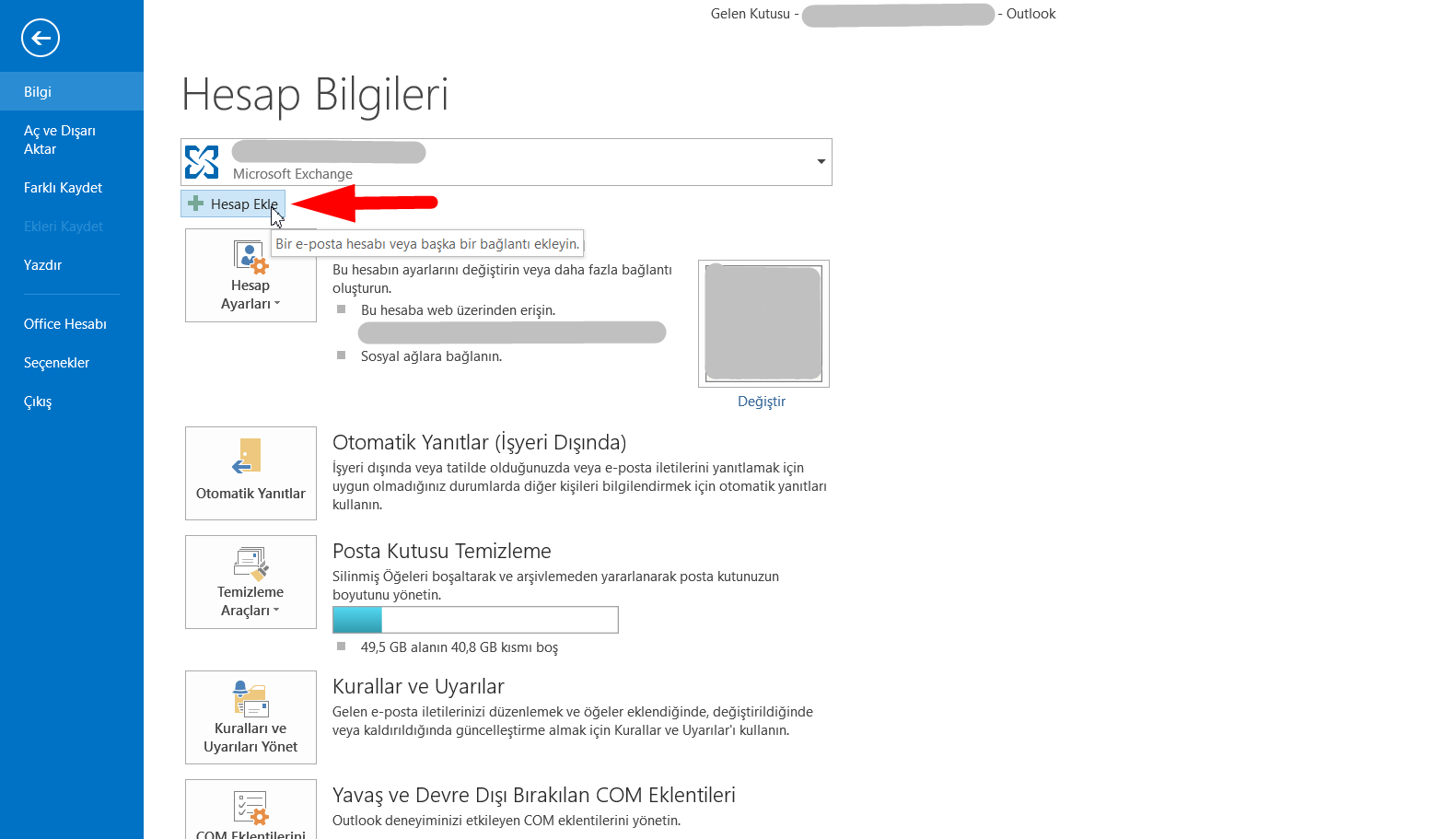
Office Outlook programımızdaki “Dosya” butonuna tıklayıp, açılan ekrandan “Hesap ekle” diyoruz.
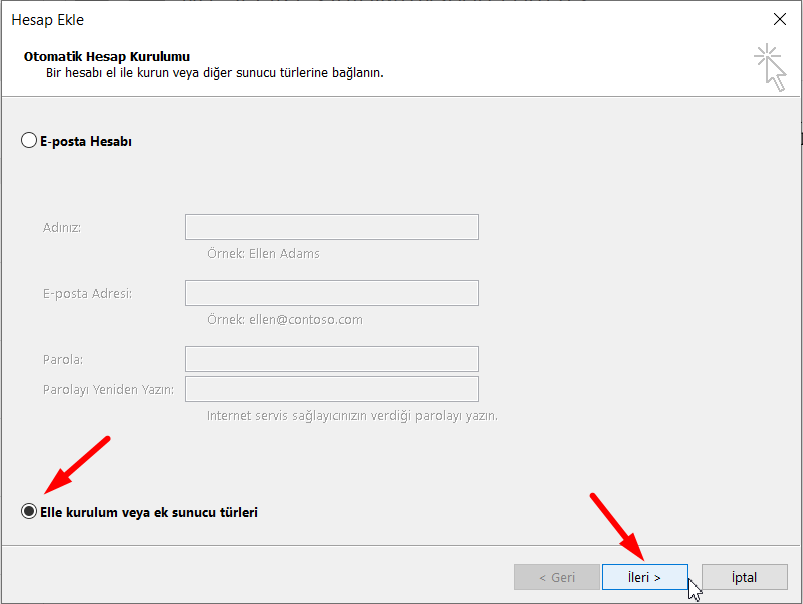
Hesap ekle ekranında “elle kurulum veya ek sunucu türleri” seçeneğini işaretleyip, “ileri” diyoruz.
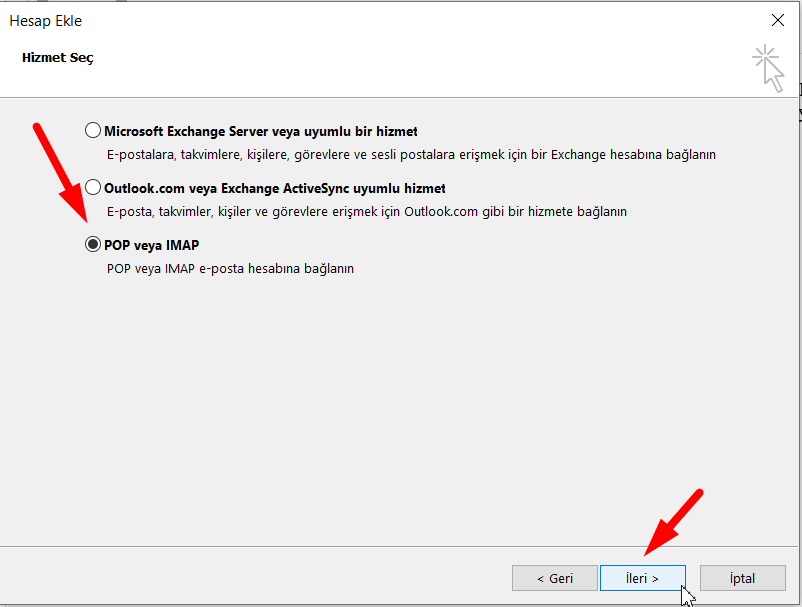
Bir sonraki ekranda “Pop veya Imap” seçeneğini işaretleyip, “ileri” diyoruz.
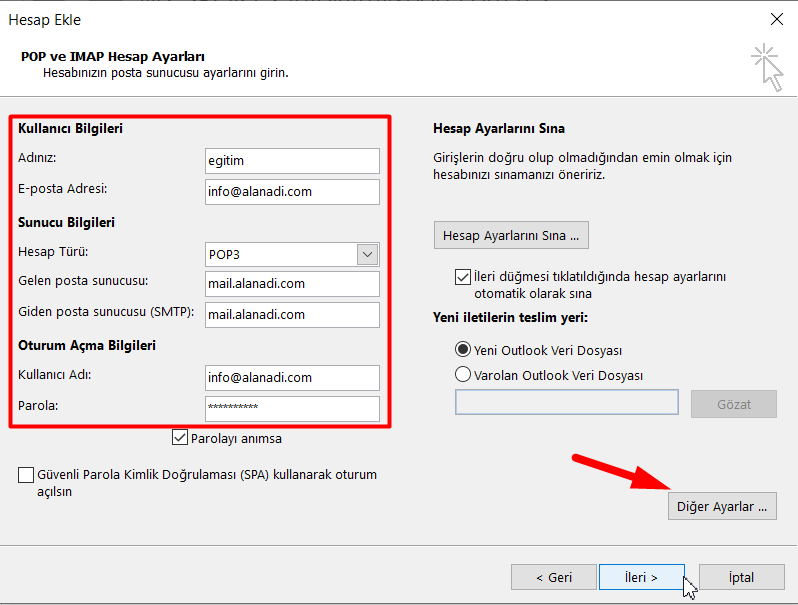
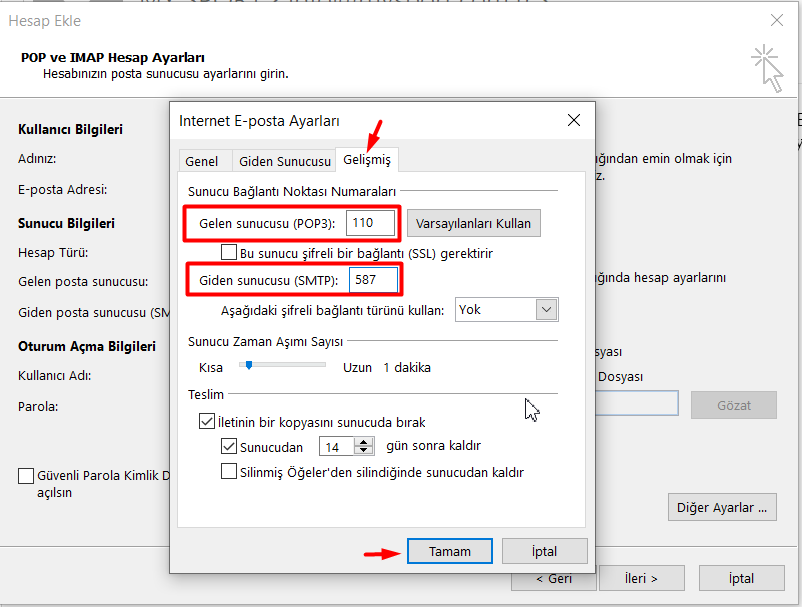
Açılan ekrandaki bilgileri aşağıdaki gibi dolduruyoruz:
-Adınız kısmına mail hesabı adı, e-posta adresi kısmına da kurmak istediğiniz mail adresini yazınız. -Hesap türü Pop3, gelen ve giden posta sunucusuna mail.alanadı.com yazınız. -Kullanıcı adı kısmına kurmak istediğiniz mail adresini, şifre kısmına ise bu mailin şifresini yazınız. Ardından “diğer ayarlar” butonuna tıklayınız.
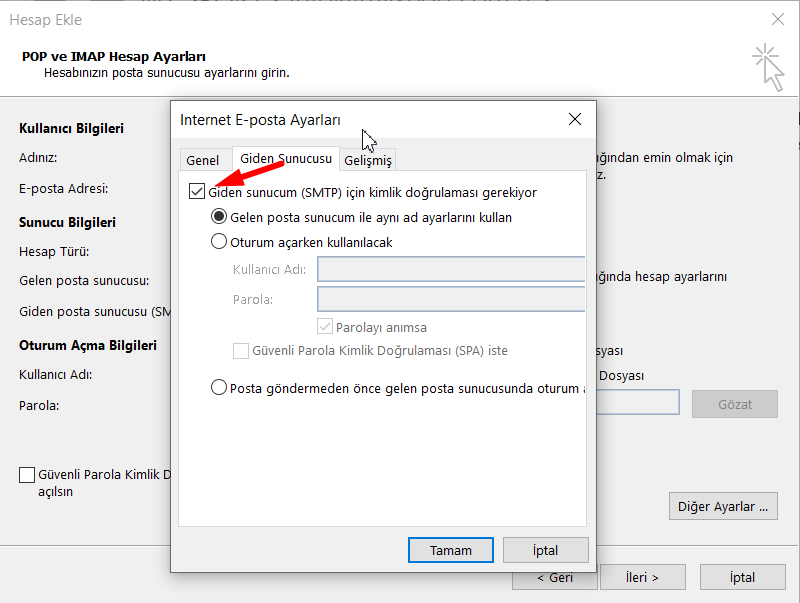
Giden sunucu sekmesini açıp, “giden sunucum (SMTP) için kimlik doğrulaması gerekiyor” seçiyoruz.
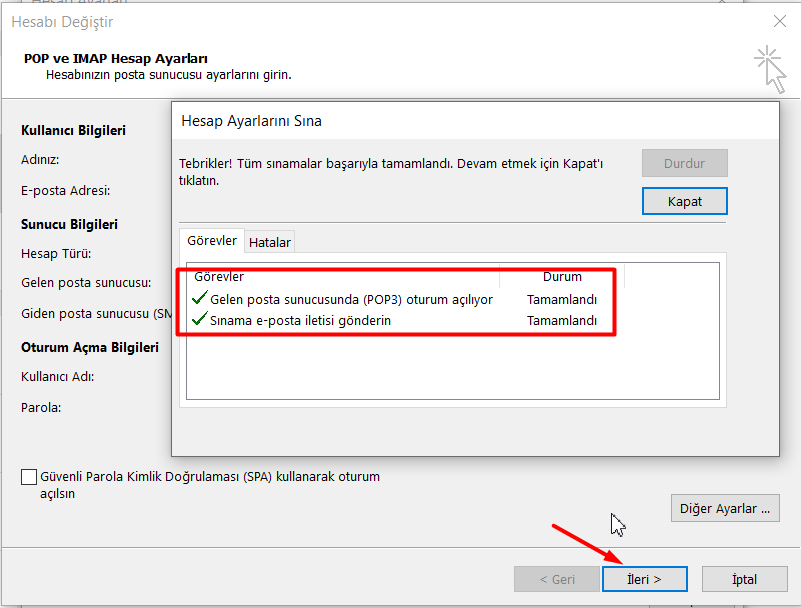
Son olarak “hesap ayarlarını sına” diyerek kurulumu sonlandırıyoruz.
Kurulumun başarılı olması için, örnek görselde de görüldüğü gibi iki alanda da yeşil onay tiklerini görmemiz gerekiyor.
-Bu kısımda hata alırsak, sistem bize hatanın nedenini söyleyecektir. Örneğin; parola doğrulanamadı diyorsa Ticimax yönetim panelinizden Ayarlar>E-posta ayarları ekranına girip mailin şifresini yenileyebilir, böylelikle kurulum esnasında girmiş olduğunuz şifrenin doğru olmasını sağlayabilirsiniz. -Hata aldınız ve bu yanlış parola gibi anlaşılabilir bir hata değilse de Google üzerinden küçük bir araştırma ile bu hatanın neden oluştuğunu tespit edebilirsiniz.