Ticimax Destek Merkezi
Aradığınız konuyla ilgili hazır dokümanlara hızlıca ulaşmak için anahtar kelime girebilirsiniz.
Ziraat Sanal Pos Kurulumu
Ziraat Bankası Sanal POS entegrasyonunun tamamlanabilmesi için banka panelinde API kullanıcısı ve işyeri güvenlik anahtarı oluşturulmalıdır. Oluşturulan bilgiler daha sonra Ticimax panelindeki Ziraat Bankası Sanal POS ayarlarına girilmelidir.
Kuruluma başlamadan önce
Kurulum sırasında aşağıdaki bilgilere ihtiyacınız olacaktır:
-
Ziraat Bankası Sanal POS yönetici kullanıcı bilgileri
-
İşyeri Numarası
-
API Kullanıcı Adı
-
API Kullanıcı Şifresi
-
İşyeri Güvenlik Anahtarı
Sanal POS kullanıcı adı, şifre ve güvenlik anahtarı mağazanıza özel ve gizlidir. Bu bilgileri üçüncü kişilerle paylaşmayınız.
1. Ziraat Bankası Sanal POS Paneline Giriş Yapma
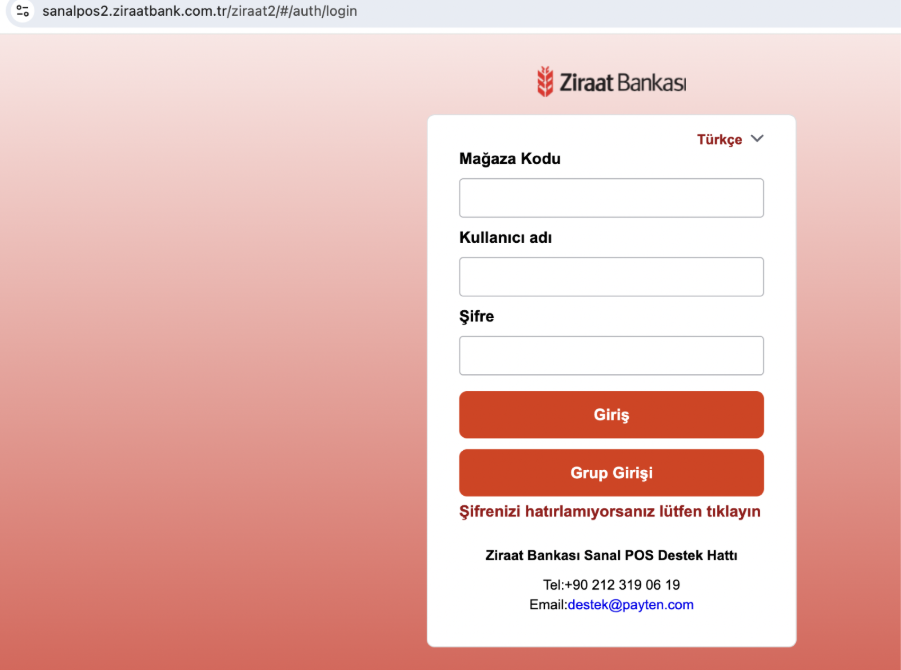
Ziraat Bankası Sanal POS paneli adresine gidiniz.
Bankanız tarafından iletilen yönetici kullanıcı bilgilerini kullanarak panele giriş yapınız.
Görsel 1 – Ziraat Bankası Sanal POS giriş ekranı
2. İşyeri Numarasını Öğrenme
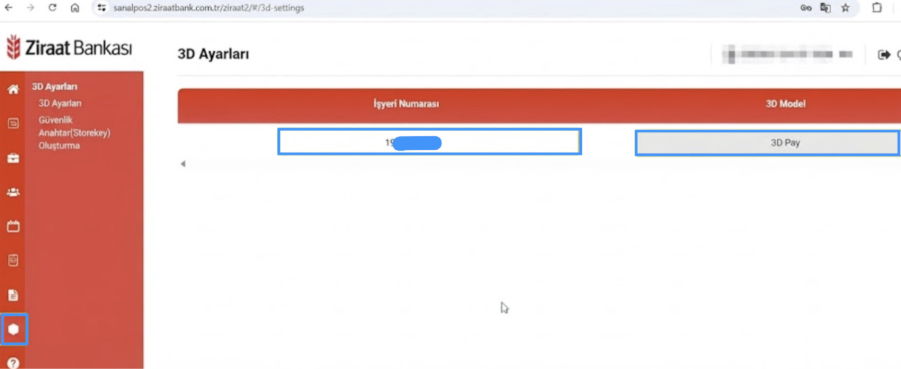
Ziraat Bankası panelinde aşağıdaki menüye ilerleyiniz:
3D Ayarları > 3D Ayarları
Doğrudan erişim adresi:
https://sanalpos2.ziraatbank.com.tr/ziraat2/#/3d-settings
Bu ekranda bulunan İşyeri Numarası bilgisini not ediniz. Bu bilgi Ticimax panelindeki Mağaza Numarası alanına girilecektir.
Aynı ekranda bulunan 3D Model bilgisini de kontrol ediniz. Entegrasyonun kullanılabilmesi için bankanızdaki 3D ödeme ayarlarının aktif olması gerekmektedir.
Görsel 2 – Ziraat Bankası 3D Ayarları ekranı
İşyeri Numarasını kopyalarken değerin başında veya sonunda boşluk bulunmamasına dikkat ediniz.
3. API Kullanıcısı Oluşturma
Ziraat Bankası panelinde aşağıdaki menüye ilerleyiniz:
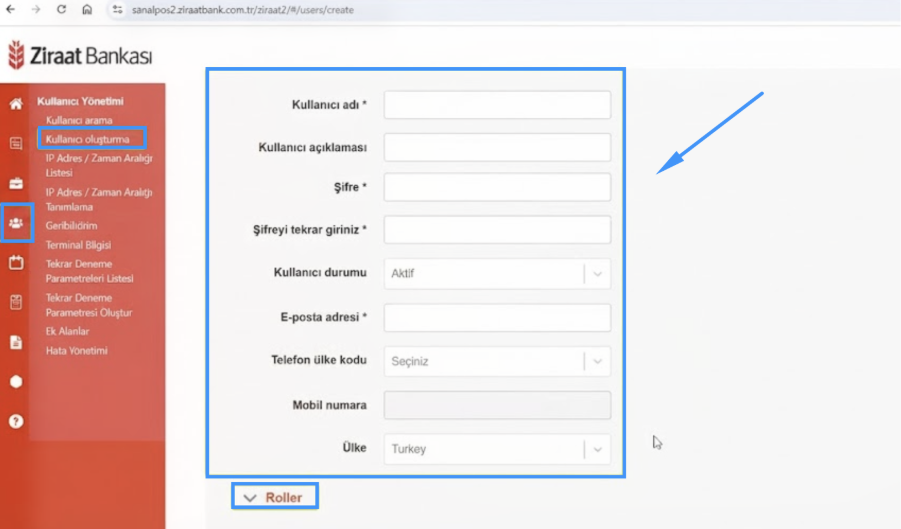
Kullanıcı Yönetimi > Kullanıcı Oluşturma
Doğrudan erişim adresi:
https://sanalpos2.ziraatbank.com.tr/ziraat2/#/users/create
API kullanıcısını oluştururken aşağıdaki adımları uygulayınız:
-
Kullanıcı Adı alanına Türkçe karakter ve boşluk içermeyen bir kullanıcı adı giriniz.
-
Bankanın belirlediği kurallara uygun bir şifre oluşturunuz.
-
Şifreyi Tekrar Giriniz alanına aynı şifreyi yazınız.
-
Kullanıcı Durumu alanını Aktif olarak seçiniz.
-
E-posta adresi ve diğer zorunlu alanları doldurunuz.
-
Roller bölümünü açınız.
-
Kullanıcı rolünü API olarak seçiniz.
-
Kullanıcıyı kaydediniz.
Oluşturduğunuz kullanıcı adı ve şifre, Ticimax panelindeki Kullanıcı Adı ve Şifre alanlarında kullanılacaktır.
Görsel 3 – Ziraat Bankası API kullanıcısı oluşturma ekranı
4 – API kullanıcı rolünün seçilmesi
Kullanıcı rolünün API olarak seçildiğinden ve kullanıcı durumunun aktif olduğundan emin olunuz.
4. İşyeri Güvenlik Anahtarı Oluşturma
Ziraat Bankası panelinde aşağıdaki menüye ilerleyiniz:
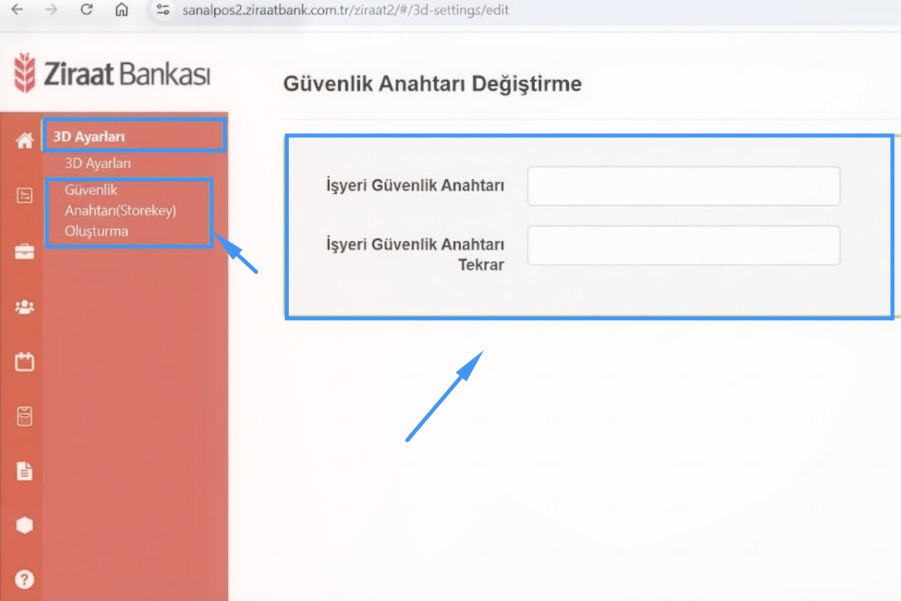
3D Ayarları > Güvenlik Anahtarı (Storekey) Oluşturma
Doğrudan erişim adresi:
https://sanalpos2.ziraatbank.com.tr/ziraat2/#/3d-settings/edit
Açılan ekranda:
-
İşyeri Güvenlik Anahtarı alanına API kullanıcısı için oluşturduğunuz şifreyi giriniz.
-
İşyeri Güvenlik Anahtarı Tekrar alanına aynı bilgiyi yeniden giriniz.
-
Bilgileri kaydediniz.
API kullanıcı şifresi ile İşyeri Güvenlik Anahtarı birebir aynı olmalıdır. Farklı bilgiler kullanılması durumunda ödeme işlemi sırasında hash hatası alınabilir.
Görsel 5 – İşyeri Güvenlik Anahtarı oluşturma ekranı
Güvenlik anahtarında büyük ve küçük harf ayrımı bulunmaktadır. Bilgiyi Ticimax paneline aktarırken karakterleri değiştirmeyiniz.
5. Ticimax Ziraat Bankası Sanal POS Ayarlarını Açma
Ticimax yönetim paneline giriş yapınız.
Aşağıdaki menüye ilerleyiniz:
Ayarlar > Ödeme Ayarları > SanalPos Ayarları
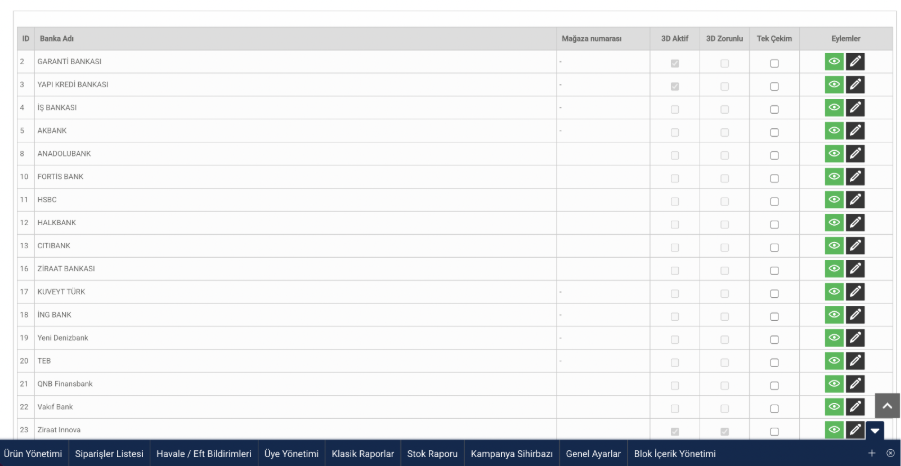
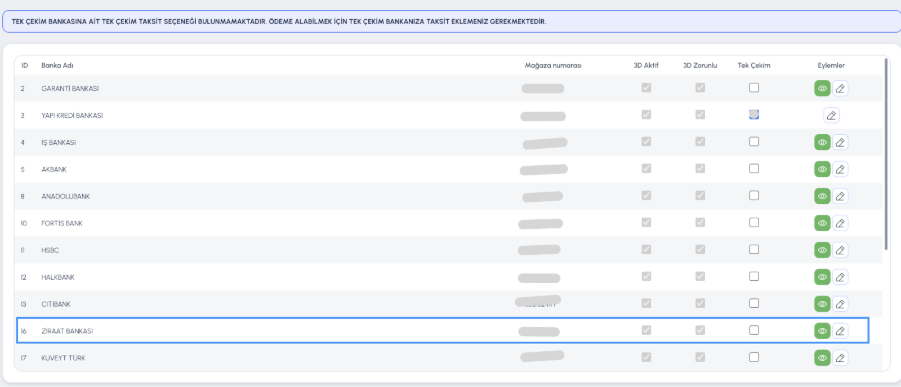
Banka listesinden Ziraat Bankası satırını bulunuz ve Düzenle simgesine tıklayınız.
Görsel 6 – Ticimax SanalPos Ayarları ekranı
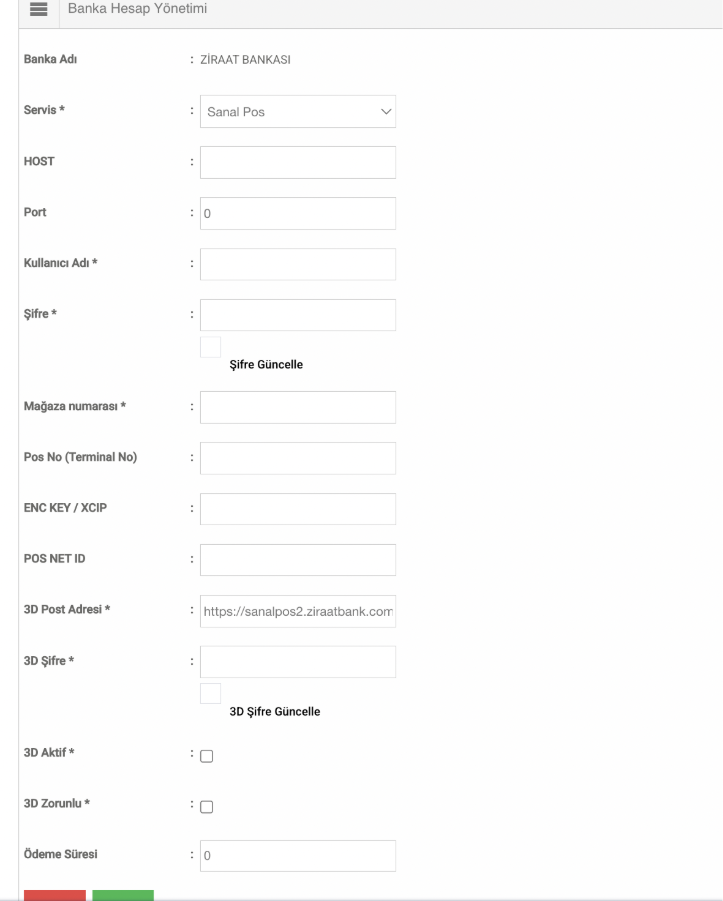
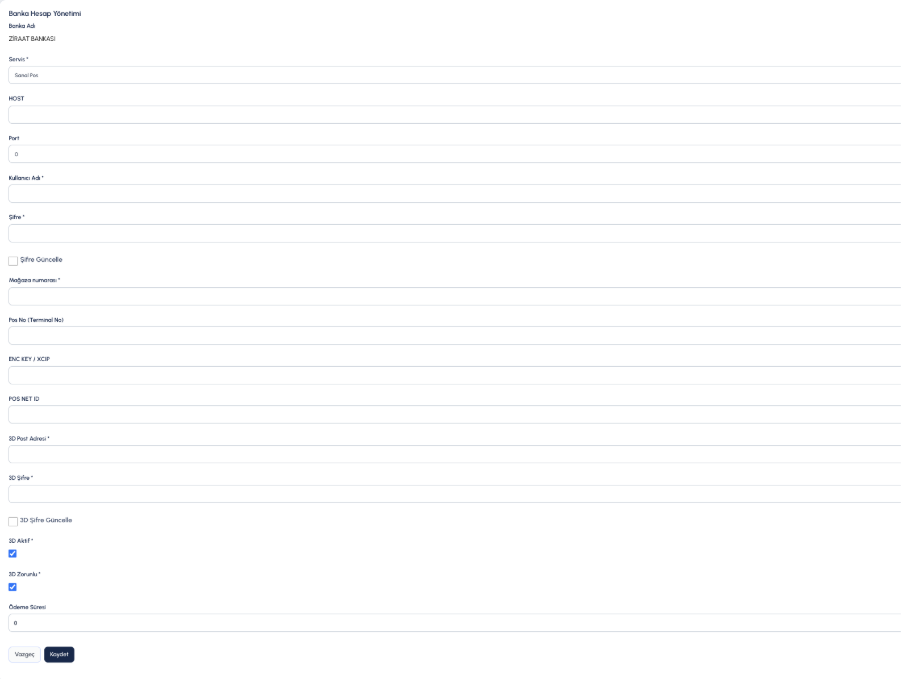
7 – Ziraat Bankası düzenleme ekranı
6. Ziraat Bankası bilgilerini Ticimax Paneline Girme
Ziraat Bankası panelindeki bilgileri Ticimax paneline aşağıdaki eşleştirmeye göre giriniz:
| Ticimax alanı | Girilecek bilgi |
|---|---|
| Banka Adı | Ziraat Bankası |
| Servis | Sanal Pos |
| HOST | Boş bırakınız |
| Port | 0 |
| Kullanıcı Adı | Ziraat Bankası panelinde oluşturduğunuz API kullanıcı adı |
| Şifre | Ziraat Bankası panelinde oluşturduğunuz API kullanıcı şifresi |
| Mağaza Numarası | Ziraat Bankası 3D Ayarları ekranındaki İşyeri Numarası |
| Terminal No ENC KEY / XCIP |
Boş bırakınız Boş bırakınız |
| POS NET ID | Boş bırakınız |
| 3D Post Adresi | Sistem tarafından tanımlanan adresi değiştirmeyiniz |
| 3D Şifre | Ziraat Bankası panelinde oluşturduğunuz İşyeri Güvenlik Anahtarı |
Alanları aşağıdaki sırayla doldurunuz:
-
Banka Adı alanında Ziraat Bankası seçili olduğunu kontrol ediniz.
-
Servis alanını Sanal Pos olarak seçiniz.
-
HOST alanını boş bırakınız.
-
Port alanına
0giriniz. -
Oluşturduğunuz API kullanıcı adını Kullanıcı Adı alanına giriniz.
- API kullanıcı şifresini Şifre alanına giriniz.
- İşyeri Numarasını Mağaza Numarası alanına giriniz.
-
ENC KEY / XCIP ve POS NET ID alanlarını boş bırakınız.
-
Sistem tarafından oluşturulan 3D Post Adresi bilgisini değiştirmeyiniz.
-
İşyeri Güvenlik Anahtarını 3D Şifre alanına giriniz.
- Kaydet butonuna tıklayınız.
7. Taksit Ayarlarını Oluşturma
Sanal POS bilgilerini kaydettikten sonra Ticimax panelinde aşağıdaki menüye ilerleyiniz:
Ayarlar > Ödeme Ayarları > Taksit Ayarları
Taksit seçeneği oluşturmak için:
-
Yeni Ekle butonuna tıklayınız.
-
Banka Adı alanından Ziraat Bankası seçeneğini seçiniz.
-
Tanım alanına ödeme seçeneğinin adını giriniz.
-
Tek çekim seçeneği için Taksit Sayısı alanını
1olarak belirleyiniz. -
Taksitli satış yapılacaksa bankanız tarafından tanımlanan taksit sayılarını ayrı ayrı ekleyiniz.
-
Kullanılacak banka komisyon oranlarını tanımlayınız.
-
Kaydet butonuna tıklayınız.
Ziraat Bankası ödeme seçeneğinin ödeme sayfasında görüntülenebilmesi için en az bir tek çekim veya taksit seçeneği tanımlanmalıdır.