Ticimax Destek Merkezi
Aradığınız konuyla ilgili hazır dokümanlara hızlıca ulaşmak için anahtar kelime girebilirsiniz.
TiciAI ile Kurulum Rehberi
Giriş
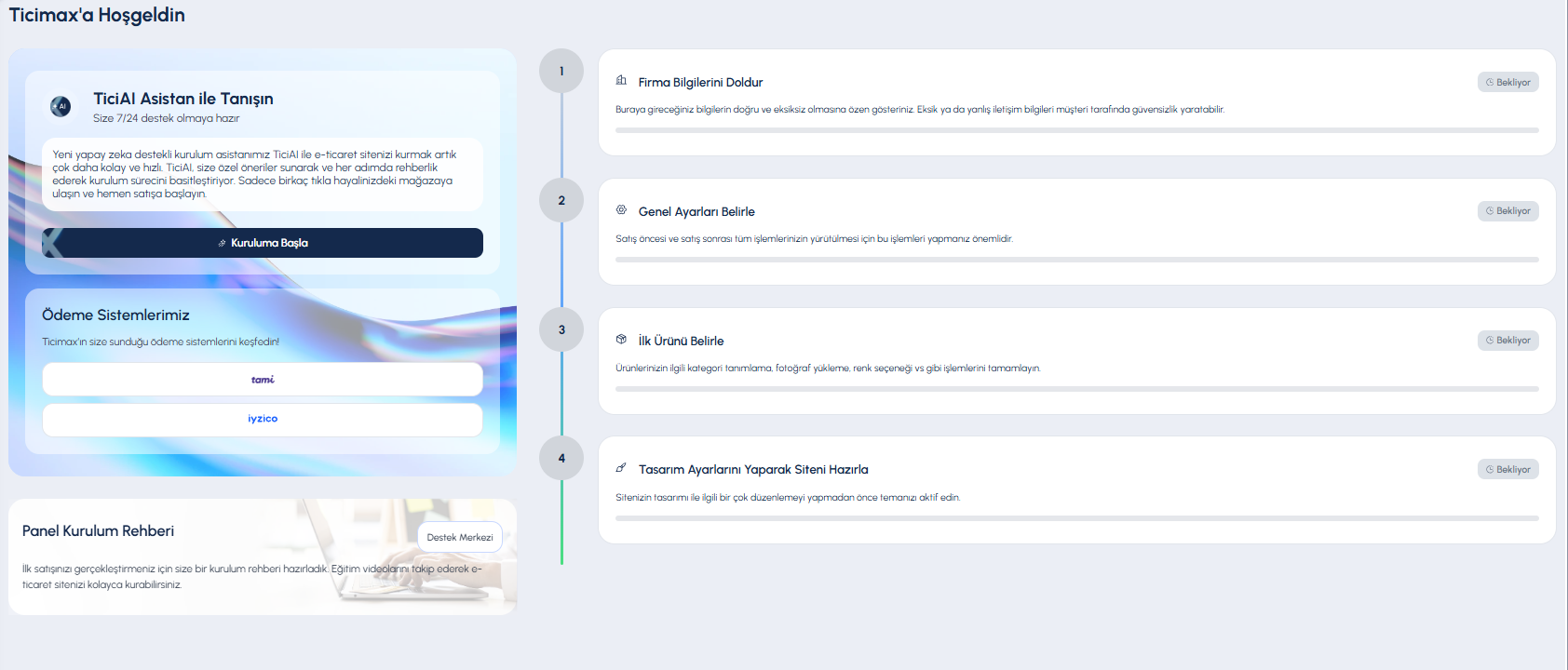
Bu ekran, Ticimax e-ticaret sitenizin kurulumunu hızlı ve doğru şekilde tamamlayabilmeniz için hazırlanmıştır. Kurulum süreci, yapay zekâ destekli asistan yardımıyla adım adım ilerler.
Kuruluma Başla – AI Destekli Kurulum
Ekranın sol tarafında yer alan “TiciAI Asistan ile Tanışın” alanı, kurulum sürecinin başlangıç noktasıdır.
Kuruluma Başla butonuna tıkladığınızda, yapay zekâ destekli kurulum asistanı devreye girer.
Bu asistan;
- Kurulum sürecini adım adım yönlendirir
- Gerekli alanlarda bilgilendirme yapar
- E-ticaret sitenizin temel ayarlarını hızlıca tamamlamanızı sağlar
- Kurulum süreci boyunca tüm adımlar panel üzerinden takip edilebilir.
Adım 1: Firma Bilgilerini Doldur
Kuruluma başladıktan sonra ilk olarak Firma Bilgileri ekranı açılır.
Bu adımda; - Firma unvanı
- Vergi bilgileri
- İletişim bilgileri (adres, telefon, e-posta vb.)
- eksiksiz ve doğru şekilde girilmelidir.
Girilen bilgilerin doğru olması; - Müşteri güveni
- Fatura süreçleri
- Yasal yükümlülükler
- açısından önemlidir. Bilgiler tamamlandığında adım durumu güncellenir.
Adım 2: Genel Ayarları Belirle
Bu adımda sitenizin temel çalışma ayarları yapılır..
Genel ayarlar kapsamında; - Satış öncesi ve satış sonrası süreçler
- Temel sistem ayarları
- Mağazanızın genel işleyişine dair yapılandırmalar
- belirlenir.
Bu ayarların doğru yapılması, sipariş ve ödeme süreçlerinin sorunsuz ilerlemesini sağlar.
Adım 3: İlk Ürünü Belirle
Bu aşamada mağazanız için ilk ürün eklenir.
Ürün ekleme sırasında; - Ürün kategorisi seçimi
- Ürün görsellerinin yüklenmesi
- Renk, beden gibi varyantların tanımlanması
- işlemleri gerçekleştirilir.
Bu adım, mağazanızın satışa hazır hale gelmesi için kritik bir adımdır.
Adım 4: Tasarım Ayarlarını Yaparak Siteyi Hazırla
Son adımda sitenizin tasarım ayarları yapılır.
Bu adımda; - Tema seçimi
- Site görünümüne dair ilk ayarlar.
- Temel görsel düzenlemeler
- tamamlanır.
Tasarım ayarları yapıldıktan sonra siteniz yayına hazır hale gelir. İleri seviye tasarım düzenlemeleri daha sonra da yapılabilir.
Ödeme Sistemleri bölümünden Ticimax’in sunduğu ödeme altyapılarını inceleyebilir ve başvurularınızı başlatabilirsiniz.
Panel Kurulum Rehberi alanından eğitim videolarına ve destek içeriklerine erişerek kurulum sürecinizi destekleyebilirsiniz.

Kuruluma Başla butonu ile birlikte Ai ile kuruluma başlayabilirsiniz.
1. Adım: Firma Bilgileri
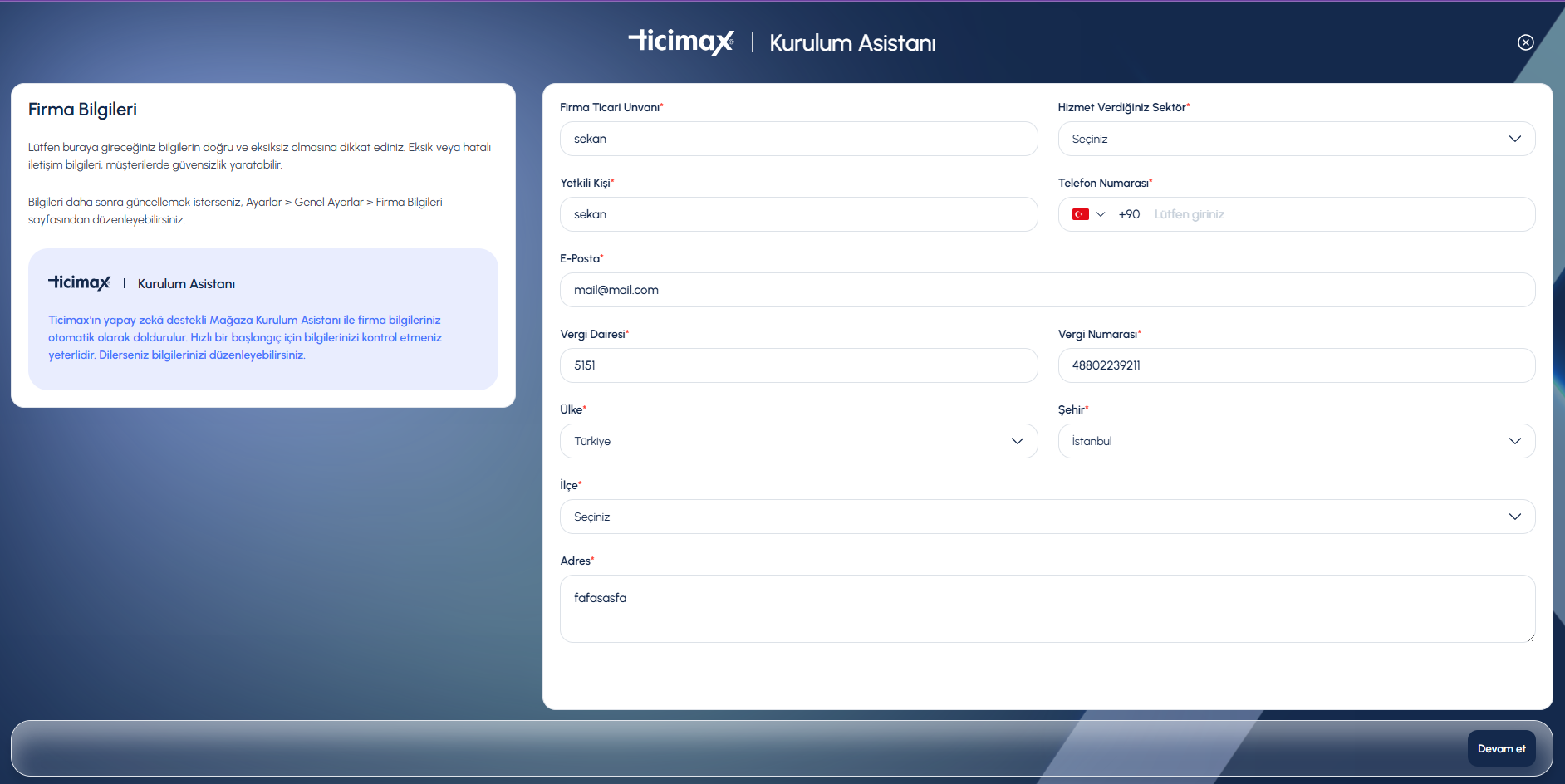
Ticimax AI kurulum adımlarının ilki, Firma Bilgileri ekranıdır. Bu alana gireceğiniz bilgilerin doğru ve eksiksiz olması büyük önem taşır. Eksik veya hatalı iletişim bilgileri, müşteriler nezdinde güvensizlik oluşturabilir ve süreçlerin sağlıklı ilerlemesini engelleyebilir.
Firma bilgilerinizi daha sonra güncellemek isterseniz,
Ayarlar > Genel Ayarlar > Firma Bilgileri menüsünden düzenleme yapabilirsiniz.
Bu alanda girilen bilgiler;
- Firmanızın ticari ünvanı
- Hizmet verdiğiniz sektör
- Yetkili kişi bilgileri
- Telefon numarası
- E-posta adresi
- Vergi dairesi ve vergi numarası
- Ülke, şehir, ilçe ve açık adres bilgileri
- şeklindedir.
Buraya girilen bilgiler, sistem tarafından otomatik olarak oluşturulan sözleşme ve yasal doküman içeriklerini doğrudan etkilemektedir. Bu nedenle bilgilerin resmi kayıtlarınızla birebir uyumlu olmasına dikkat edilmelidir.
2. Adım: Kargo Ayarları
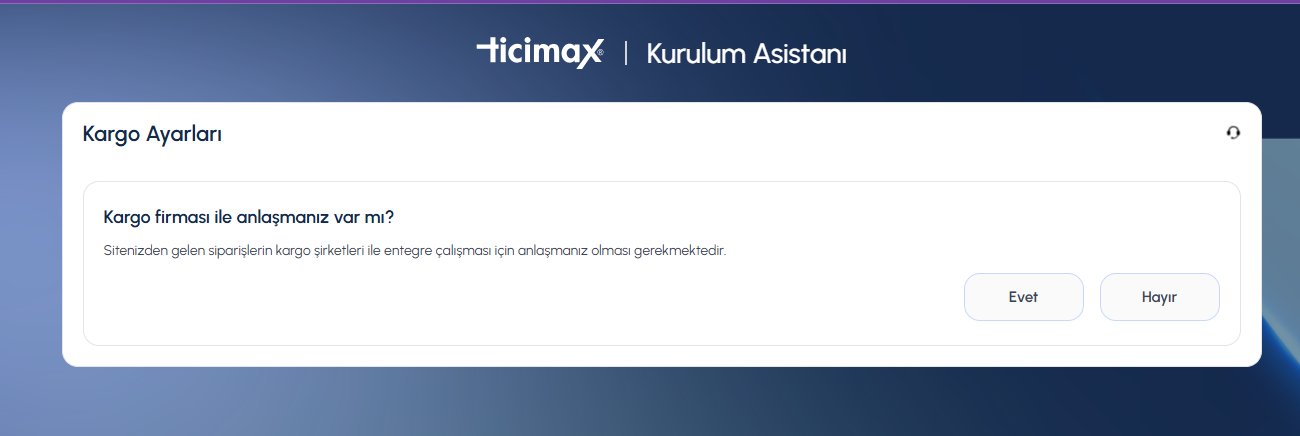
Firma bilgileri adımını tamamladıktan sonra Kargo Ayarları adımına geçilir. Bu aşamada, siparişlerinizin müşterilere nasıl ulaştırılacağına dair kargo yapılandırmaları yapılır.
Eğer mevcut bir kargo anlaşmanız bulunmuyorsa,
Ticimax İş Ortaklıkları adımı üzerinden anlaşmalı kargo firmalarına başvuru yapabilirsiniz. Başvurunuz onaylandıktan sonra kargo ayarlarınızı tamamlayarak sürece devam edebilirsiniz.
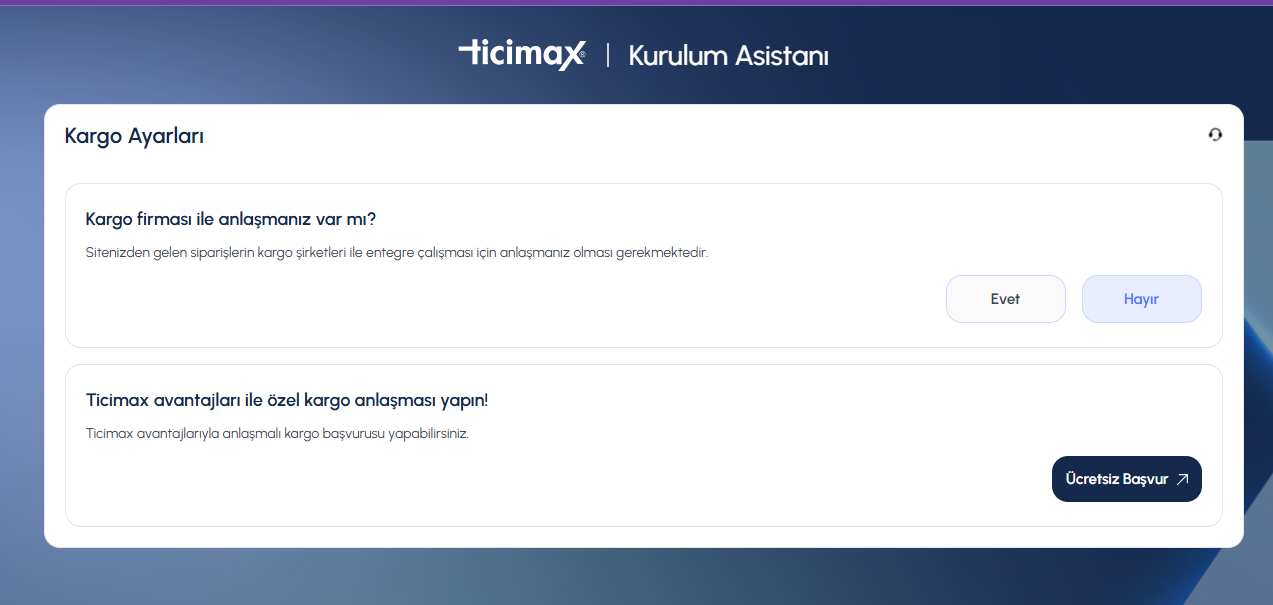
Mevcut bir kargo anlaşmanız bulunuyorsa, anlaşmalı olduğunuz kargo firmasına bağlı olarak;
- Desi bazlı fiyat bilgilerinizi
- Gerekli kargo ayarlarını
- sisteme girerek yapılandırmanızı tamamlayabilirsiniz.
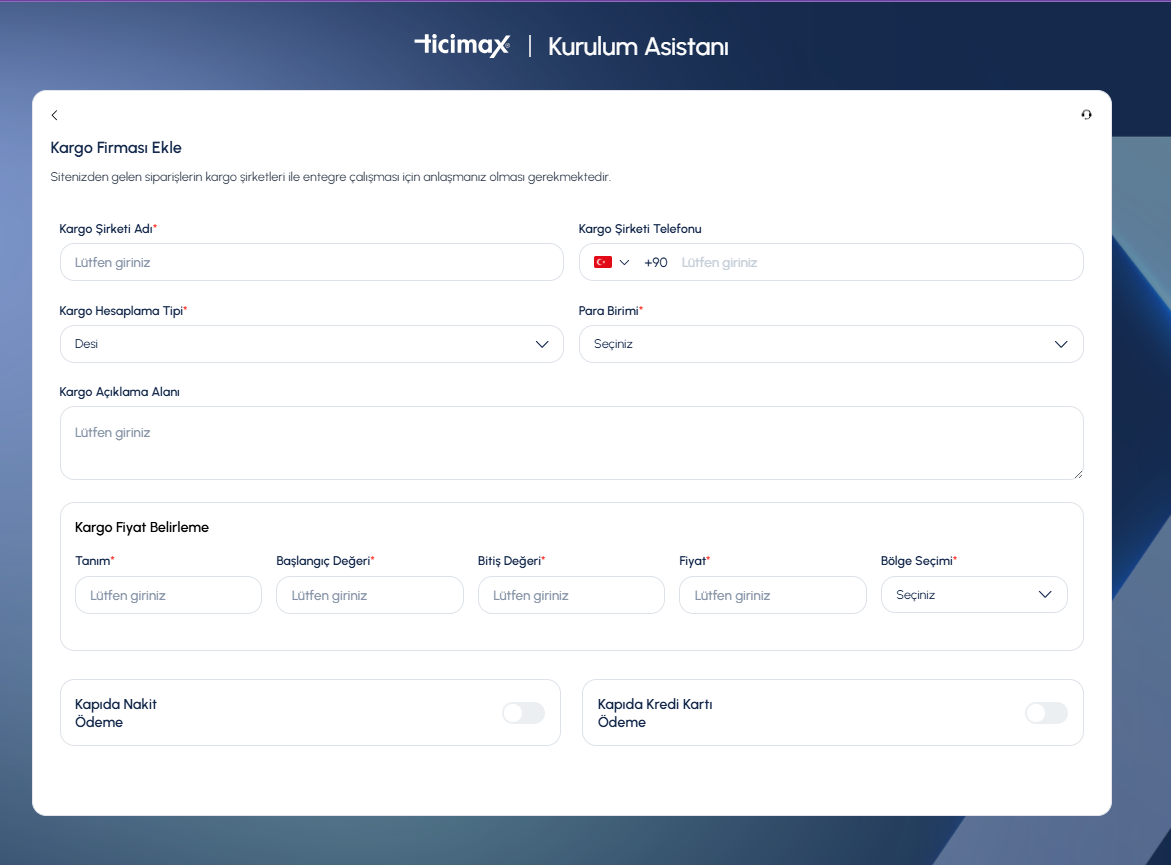
Kargo ayarları doğru şekilde tamamlandıktan sonra bir sonraki kurulum adımına geçebilirsiniz.
3. Adım: Sözleşme Ayarları
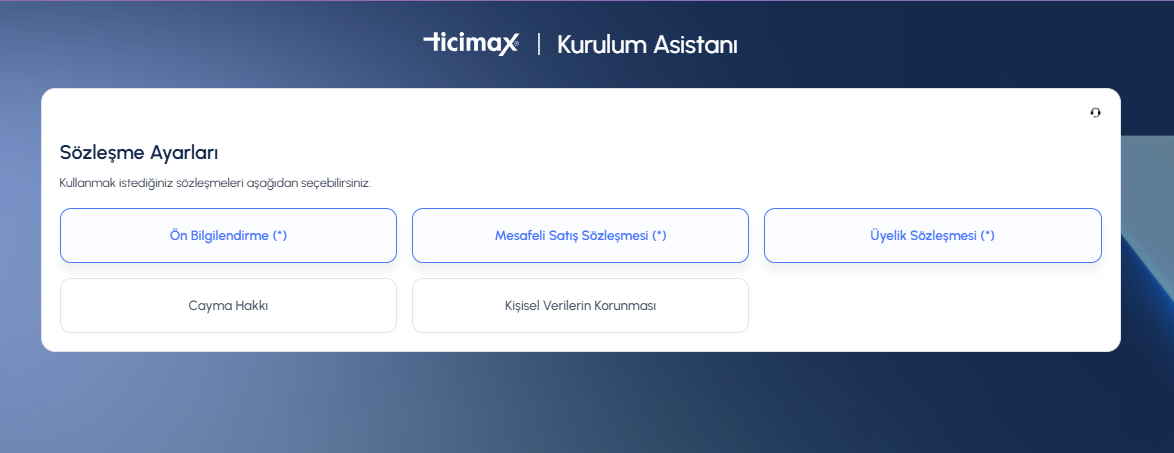
Bu ekranda Ticimax AI Kurulum Asistanı’nın 3. adımı olan “Sözleşmeler” alanı yer alır.
Buradaki sözleşme içerikleri, ilk adımda girilen firma bilgilerine göre otomatik olarak oluşturulur ve düzenlenebilir.
Kurulum sırasında düzenleme yapılabileceği gibi, daha sonra ihtiyaç duyulması halinde Tasarım > Sözleşmeler menüsü üzerinden de güncellenebilir.
Bu alanda yapılan düzenlemeler, müşterilere gösterilen sözleşme metinlerini doğrudan etkiler.
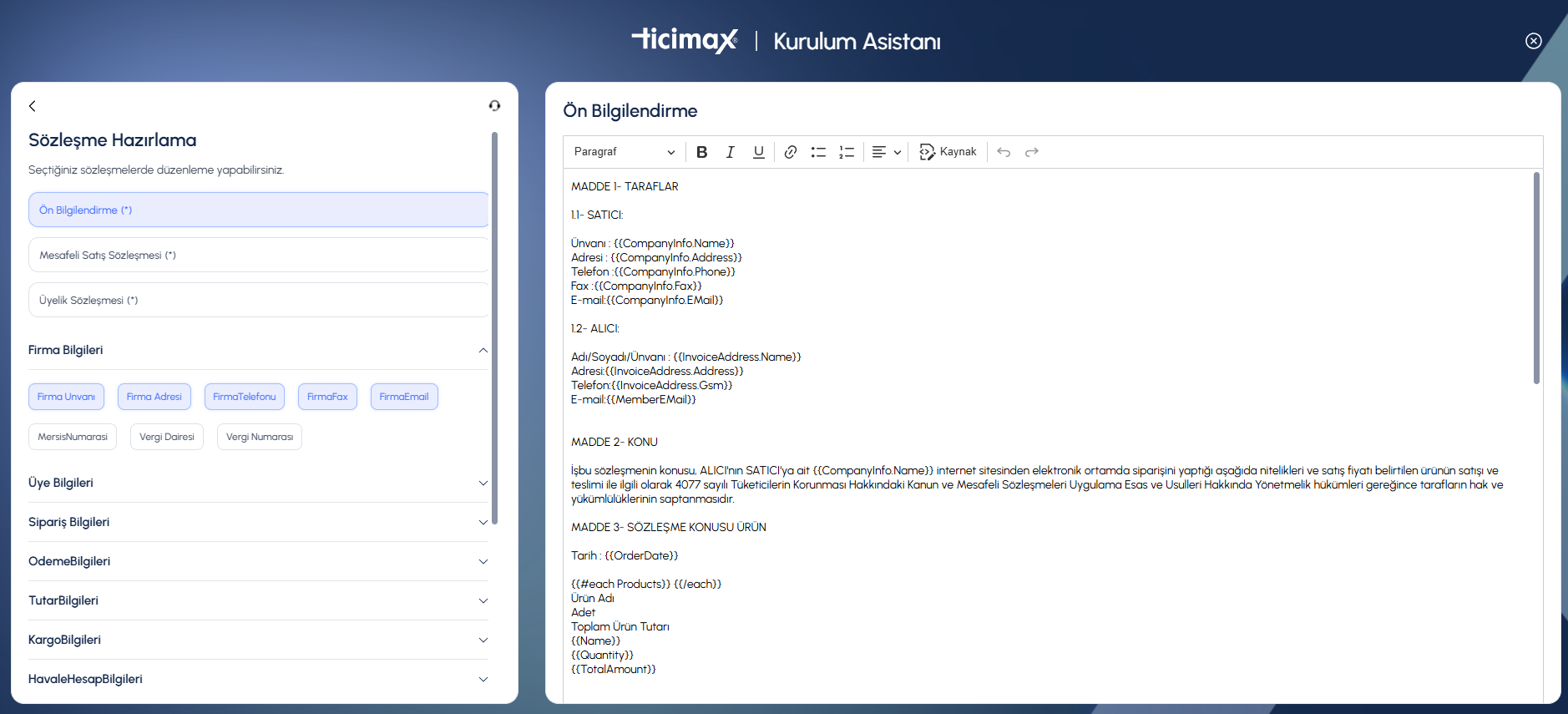
Ardından Sözleşme Hazırlama ekranı açılır.
Bu alanda seçtiğiniz sözleşmelerin içeriklerini detaylı şekilde düzenleyebilirsiniz. Sol tarafta firma, üye, sipariş, ödeme ve kargo gibi dinamik alanlar yer alır; bu alanlar sözleşme içine otomatik olarak eklenir.
Yapılan tüm düzenlemeler, müşterilere iletilen sözleşme metinlerine doğrudan yansır.
4. Adım: Ödeme Ayarları
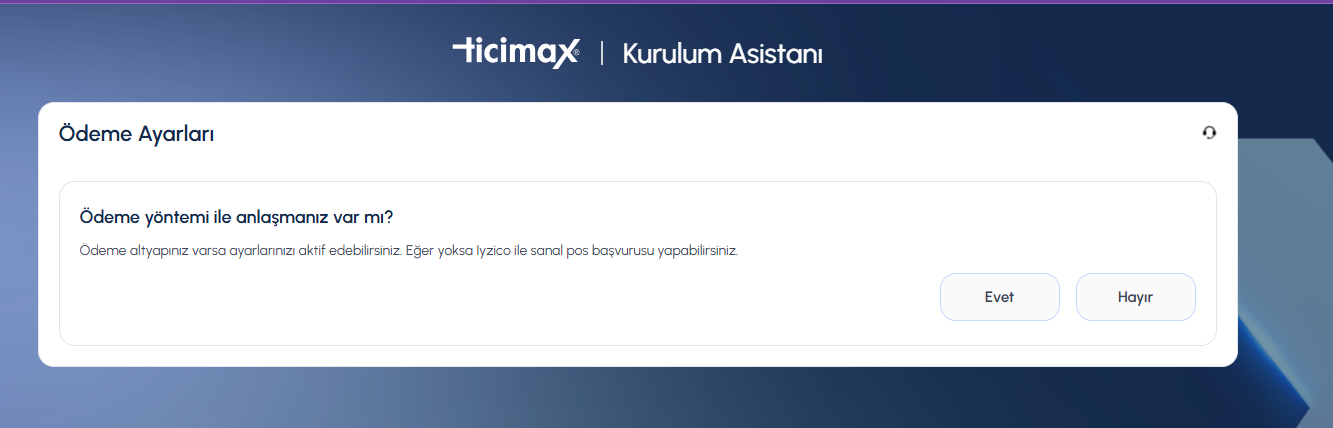
Bu adımda, sitenizde kullanılacak ödeme yöntemlerine ilişkin ayarlamalar yapılır.
Eğer mevcut bir ödeme altyapısı veya sanal POS anlaşmanız bulunuyorsa, “Evet” seçeneğini işaretleyerek ilgili ödeme ayarlarınızı aktif hale getirebilirsiniz.
Herhangi bir ödeme anlaşmanız bulunmuyorsa,
Ticimax İş Ortaklıkları alanı üzerinden ödeme kuruluşlarına başvuru yapabilirsiniz.
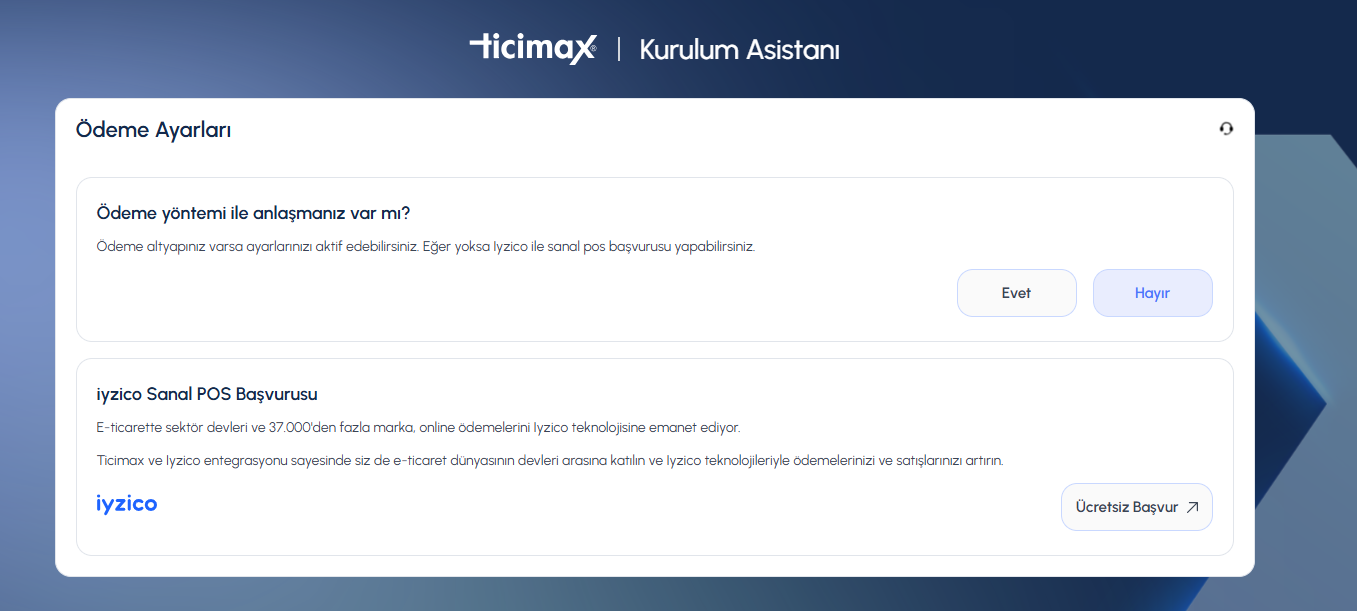
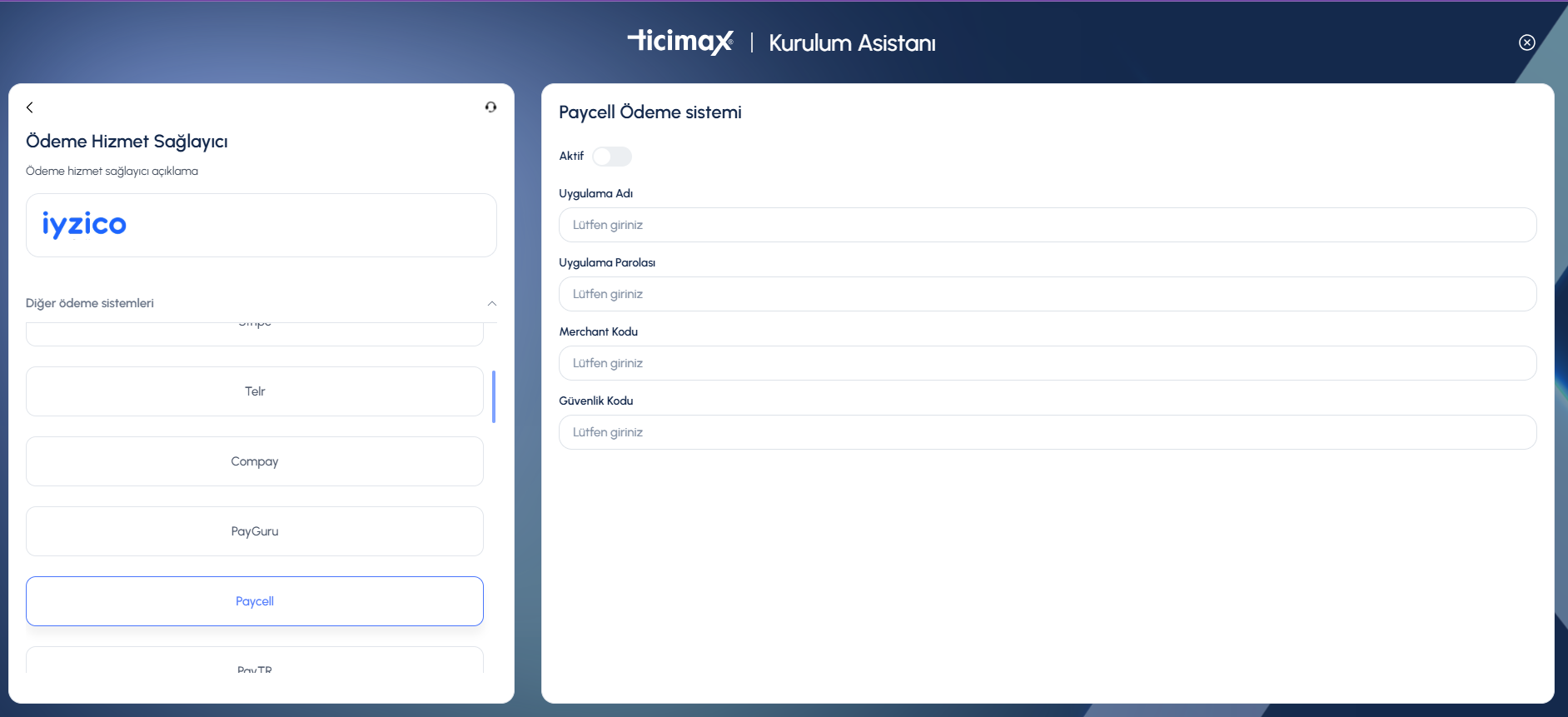
Başvurunuz tamamlandıktan ve onaylandıktan sonra ödeme ayarlarınızı yapılandırarak bir sonraki kurulum adımına geçebilirsiniz.
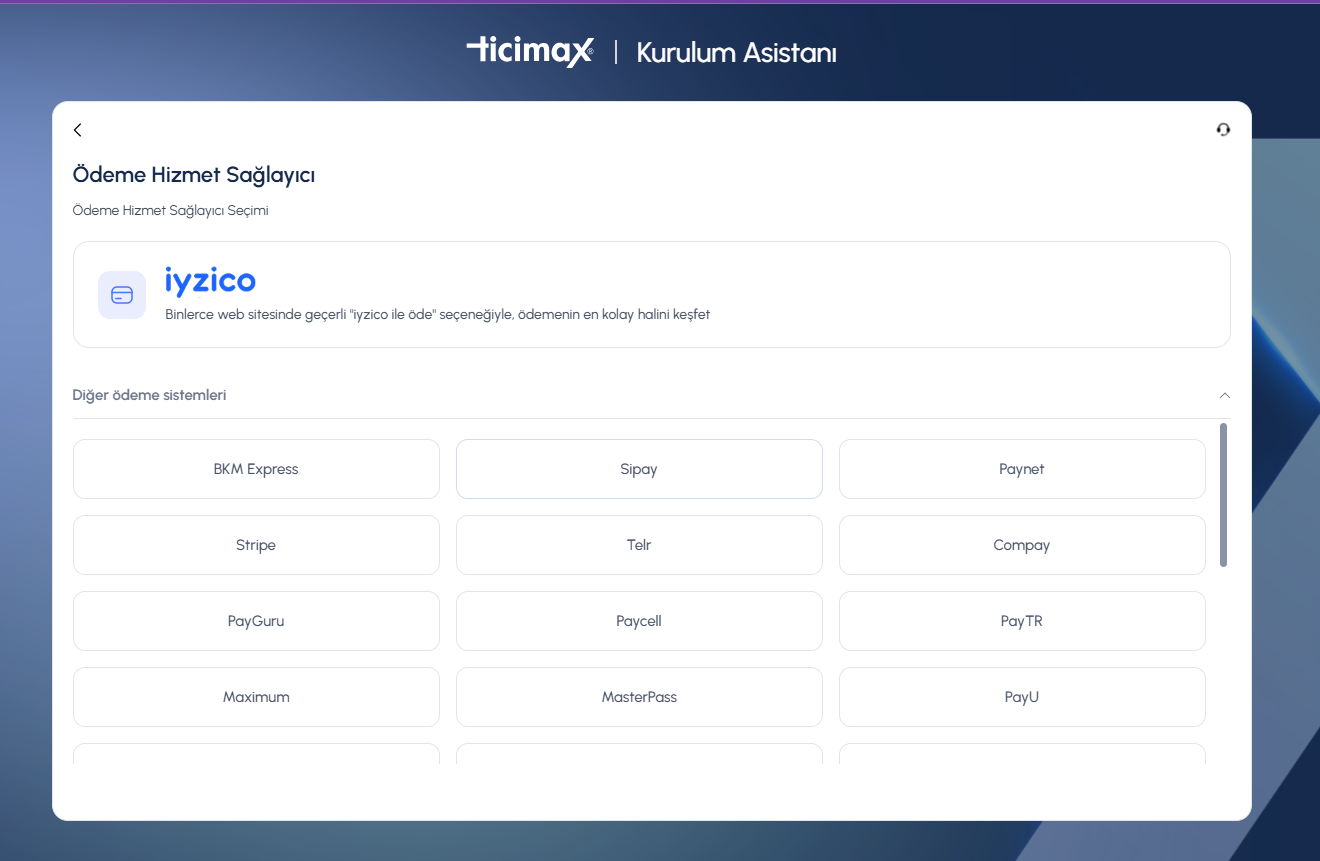
Ödeme ayarlarının doğru şekilde tamamlanması, müşterilerinizin siparişlerini sorunsuz bir şekilde tamamlayabilmesi için önemlidir.
5. Adım: İlk Ürünü Belirleme
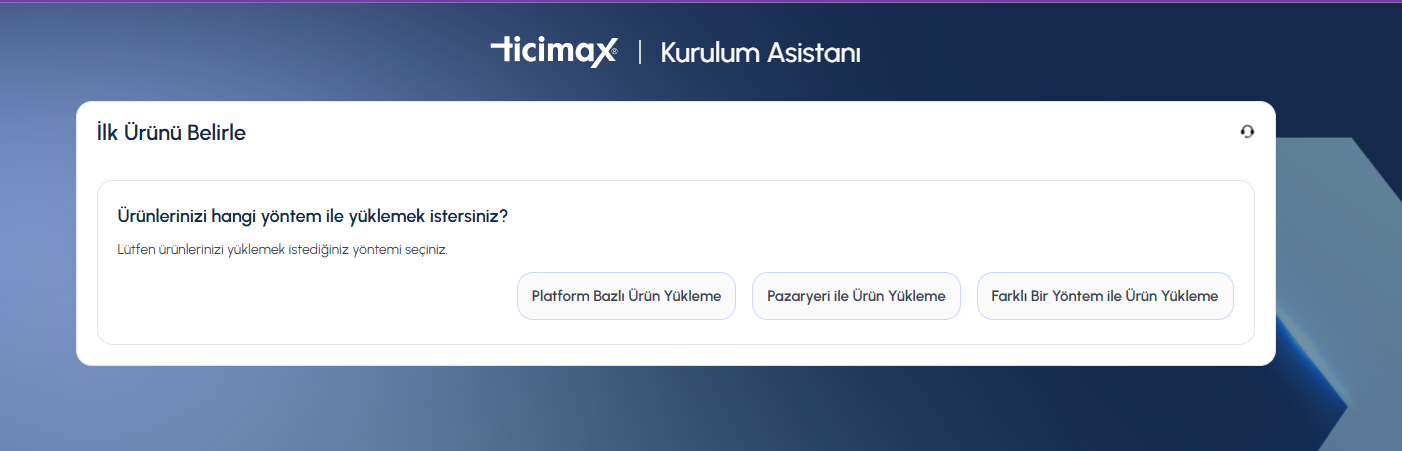
Bu adımda, sitenizde satışa sunulacak ilk ürünlerin eklenmesi gerçekleştirilir.
Bu aşamada dilerseniz platform bazlı ürün yükleme yöntemini kullanabilirsiniz.
Ürünlerinizi aktarmak istediğiniz platformu seçerek, ekranda yer alan ilgili alanlara gerekli bilgileri girmeniz yeterlidir.
Gerekli bilgilerin girilmesinin ardından ürünleriniz seçtiğiniz platformdan sisteme aktarılır ve mağazanızda görüntülenmeye başlar.
Bu adım tamamlandığında, ürün yönetimi süreciniz başlatılmış olur ve bir sonraki kurulum adımına geçebilirsiniz.
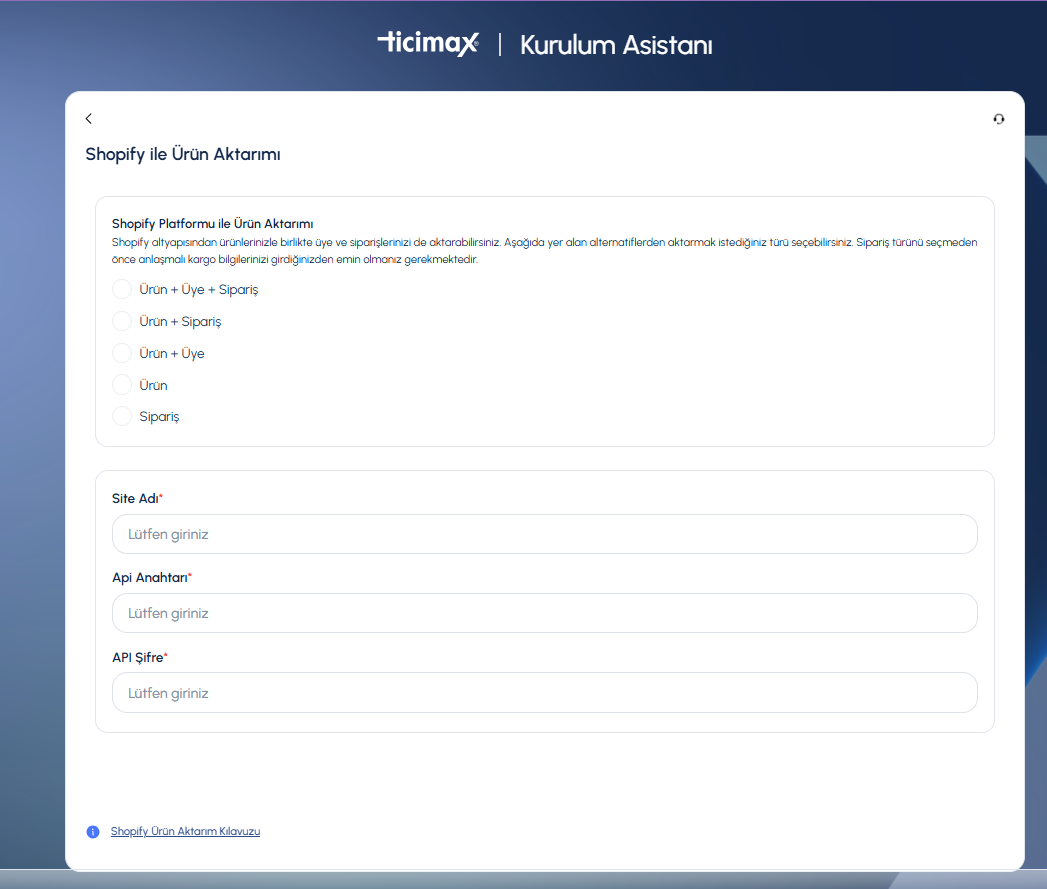
Bir diğer adım ise Pazaryerlerinden ürün aktarma;
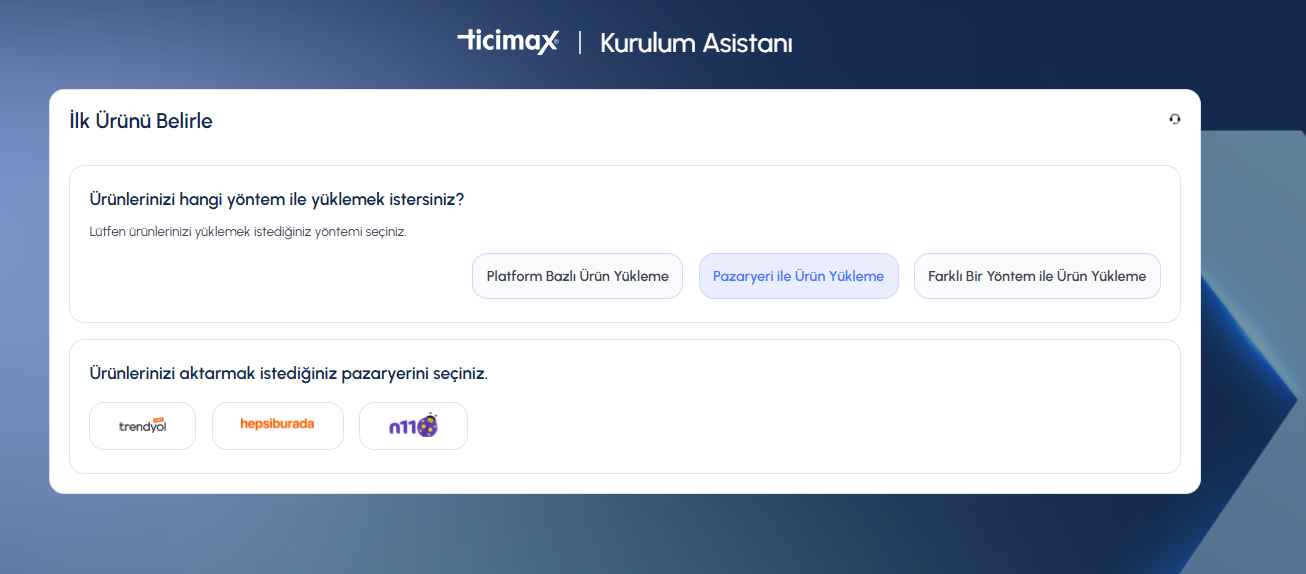
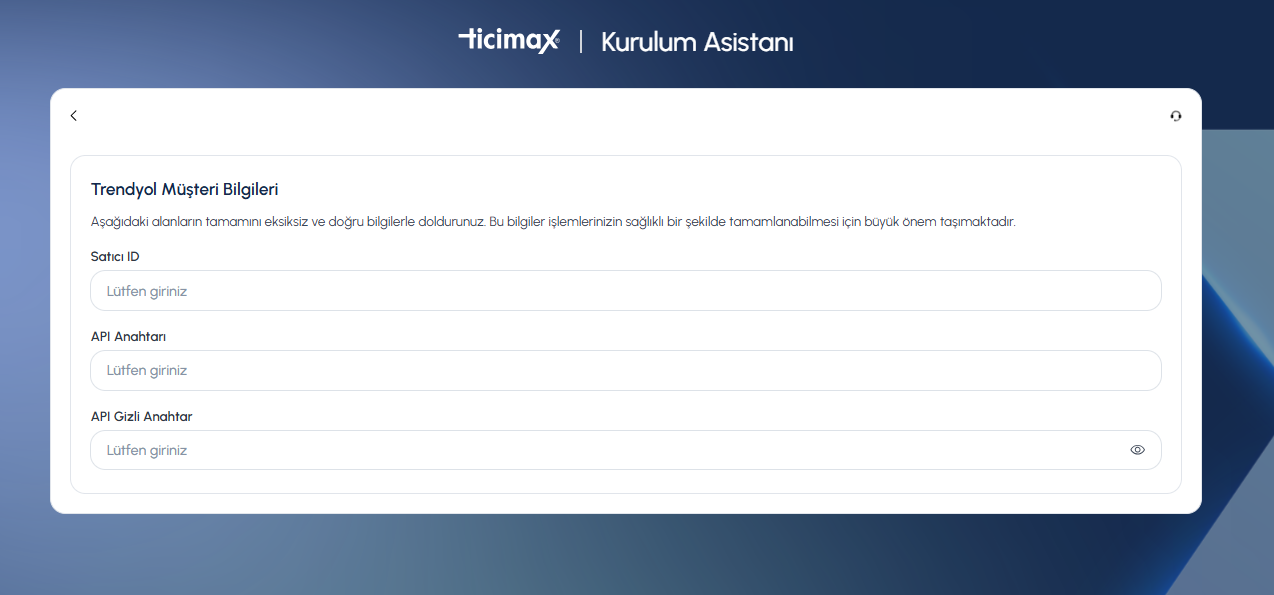
Trendyol, HepsiBurada ya da N11 üzerinden satış yapıyorsanız ve yahut ürünleriniz pazaryerlerinde mevcut ise istenen bilgileri girerek pazaryerlerinden ürünlerinizi sitenize çekebilirsiniz.
Farklı Bir Yöntem ile Ürün Yükleme adımı ise;
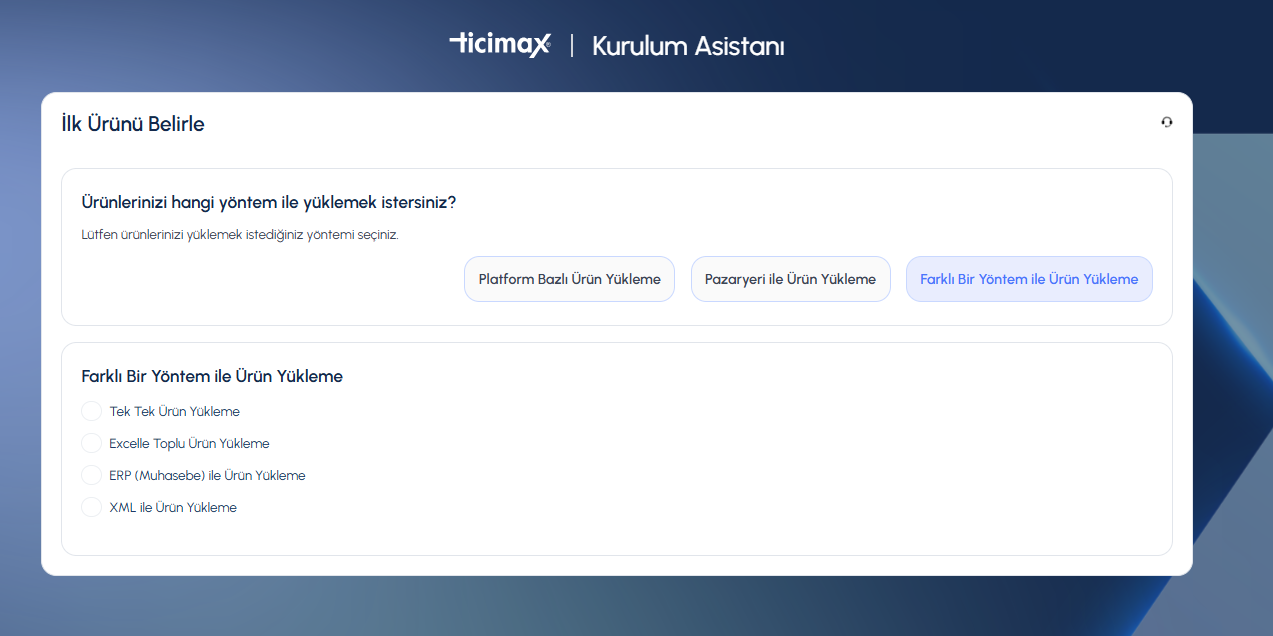
İlk ürün belirleme adımında platform bazlı ürün aktarımı dışında, ihtiyaçlarınıza göre farklı ürün yükleme yöntemlerini de kullanabilirsiniz.
Tek Tek Ürün Yükleme
Bu yöntem ile ürünlerinizi panel üzerinden manuel olarak tek tek ekleyebilirsiniz. Ürün bilgileri, fiyat, stok ve görsel eklemeleri doğrudan panel üzerinden yapılır.
Excel ile Toplu Ürün Yükleme
Çok sayıda ürünü aynı anda eklemek isteyen kullanıcılar için Excel ile toplu ürün yükleme yöntemi kullanılabilir. Sistem tarafından sunulan Excel şablonu doldurularak ürünler toplu şekilde sisteme aktarılır.
ERP (Muhasebe) ile Ürün Yükleme
Mevcut bir muhasebe veya ERP yazılımı kullanan firmalar, ERP entegrasyonu sayesinde ürün bilgilerini otomatik olarak Ticimax paneline aktarabilir.
XML ile Ürün Yükleme
XML yöntemi ile ürünlerinizi harici bir kaynaktan belirli aralıklarla otomatik olarak sisteme çekebilirsiniz. Bu yöntem, sürekli güncellenen ürün ve stok yapıları için uygundur.
6. Adım: Mağaza Adı Belirleme
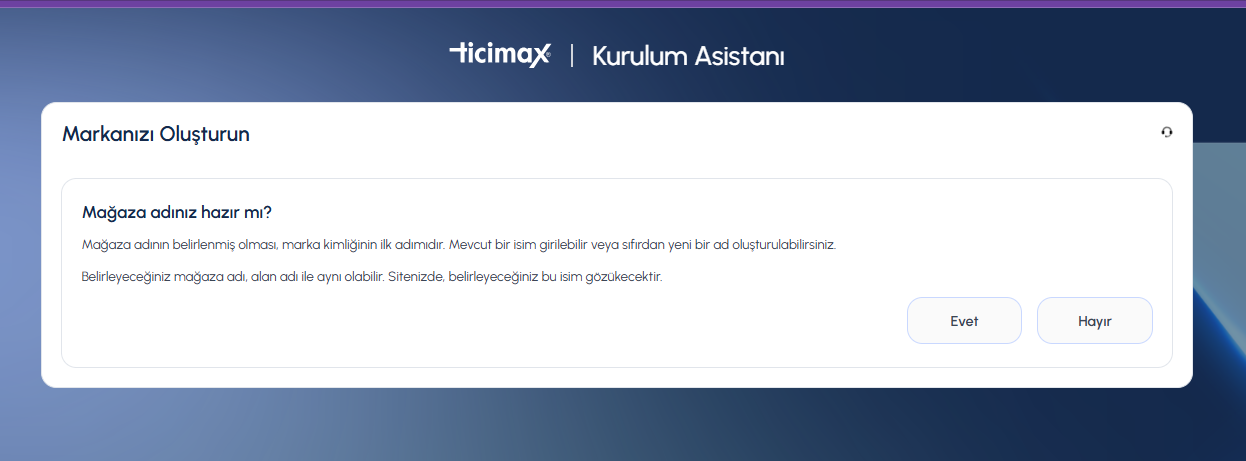
Mağaza adının belirlenmiş olması, marka kimliğinizin oluşturulmasındaki ilk ve en önemli adımdır.
Mevcut bir mağaza adınız varsa, bu adı doğrudan sisteme girebilirsiniz.
Henüz bir mağaza adı belirlemediyseniz, sıfırdan yeni bir mağaza adı da oluşturabilirsiniz.
Belirleyeceğiniz mağaza adı, alan adınız ile aynı olabilir. Bu isim, sitenizde müşterileriniz tarafından görülecek olan mağaza adıdır.
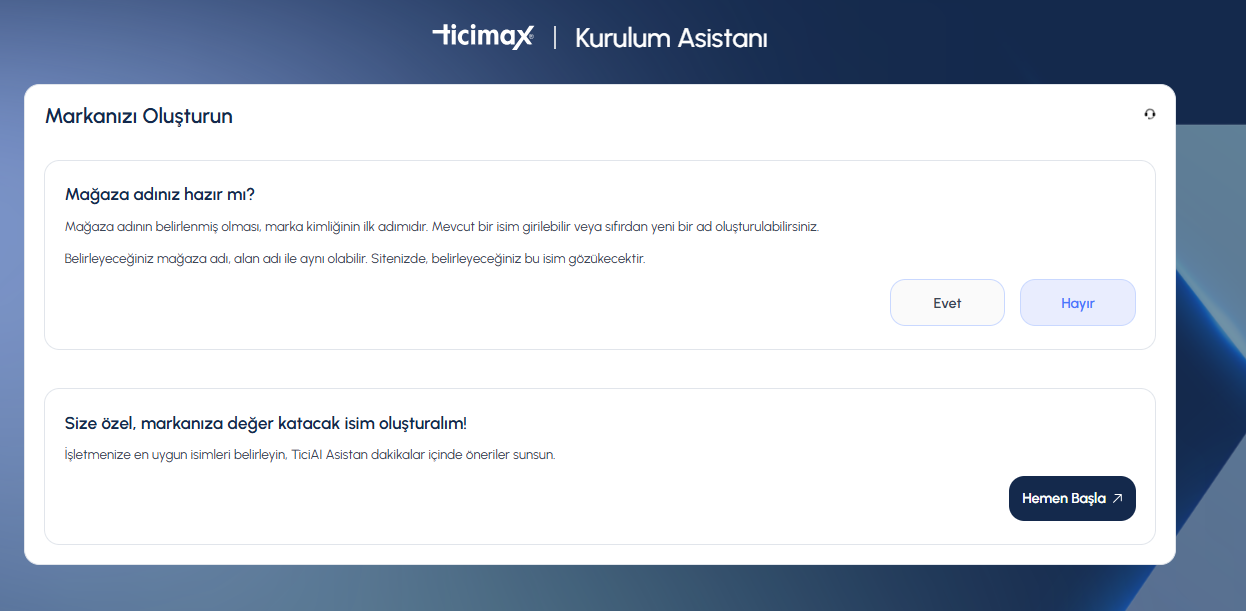
“Hayır” seçeneğini işaretlediğinizde, TiciAI Asistan devreye girer ve markanıza özel mağaza adı önerileri sunar.
Bu süreçte;
- Markanızın sektörü
- Marka karakteri
- Belirleyeceğiniz anahtar kelimeler
- dikkate alınarak size özel mağaza adı önerileri oluşturulur.
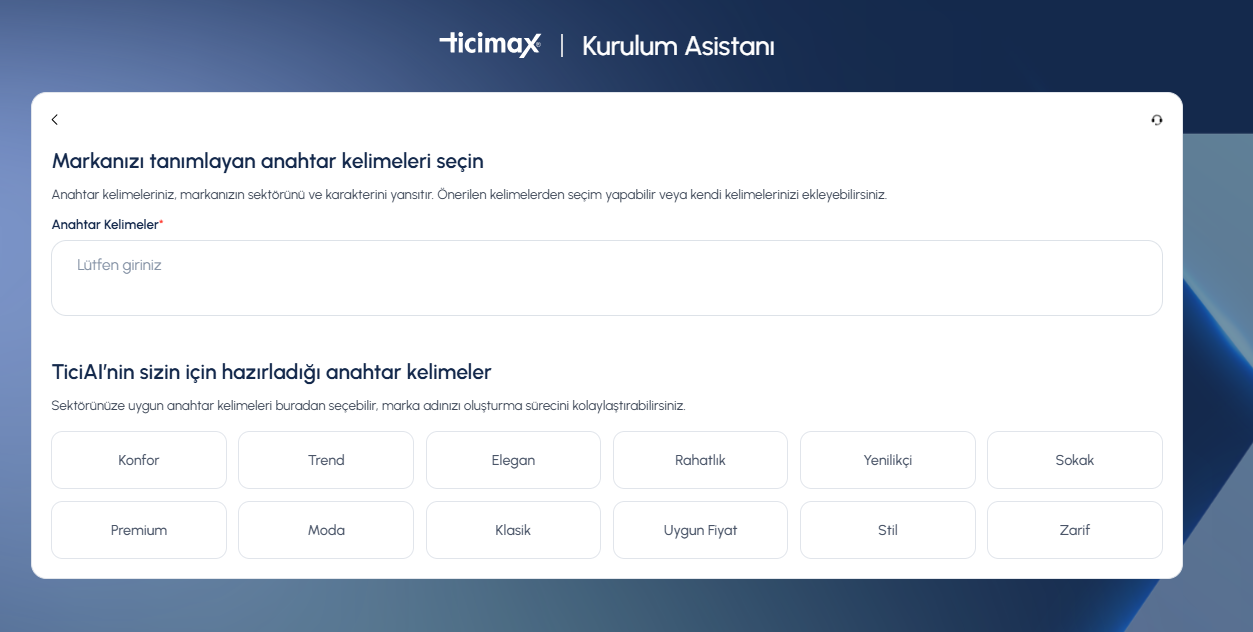
Anahtar kelimeler, markanızın kimliğini ve faaliyet alanını yansıtır. Önerilen anahtar kelimeler arasından seçim yapabilir veya kendi anahtar kelimelerinizi ekleyebilirsiniz.
TiciAI Asistan, seçtiğiniz anahtar kelimelere göre dakikalar içinde sektörünüze uygun mağaza adı önerileri sunarak marka adı oluşturma sürecinizi kolaylaştırır.
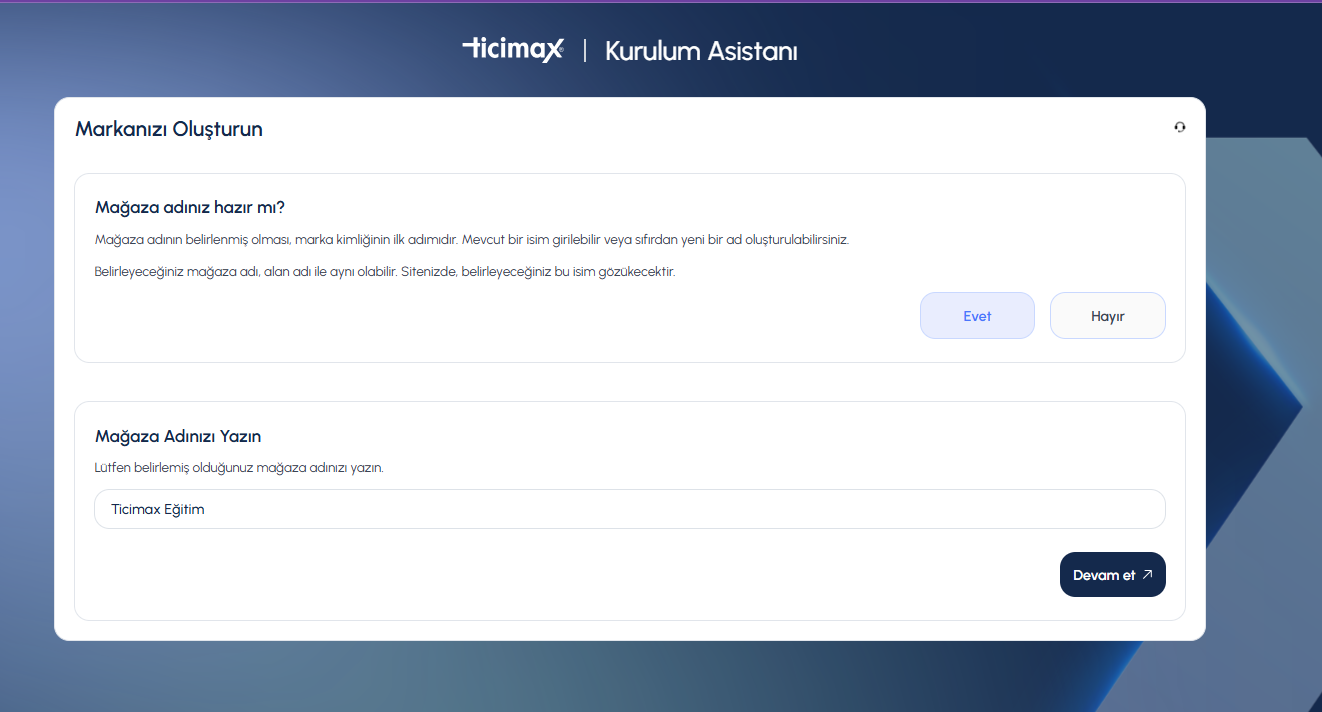
“Evet” seçeneğini işaretlediğinizde, mağaza adınızı ilgili alana girmeniz yeterlidir.
Mağaza adınızı girdikten sonra Logo Belirleme adımına geçebilirsiniz.
Bu adımda belirlediğiniz mağaza adı, sitenizde ve marka kimliğinizde kullanılacaktır.
7. Adım: Logo Belirleme
“Evet” seçeneğini işaretlediğinizde, logonuzu ilgili alana yüklemeniz yeterlidir.
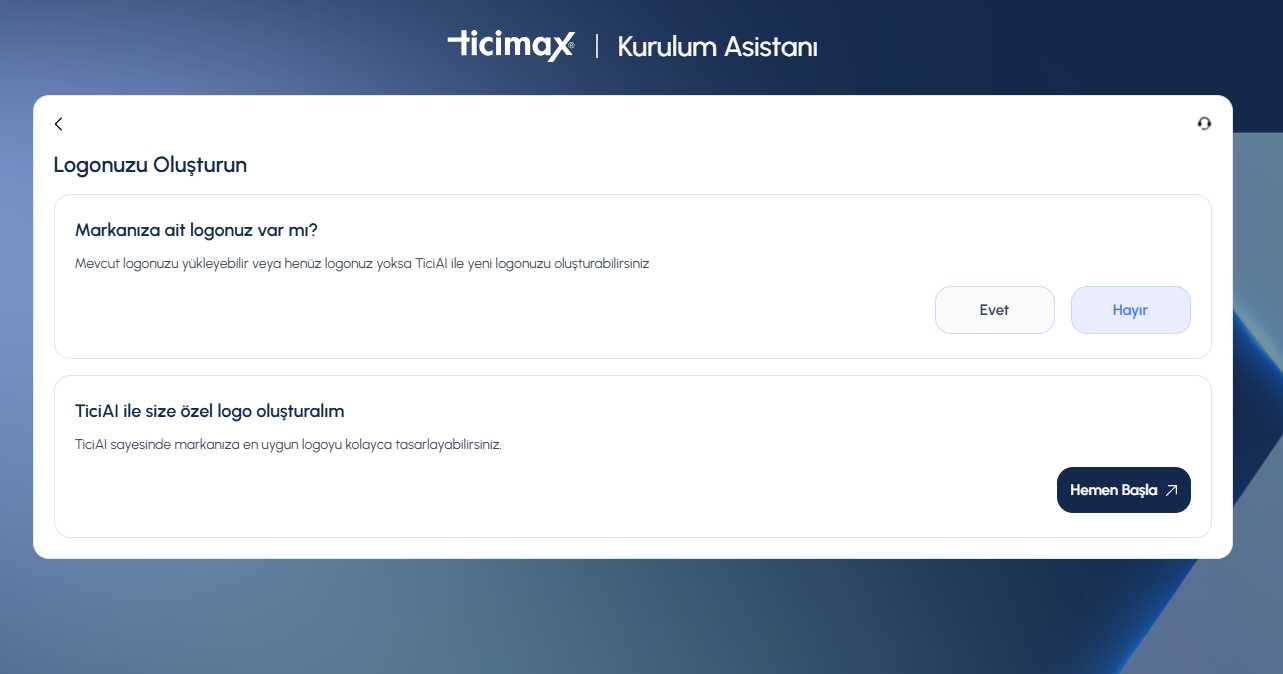
“Hayır” seçeneğini işaretlediğinizde TiciAI ile Logo Oluşturma süreci başlatılır.
TiciAI sayesinde markanıza en uygun logo tasarımını kolayca oluşturabilirsiniz. Bu süreçte aşağıdaki adımlar izlenir:
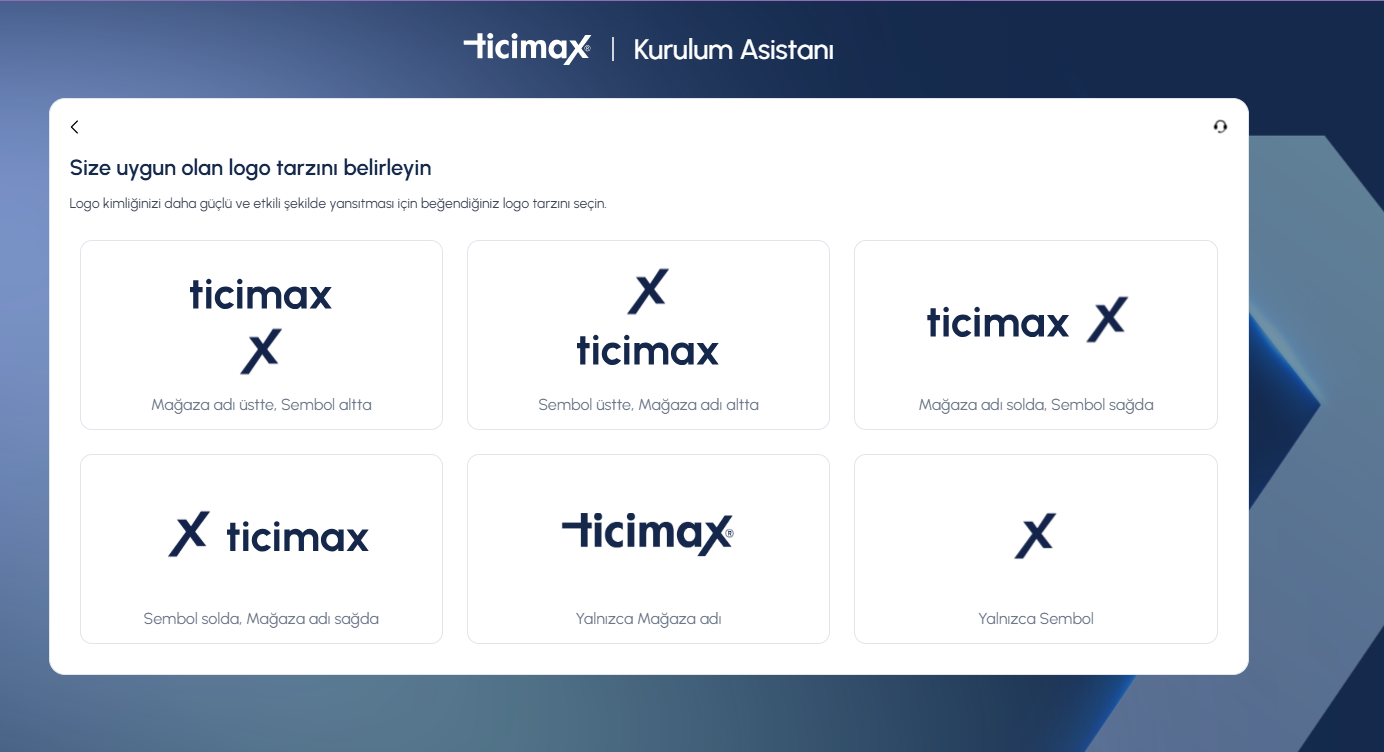
Yerleşim Tarzını Seçin
Logonuzun mağaza adı ve sembol ile nasıl konumlanacağını belirleyebilirsiniz. Aşağıdaki seçeneklerden markanızın kurumsal kimliğine en uygun olanı seçmeniz yeterlidir:
- Mağaza adı üstte, sembol altta
- Sembol üstte, mağaza adı altta
- Mağaza adı solda, sembol sağda
- Sembol solda, mağaza adı sağda
- Yalnızca mağaza adı
- Yalnızca sembol
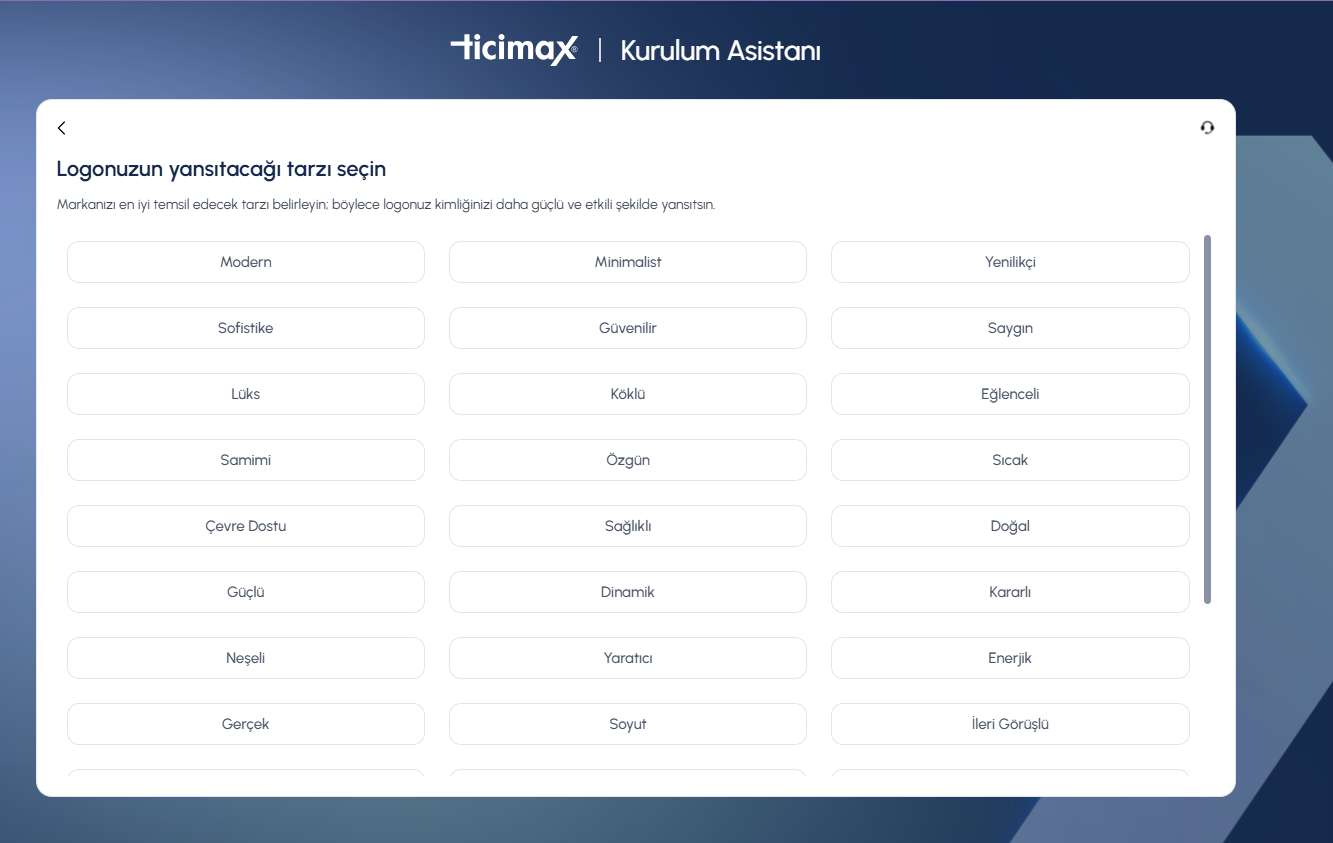
Anahtar Kelimeleri Seçin
Marka karakterinizi yansıtacak 5 adet anahtar kelime seçerek, yapay zekâ destekli logo tasarımlarının oluşturulmasını sağlayabilirsiniz.
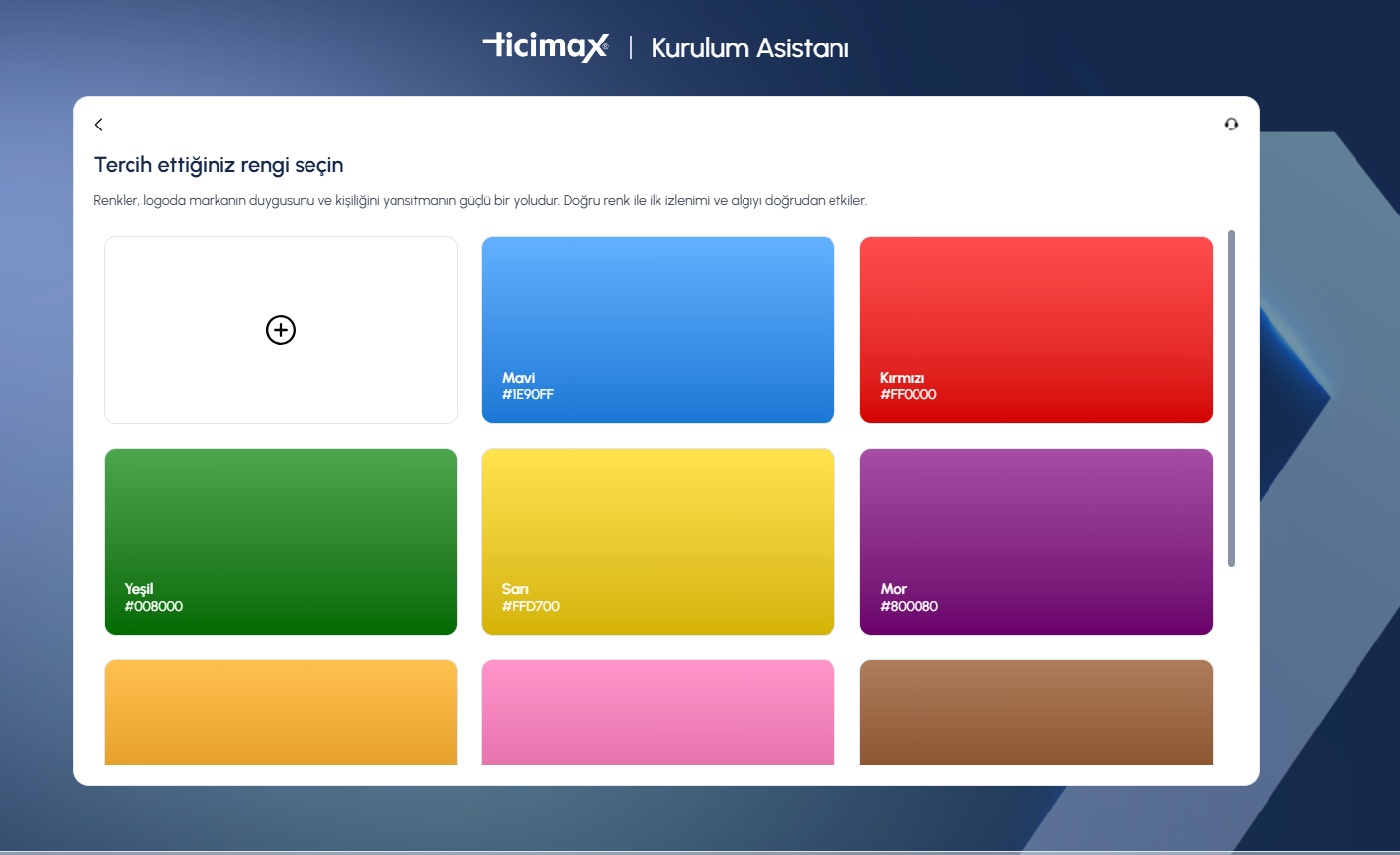
Logonuz için kurumsal kimliğinize uygun renk skalasından renk seçebilir ya da renginizin kodunu + butonu ile seçebilirsiniz.
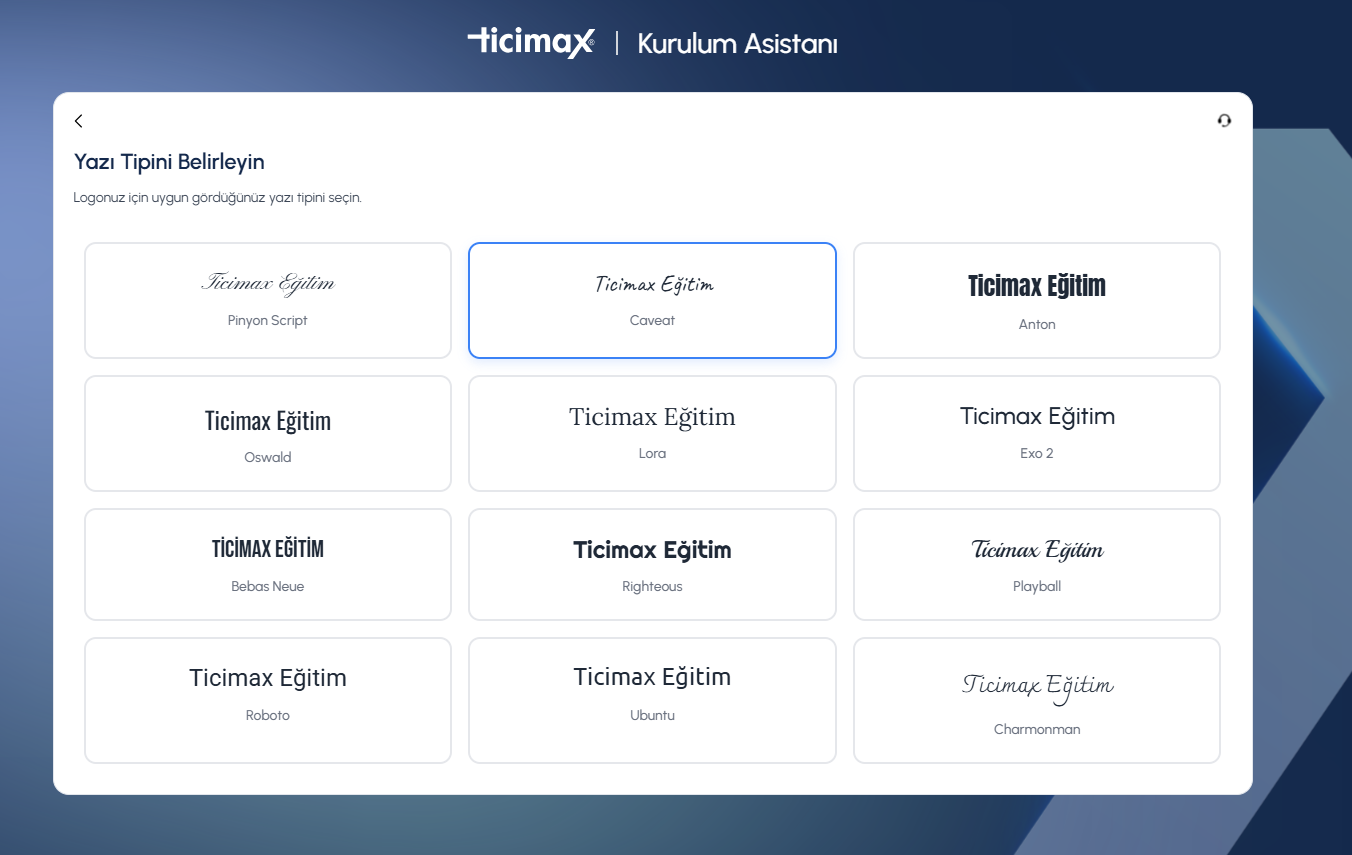
Ardından Logonuz için uygun gördüğünüz yazı tipini seçebilir ve logonuzun oluşmasını görüntüleyebilirsiniz.
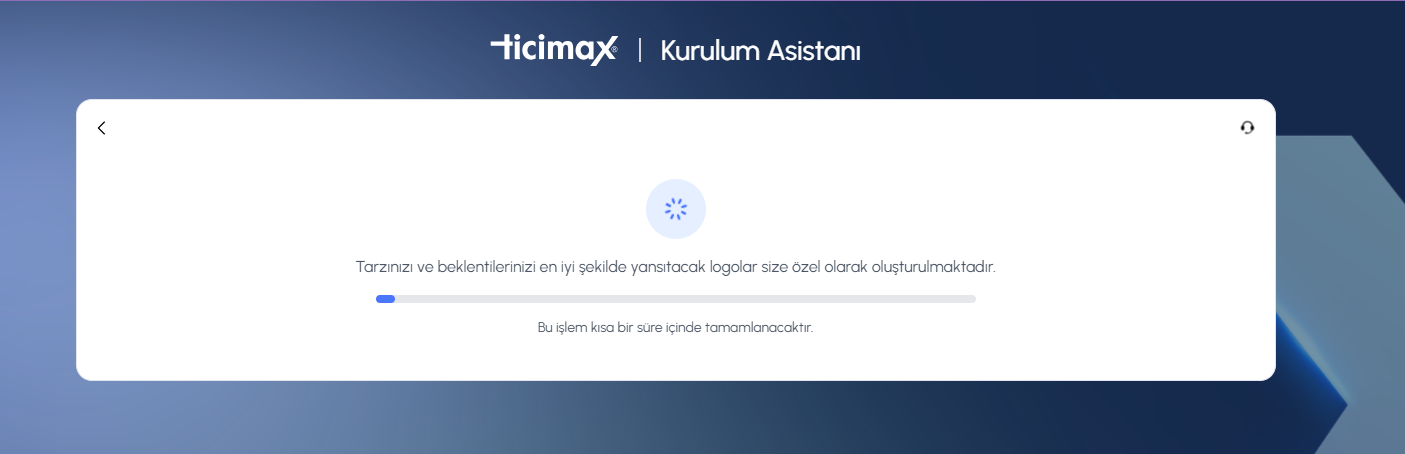
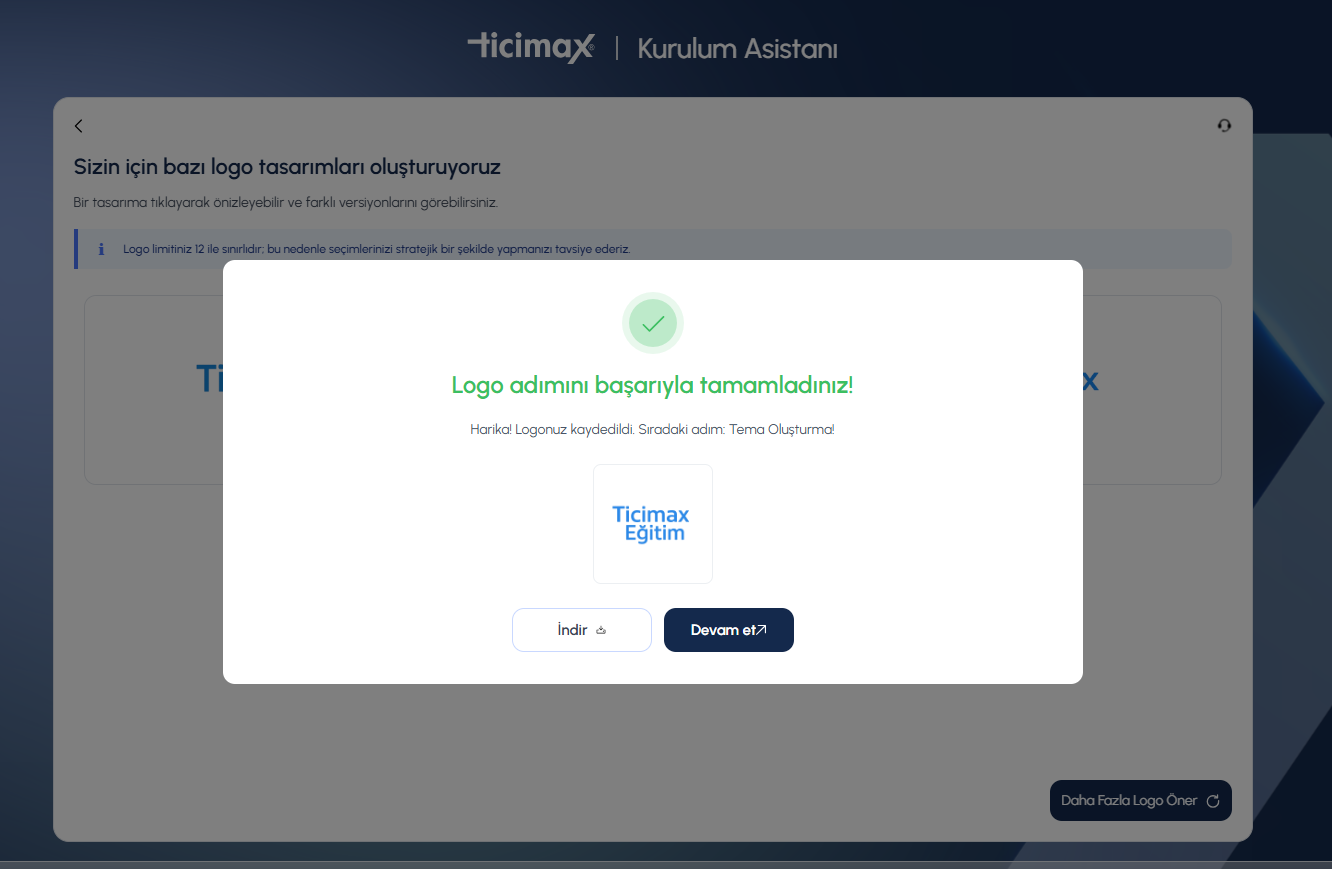
Bu alanda logonuzu seçerek indirebilirsiniz.
8. Adım: Tema Seçimi
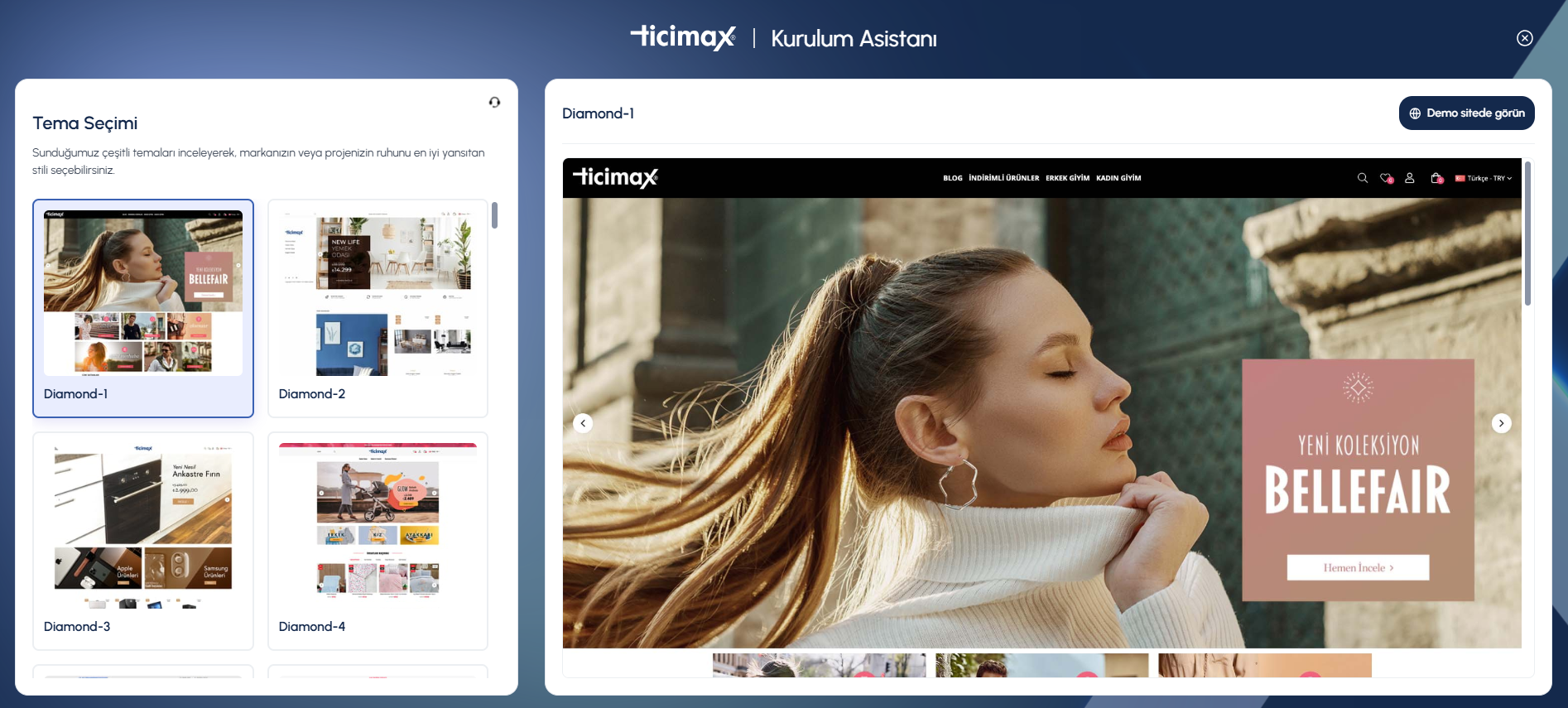
Bu adımda, web sitenizin görünümünü belirleyecek olan tema seçimi yapılır. Sunulan çeşitli temalar arasından, markanızın veya projenizin ruhunu en iyi yansıtan stili seçebilirsiniz.
Ekranın sol bölümünde tema listesi yer alır. Sağ bölümde ise seçilen temaya ait ön izleme alanı bulunmaktadır. Bu alandan sitenizin genel görünümünü inceleyebilirsiniz.
Temayı daha detaylı incelemek için “Demo Sitede Görüntüle” butonunu kullanarak temanın canlı demo sitesini açabilirsiniz. Bu sayede tema tasarımını, sayfa yapısını ve kullanıcı deneyimini daha ayrıntılı şekilde değerlendirebilirsiniz.
Tema seçimi, web sitenizin kurumsal kimliğini ve marka algısını en net şekilde yansıtan alanlardan biridir. Bu nedenle seçim yaparken hedef kitlenize ve marka duruşunuza uygun bir tema tercih edilmesi önerilir.
9. Adım: Kategori ve Menü
Sitenizin navigasyon yapısı, kullanıcı deneyimi (UX) ve arama motoru optimizasyonu (SEO) açısından en kritik bölümdür. Tema ayarlarınızla uyumlu, sade ve erişilebilir bir menü yapısı oluşturmak için aşağıdaki adımları takip edebilirsiniz.
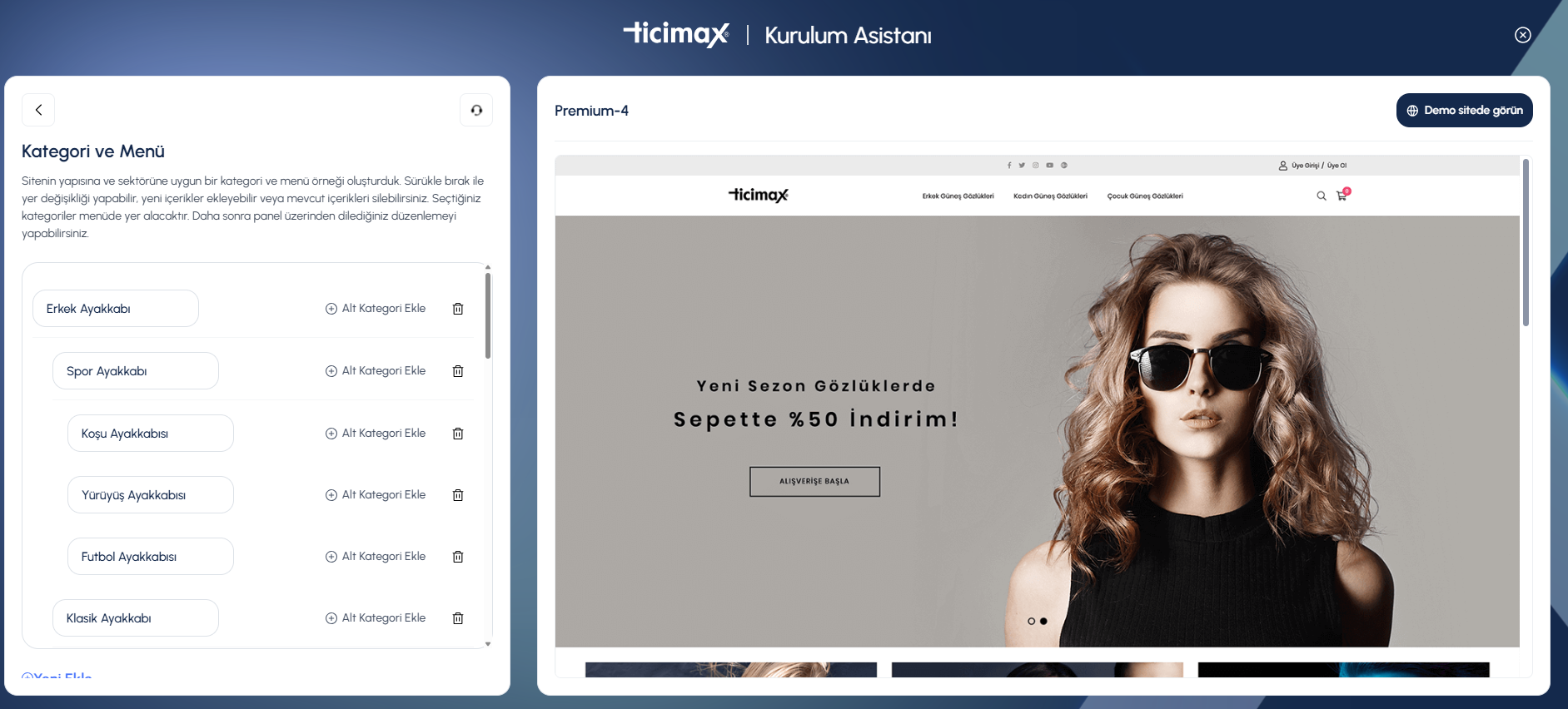
Sitenizin mimarisini ve sektörel ihtiyaçlarını temel alarak, kullanıcı deneyimine en uygun kategori ve menü yapısı örneklenmiştir. Bu aşamada sunulan yapı üzerinde aşağıdaki işlemleri gerçekleştirebilirsiniz:
- Sıralama: Sürükle-bırak özelliğini kullanarak kategorilerin yerini değiştirebilir ve menü dizilimini önceliklerinize göre belirleyebilirsiniz.
- Özelleştirme: İhtiyacınıza göre yeni kategori içerikleri ekleyebilir veya mevcut taslak içerikleri silebilirsiniz.
- Menü Entegrasyonu: Seçtiğiniz ve aktif hale getirdiğiniz tüm kategoriler, sitenizin ana menüsünde otomatik olarak yer alacaktır.
- Bu yapılandırma bir ön hazırlık niteliğinde olup, kurulum sonrasında Ticimax yönetim paneli üzerinden dilediğiniz zaman daha detaylı düzenlemeler yapabilir, alt kırılımları ve hiyerarşik yapıyı güncelleyebilirsiniz.
Kategori Ağacı Oluşturma Prensipleri
Kategorilerinizi oluştururken "3 Tıklama Kuralı"nı hedefleyin; müşteriniz ana sayfadan itibaren en fazla 3 tıklama ile aradığı ürüne ulaşabilmelidir. - Ana Kategoriler: Geniş kapsamlı ve genel olmalıdır (Örn: Giyim, Kozmetik, Elektronik).
- Alt Kategoriler: Ürün grubunu daraltmalıdır (Örn: Giyim > Dış Giyim > Kaban).
- Özellik Kategorileri: Sezonluk veya kampanya odaklı gruplandırmalar (Örn: Yeni Gelenler, Outlet).
İşlemlerinizi tamamlayıp kaydettikten sonra ai puanlama ekranı gelecektir ;
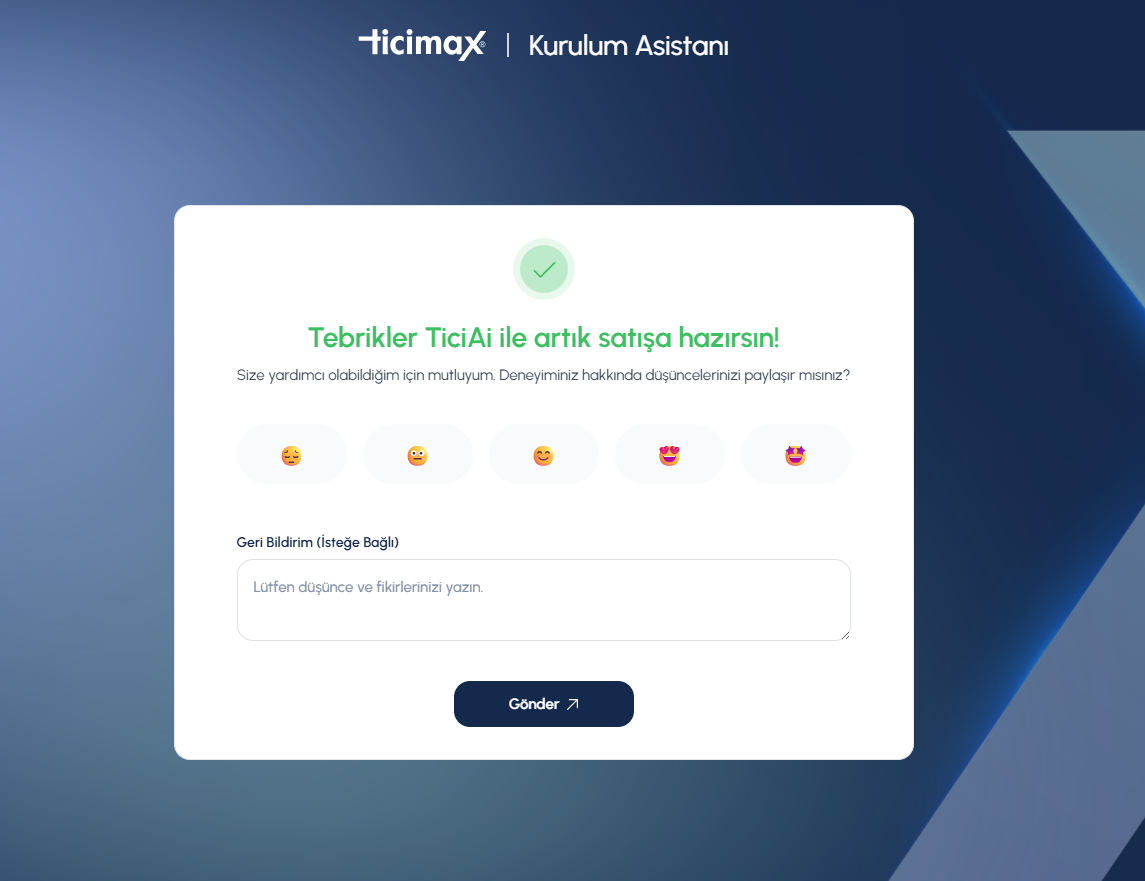
Bu aşamadan sonra seçmiş olduğunuz farklı bir ürün yükleme seçeneği var ise ona yönlendirilerek ürünlerinizin yüklenmesini sağlayarak sitenizin kurulum adımlarını tamamlayabilirsiniz.
Bu İçerik Faydalı Oldu Mu?