Ticimax Destek Merkezi
Aradığınız konuyla ilgili hazır dokümanlara hızlıca ulaşmak için anahtar kelime girebilirsiniz.
OpenAI Ads Entegrasyon Kurulum Dokümanı
1. Giriş
Bu doküman, Ticimax e-ticaret altyapısı ile OpenAI Ads (Reklam Yöneticisi) hesabının entegre edilmesi sürecini iki ana bölümde adım adım açıklamaktadır:
-
Bölüm A – Ürün Akışı (Product Feed) Entegrasyonu: Ticimax mağazasındaki ürünlerin XML/CSV akışı üzerinden OpenAI Ads'e aktarılması ve reklamlarda gösterilebilir hale getirilmesi.
-
Bölüm B – Dönüşüm Takibi (Conversion Tracking) Kurulumu: OpenAI Ads pikselinin Ticimax sitesine kurulması ve reklam performansını ölçmek için dönüşüm etkinliklerinin (Sayfa Görüntüleme, Sipariş Oluşturma vb.) tanımlanması.
Not: Kurulum için hem OpenAI Ads Reklam Yöneticisi panelinde hem de Ticimax Yönetim Paneli'nde (ticimax.com panel girişi) yetkili kullanıcı erişiminiz olmalıdır.
Kurulum Öncesi Kontrol Listesi
-
OpenAI Ads Reklam Yöneticisi hesabına erişim (Beta).
-
Ticimax Yönetim Paneli erişimi (Entegrasyonlar modülü yetkisi).
-
Ticimax panelinde “Gelişmiş Xml Ayarları” ve “Ayarlar” modüllerine erişim yetkisi.
-
Reklamı yapılacak ürün kataloğunun güncel ve stok/fiyat bilgilerinin doğru olması.
2. Bölüm A — Ürün Akışı (Product Feed) Entegrasyonu
Bu bölümde amaç, Ticimax'ın ürettiği ürün XML akışını OpenAI Ads'e barındırılan URL (Hosted URL) yöntemiyle bağlamaktır. Böylece OpenAI Ads, ürünleri kampanyalarda otomatik olarak kullanabilir.
Adım A.1. Ticimax panelinde OpenAI CSV Feed XML çıktısını oluşturun
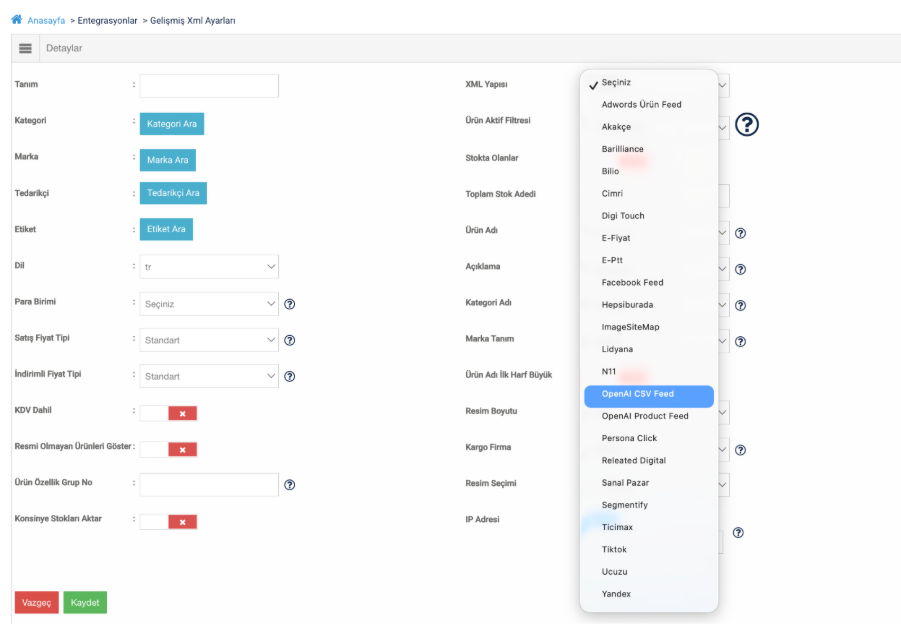
Ticimax Yönetim Paneli'ne giriş yapın ve Entegrasyonlar → Gelişmiş Xml Ayarları sayfasına gidin. “Yeni Ekle” ile yeni bir XML çıktısı tanımlayın. XML Yapısı açılır listesinden OpenAI CSV Feed seçeneğini seçin.
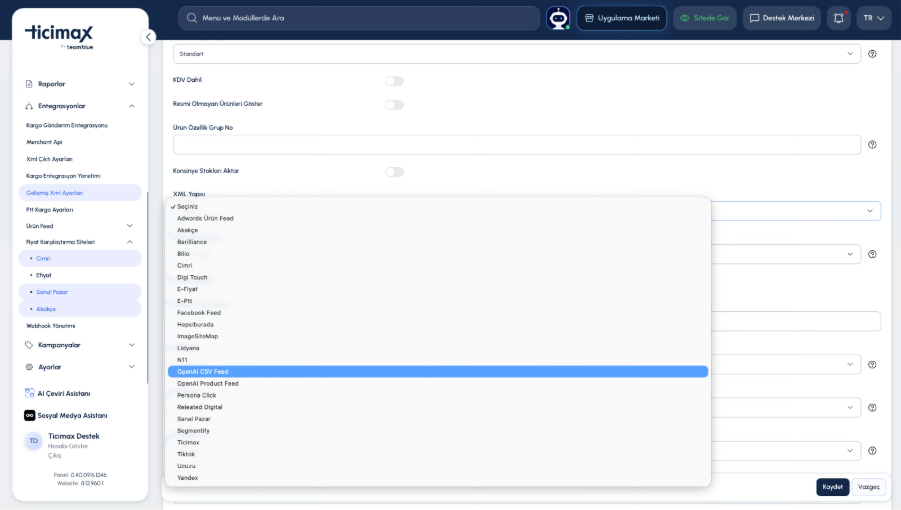
Şekil 1 — Ticimax panelinde Gelişmiş Xml Ayarları; XML Yapısı listesinden “OpenAI CSV Feed” seçimi.
-
Tanım alanına akışı tanımlayan bir isim yazın (örn. “stok fiyat güncelle”).
-
KDV Dahil, Resmi Olmayan Ürünleri Göster gibi ek seçenekleri mağaza ihtiyacınıza göre ayarlayın.
-
Kaydet butonuna basarak XML çıktısını oluşturun.
Adım A.2. Oluşturulan XML adresini kopyalayın
Kayıt sonrası XML çıktıları listesinde yeni satır oluşur. Aktif sütununun “Evet” olduğunu doğrulayın ve XML Adresi sütunundaki bağlantıyı kopyalama simgesiyle kopyalayın. Bu adres bir sonraki adımda OpenAI Ads'e girilecektir.

Şekil 2 — Oluşturulan XML çıktısı listesi; ID, XML Yapısı ve XML Adresi bilgileri.
Adım A.3. OpenAI Ads panelinde “Akışlar” sayfasını açın
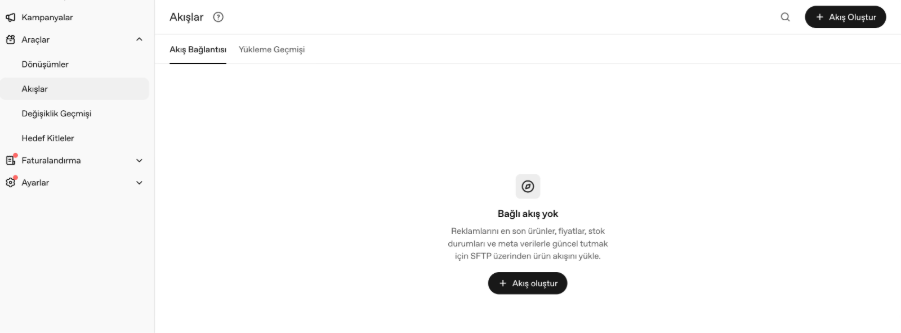
OpenAI Ads Reklam Yöneticisi'nde sol menüden Araçlar → Akışlar sekmesine gidin. İlk kurulumda burada “Bağlı akış yok” mesajını görürsünüz. Sağ üstteki + Akış Oluştur butonuna tıklayın.
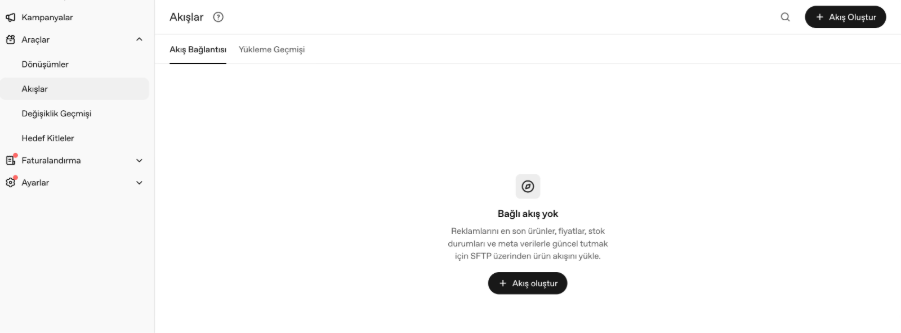
Şekil 3 — Akışlar sayfası, bağlı akış bulunmuyor.
Adım A.4. Yeni ürün akışı oluşturun ve bağlantı yöntemini seçin
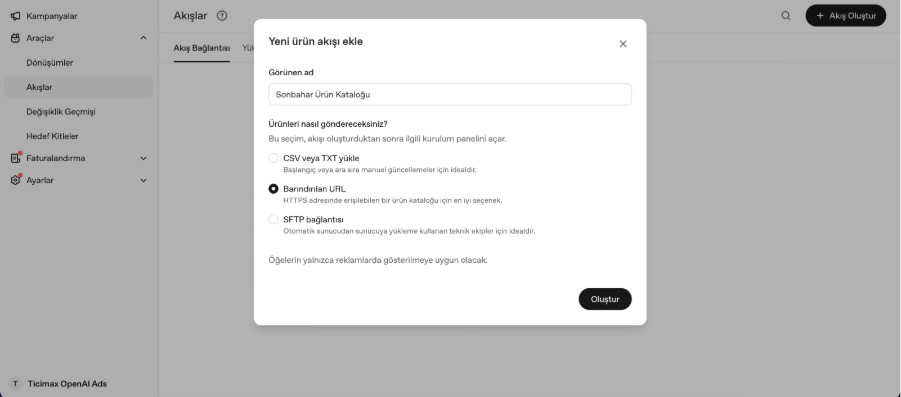
Açılan “Yeni ürün akışı ekle” penceresinde:
-
Görünen ad alanına akışı tanımlayan bir isim girin (örn. “Sonbahar Ürün Kataloğu”).
-
“Ürünleri nasıl göndereceksiniz?” bölümünden Barındırılan URL seçeneğini işaretleyin. Bu seçenek, Ticimax'ın ürettiği HTTPS XML adresine bağlanmak için en uygun yöntemdir.
-
Oluştur butonuna tıklayın.
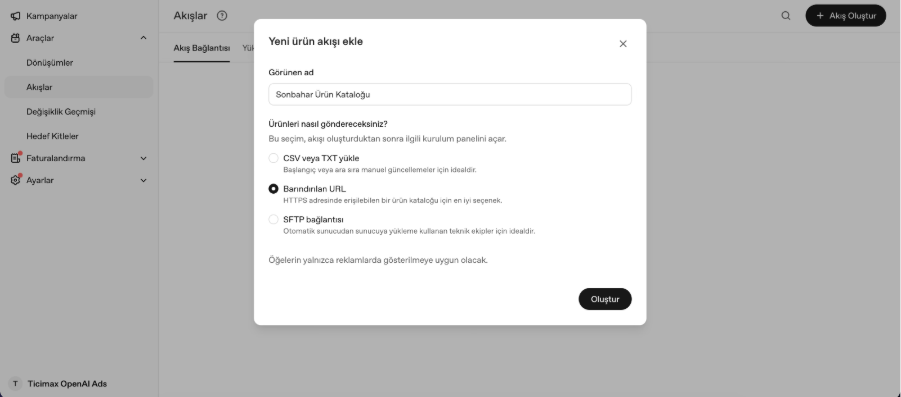
Şekil 4 — “Yeni ürün akışı ekle” penceresi; Barındırılan URL seçili.
Not: CSV veya TXT yükleme yöntemi yalnızca tek seferlik/manuel güncellemeler için, SFTP bağlantısı ise otomatik sunucudan sunucuya aktarım yapan teknik ekipler için önerilir. Bu kılavuzda “Barındırılan URL” yöntemi izlenmektedir.
Adım A.5. XML adresini OpenAI Ads'e URL ile bağlayın
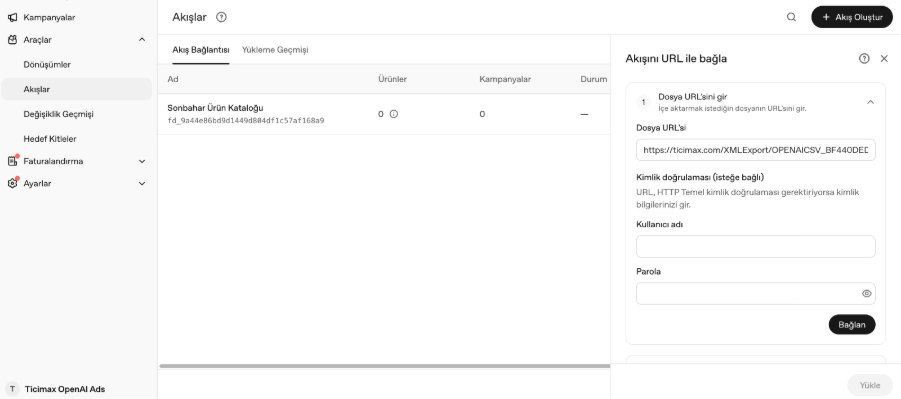
OpenAI Ads panelinde, Adım A.4'te oluşturduğunuz akışın (“Sonbahar Ürün Kataloğu”) üzerine tıklayın. Sağda açılan “Akışını URL ile bağla” panelinde Dosya URL'si alanına Ticimax'tan Adım A.2'de kopyaladığınız XML adresini yapıştırın. Kimlik doğrulaması gerekiyorsa Kullanıcı adı/Parola alanlarını doldurun; aksi halde boş bırakın.
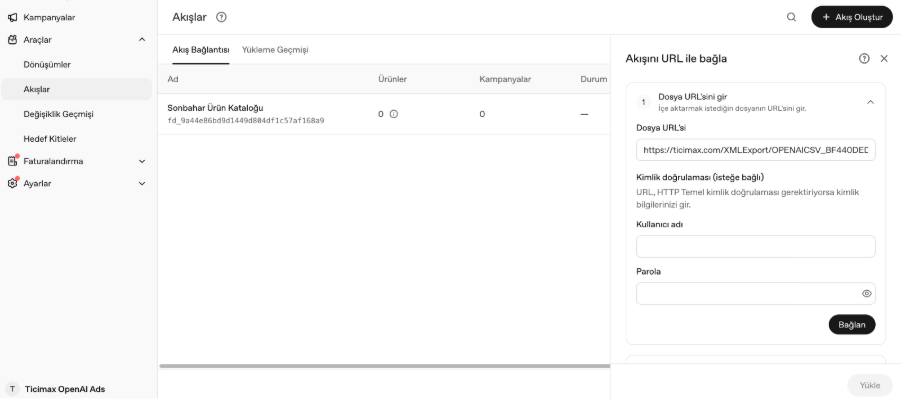
Şekil 5 — “Akışını URL ile bağla” paneli; Dosya URL'si alanına Ticimax XML adresi girilmiş.
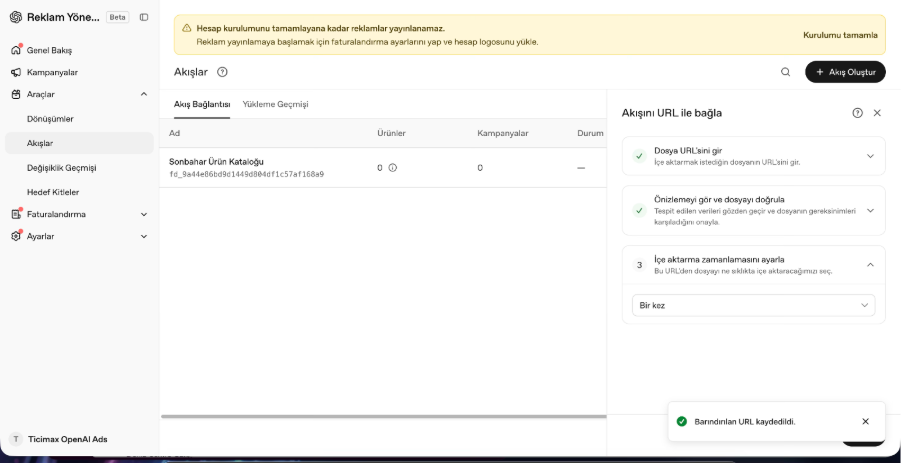
Bağlan butonuna tıklayın. Sistem URL'yi doğrulayacak ve “Barındırılan URL kaydedildi” bildirimini gösterecektir.
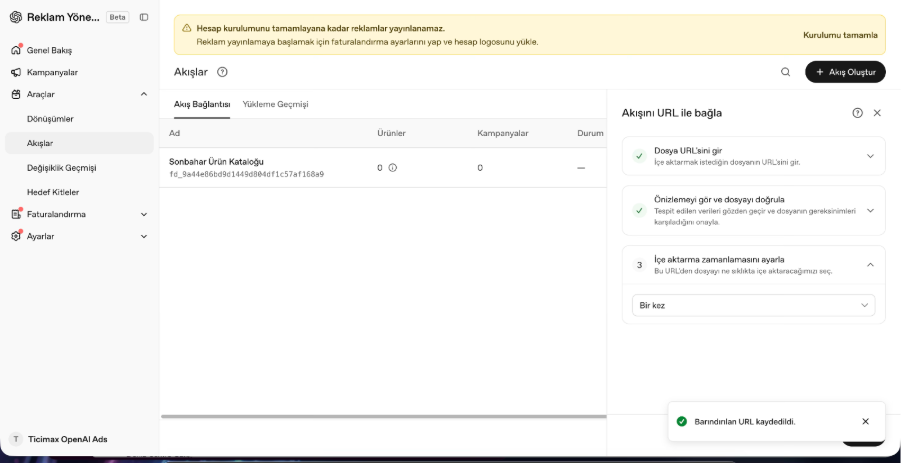
Şekil 6 — URL doğrulandı; 1. ve 2. adımlar tamamlandı, 3. adım (zamanlama) açık.
Adım A.6. İçe aktarma sıklığını ayarlayın
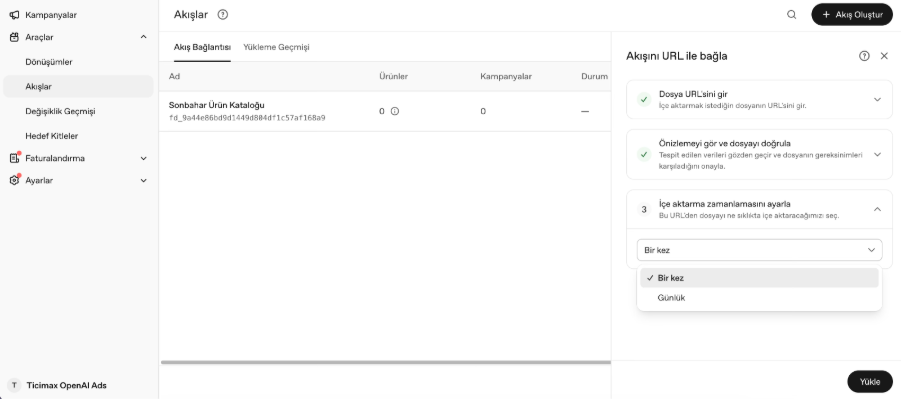
“İçe aktarma zamanlamasını ayarla” bölümünden akışın ne sıklıkla yenileneceğini seçin: Bir kez (tek seferlik içe aktarma) veya Günlük (her gün otomatik güncelleme). Stok ve fiyatların güncel kalması için Günlük seçeneği önerilir.
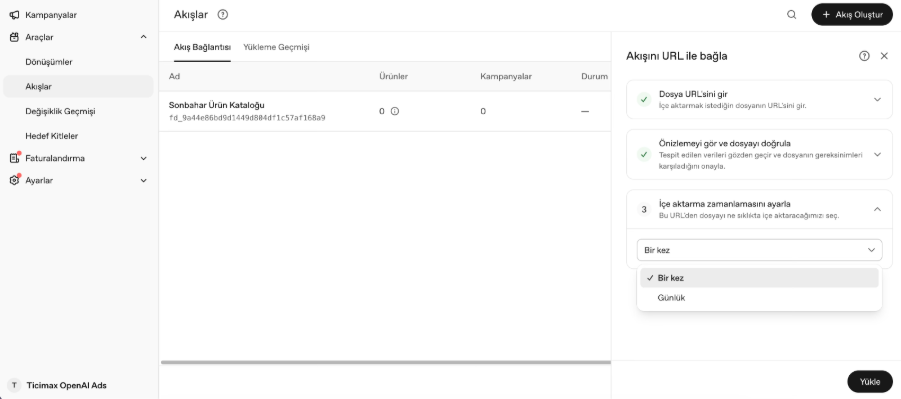
Şekil 7 — İçe aktarma sıklığı seçenekleri: Bir kez / Günlük.
Adım A.7. Akışı yükleyin ve içe aktarmayı başlatın
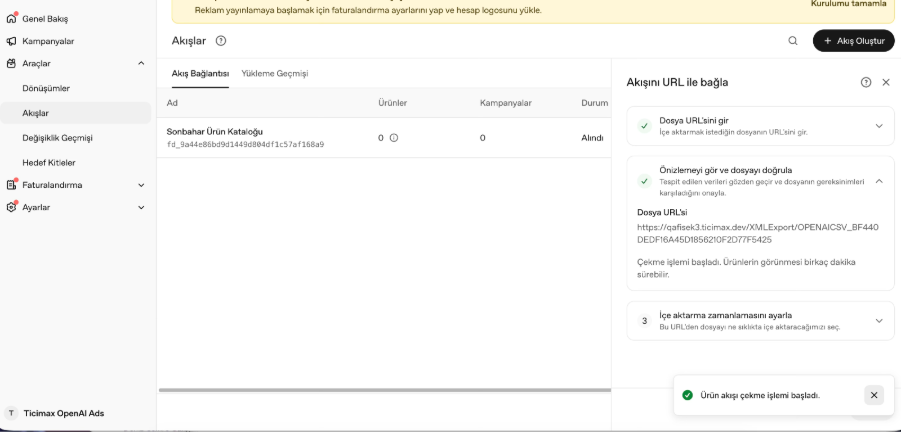
Sağ alttaki Yükle butonuna tıklayın. “Ürün akışı çekme işlemi başladı” bildirimi görünür ve akışın Durum sütunu Alındı olarak güncellenir. Ürünlerin sistemde görünmesi birkaç dakika sürebilir.
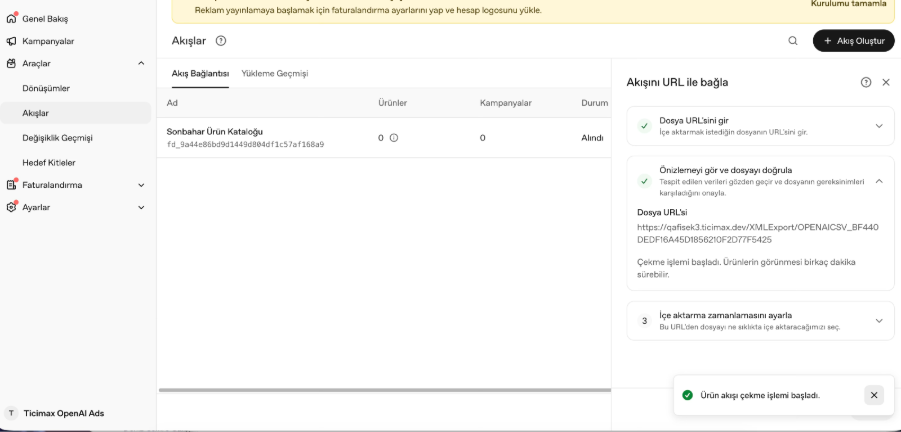
Şekil 8 — Ürün akışı çekme işlemi başladı; Durum: Alındı.
Adım A.8. İçe aktarılan ürünleri kontrol edin
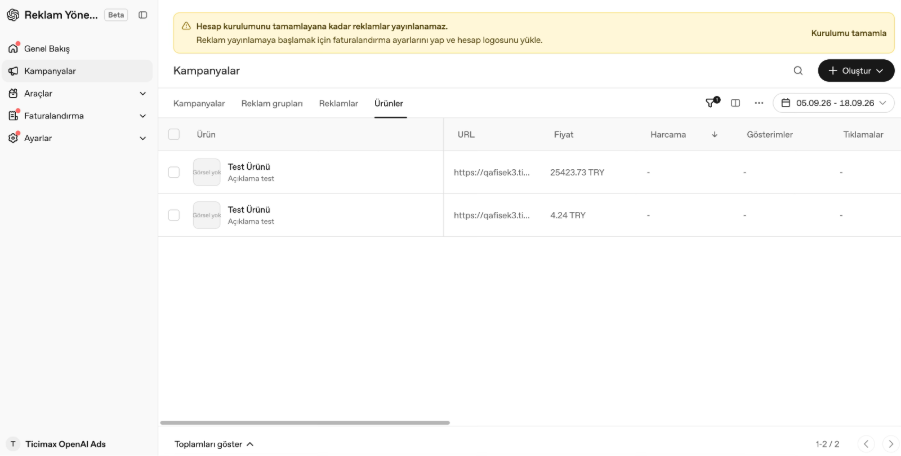
Birkaç dakika bekledikten sonra Kampanyalar → Ürünler sekmesinden ürünlerin başarıyla aktarıldığını doğrulayın. Her ürün için Ürün adı, URL ve Fiyat bilgilerinin doğru göründüğünden emin olun.
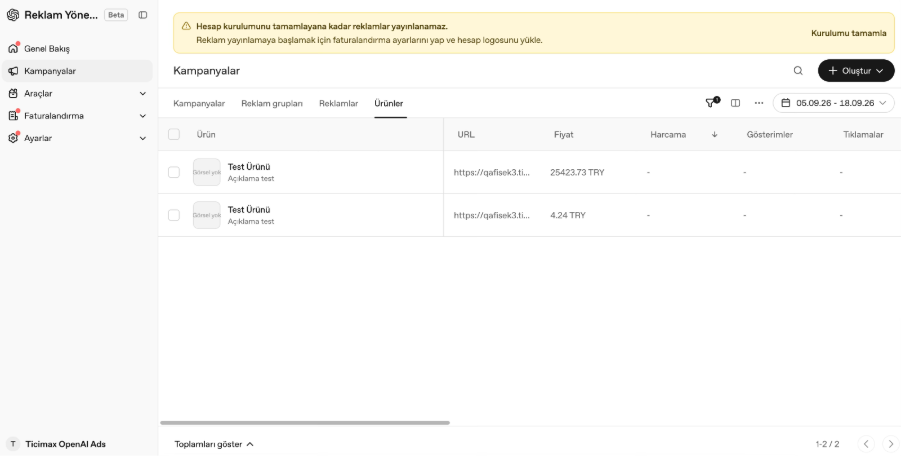
Şekil 9 — Kampanyalar > Ürünler sekmesinde içe aktarılan ürünler.
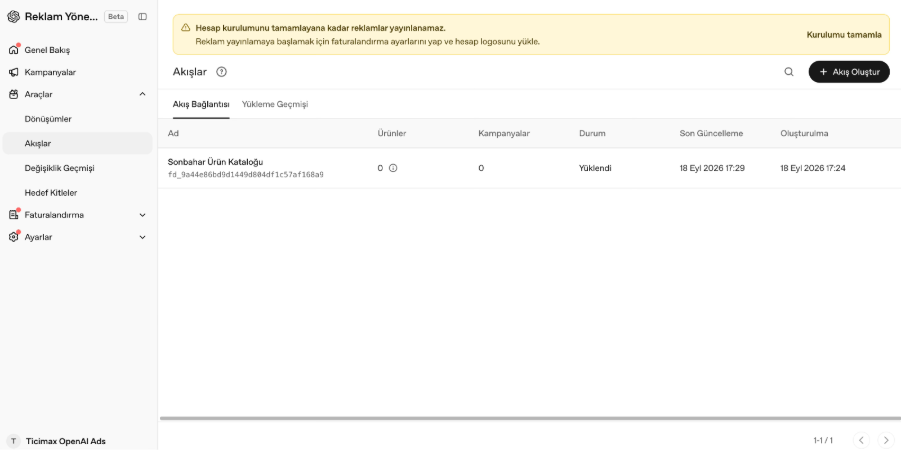
Ayrıca Araçlar → Akışlar sayfasında akışın Durum sütununun Yüklendi olarak göründüğünü ve Son Güncelleme / Oluşturulma tarihlerinin doğru olduğunu kontrol edin.
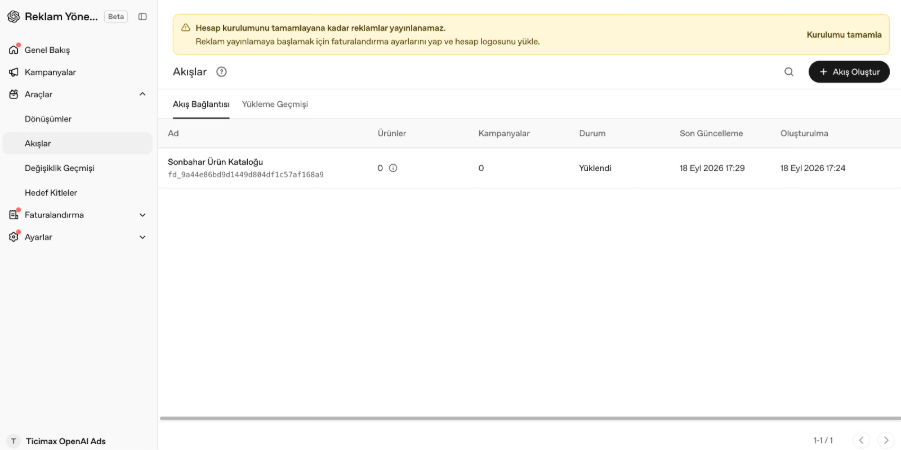
Şekil 10 — Akış listesinde durum “Yüklendi”; son güncelleme ve oluşturulma tarihleri.
3. Bölüm B — Dönüşüm Takibi (Conversion / Pixel) Kurulumu
Bu bölümde amaç, OpenAI Ads reklamlarının site üzerindeki etkisini ölçebilmek için bir veri kaynağı (piksel) oluşturmak, kurulum kodunu Ticimax sitesine eklemek ve izlenecek dönüşüm etkinliklerini (ör. Sayfa Görüntülendi) tanımlamaktır.
Adım B.1. Dönüşümler sayfasında yeni veri kaynağı oluşturun
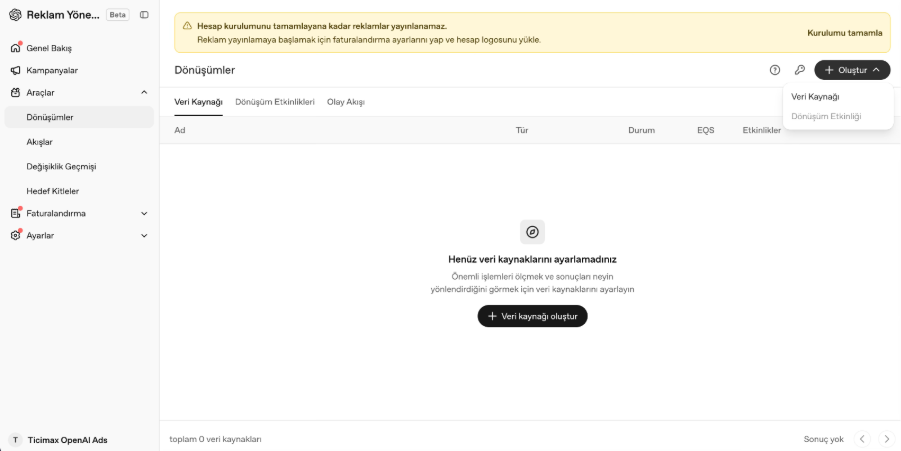
OpenAI Ads panelinde Araçlar → Dönüşümler → Veri Kaynağı sekmesine gidin. İlk kurulumda “Henüz veri kaynaklarını ayarlamadınız” mesajı görünür. + Veri kaynağı oluştur butonuna tıklayın.
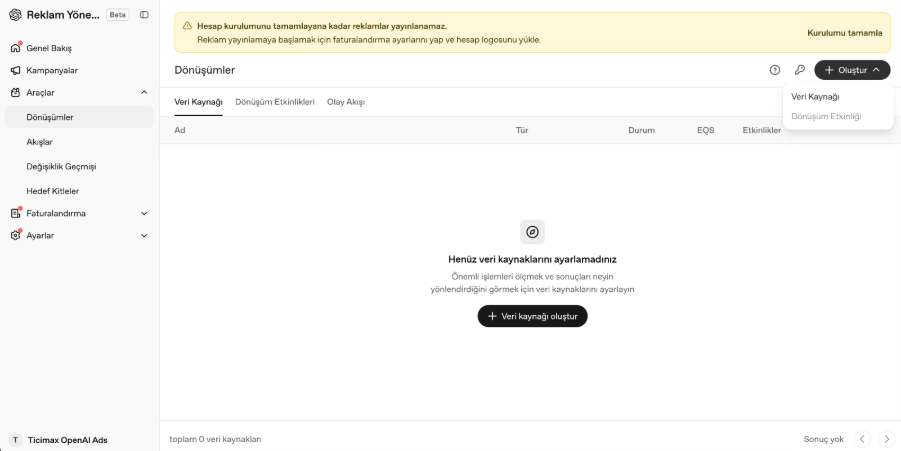
Şekil 11 — Dönüşümler > Veri Kaynağı sekmesi; henüz veri kaynağı tanımlanmamış.
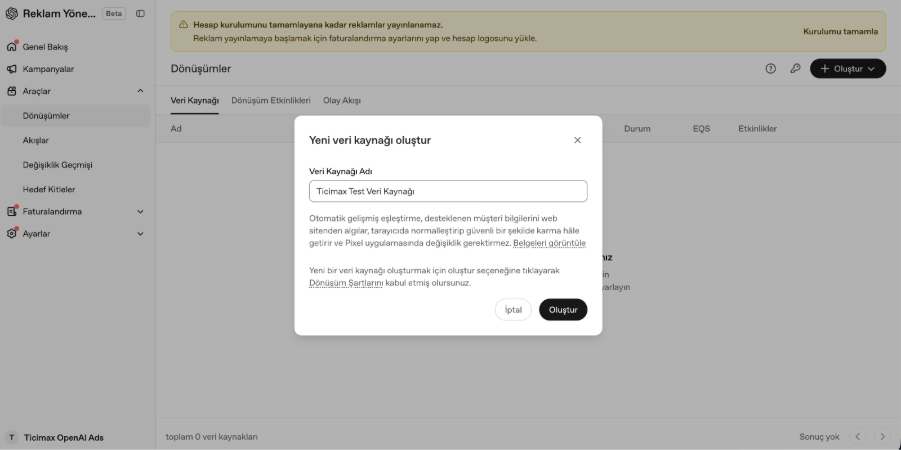
Açılan “Yeni veri kaynağı oluştur” penceresinde Veri Kaynağı Adı alanına tanımlayıcı bir isim girin (örn. “Ticimax Test Veri Kaynağı”) ve Oluştur butonuna basın.
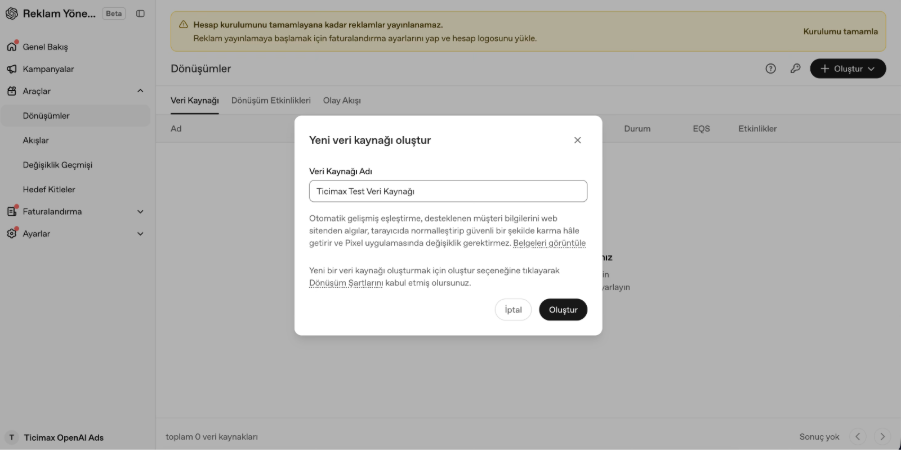
Şekil 12 — “Yeni veri kaynağı oluştur” penceresi.
Adım B.2. Piksel Kimliği ve kurulum kodunu alın
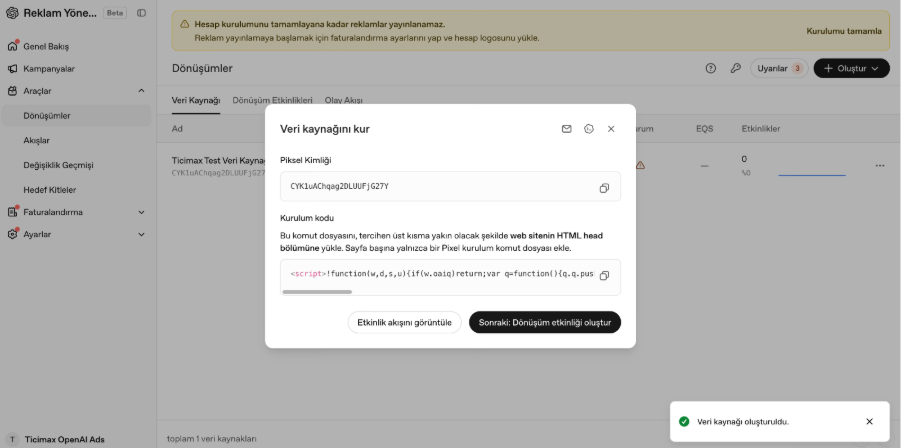
Veri kaynağı oluşturulduktan sonra “Veri kaynağını kur” penceresi otomatik açılır. Bu pencerede iki önemli bilgi bulunur:
-
Piksel Kimliği (Pixel ID): Ticimax panelindeki entegrasyon ayarlarına girilecek benzersiz kod (örn. CYK1uAChqag2DLUUFjG27Y).
-
Kurulum kodu: Web sitesinin HTML <head> bölümüne eklenmesi gereken <script> kodu.
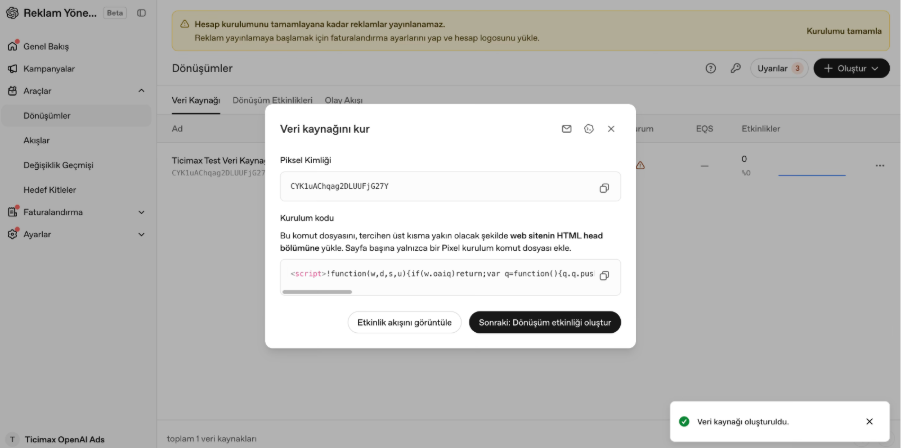
Şekil 13 — “Veri kaynağını kur” penceresi; Piksel Kimliği ve kurulum kodu.
Not: Ticimax altyapısında piksel kurulum script'i manuel olarak siteye eklenmez; bunun yerine bir sonraki adımda gösterildiği gibi yalnızca Piksel Kimliği, Ticimax panelindeki OpenAI Ads modülüne girilir. Ticimax bu bilgiyi kullanarak piksel çağrısını otomatik olarak sayfalara enjekte eder.
Adım B.3. Piksel Kimliğini Ticimax paneline girin
Ticimax Yönetim Paneli'nde Ayarlar → (Pazarlama/Reklam) Ayarları sayfasına gidin ve OpenAI Ads bölümünü genişletin:
-
Aktif anahtarını yeşil (açık) konuma getirin.
-
OpenAiPixelID alanına OpenAI Ads'te oluşturduğunuz Piksel Kimliğini yapıştırın (örn. TP9UxWhAVCWpdMHpJPB9cB). Bu alanın doldurulması, CAPI anahtarının çalışabilmesi için ön koşuldur.
-
OpenAiConversionsApiKey alanı, sunucu taraflı (Conversions API) izleme için kullanılır. Bu anahtarın nasıl oluşturulacağı B.7 — Conversions API (CAPI) Anahtarı Oluşturma ve Tanımlama adımında ayrıntılı olarak açıklanmaktadır.
-
Kaydet butonuna tıklayarak ayarları kaydedin.
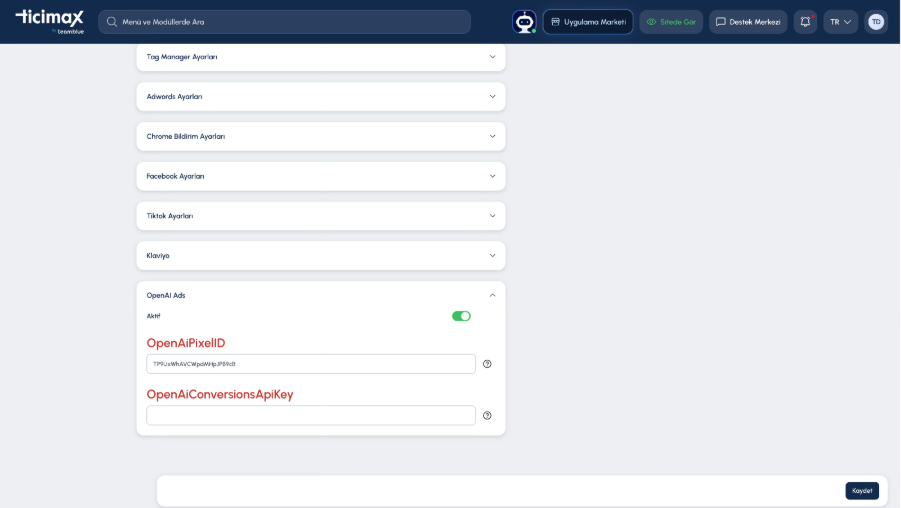
Şekil 14 — Ticimax panelinde Ayarlar; OpenAI Ads bölümü, Aktif açık ve OpenAiPixelID girilmiş.
Adım B.4. Özel dönüşüm etkinliği oluşturun
OpenAI Ads panelinde Dönüşümler → Dönüşüm Etkinlikleri sekmesine geçin ve + Oluştur → Dönüşüm Etkinliği yolunu izleyin. Açılan “Özel dönüşüm oluştur” penceresinde:
-
Veri kaynağı alanından B.1'de oluşturduğunuz veri kaynağını seçin (örn. “Ticimax Test Veri Kaynağı”).
-
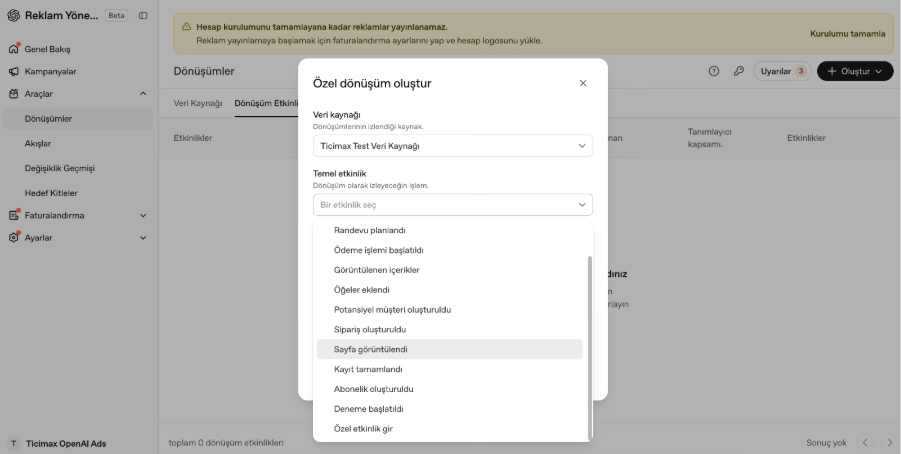
Temel etkinlik alanından izlenecek işlemi seçin. Listede Randevu planlandı, Ödeme işlemi başlatıldı, Sepete ürün eklendi, Potansiyel müşteri oluşturuldu, Sipariş oluşturuldu, Sayfa görüntülendi, Kayıt tamamlandı, Abonelik oluşturuldu, Deneme başlatıldı ve Özel etkinlik gir seçenekleri bulunur.
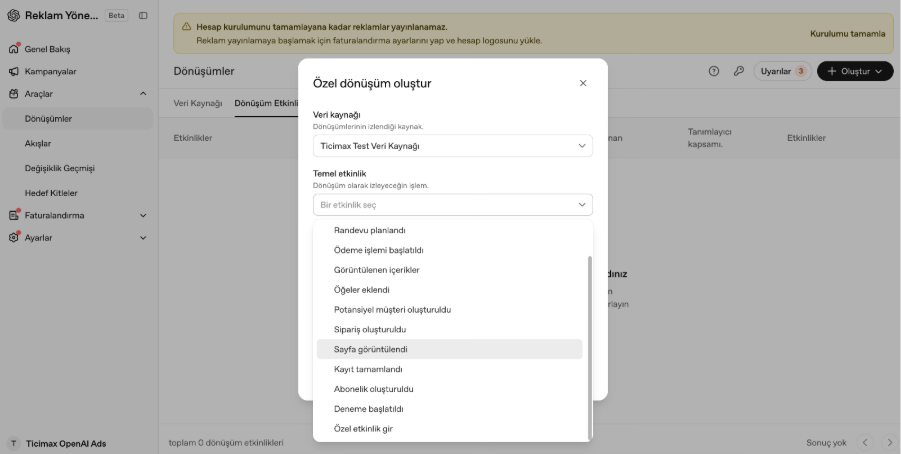
Şekil 15 — “Özel dönüşüm oluştur” penceresi; Temel etkinlik listesinden “Sayfa görüntülendi” seçimi.
Örnek kurulumda Sayfa görüntülendi etkinliği seçilmiştir. Ardından:
-
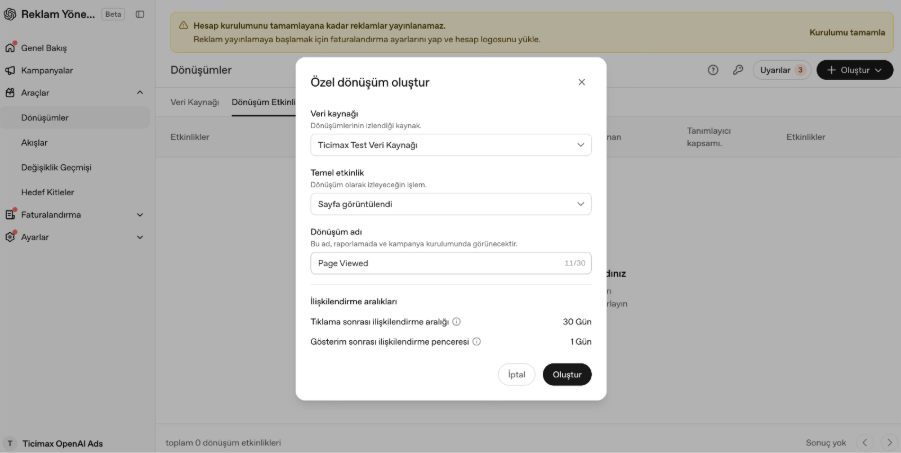
Dönüşüm adı alanına raporlarda görünecek ismi girin (örn. “Page Viewed”).
-
İlişkilendirme aralıkları bölümünde Tıklama sonrası ilişkilendirme aralığını (ör. 30 Gün) ve Gösterim sonrası ilişkilendirme penceresini (ör. 1 Gün) ihtiyaca göre ayarlayın.
-
Oluştur butonuna basarak dönüşüm etkinliğini kaydedin.
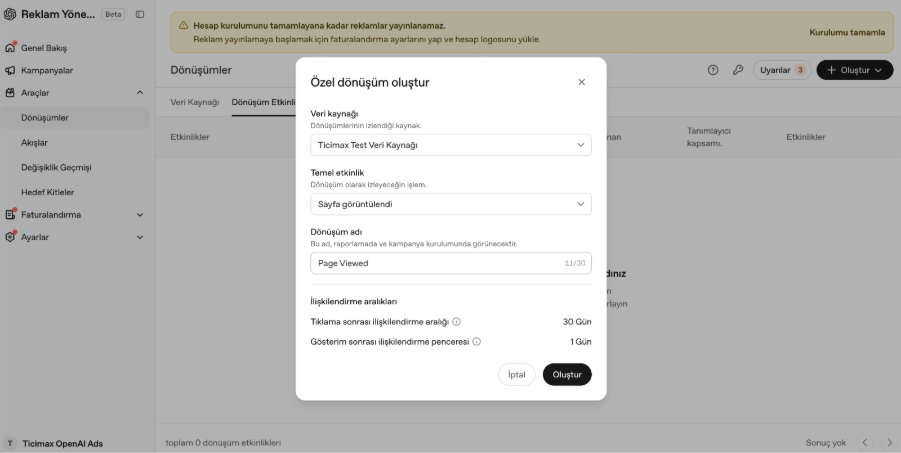
Şekil 16 — Dönüşüm ayarları tamamlanmış: Temel etkinlik, Dönüşüm adı ve İlişkilendirme aralıkları.
Adım B.5. Oluşturulan dönüşüm etkinliğini doğrulayın
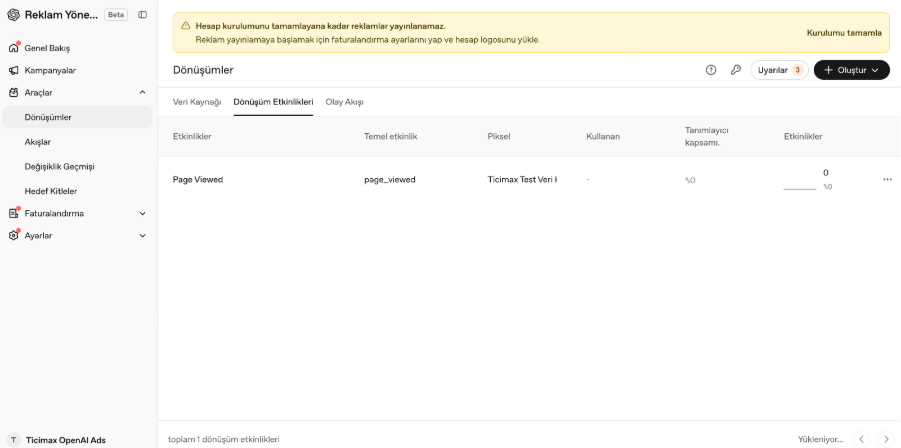
Dönüşüm Etkinlikleri sekmesinde yeni oluşturduğunuz etkinliği görebilirsiniz. Etkinlikler sütununda etkinliğin adı (Page Viewed), Temel etkinlik sütununda sistem kodu (page_viewed) ve Piksel sütununda bağlı olduğu veri kaynağı (Ticimax Test Veri Kaynağı) listelenir.
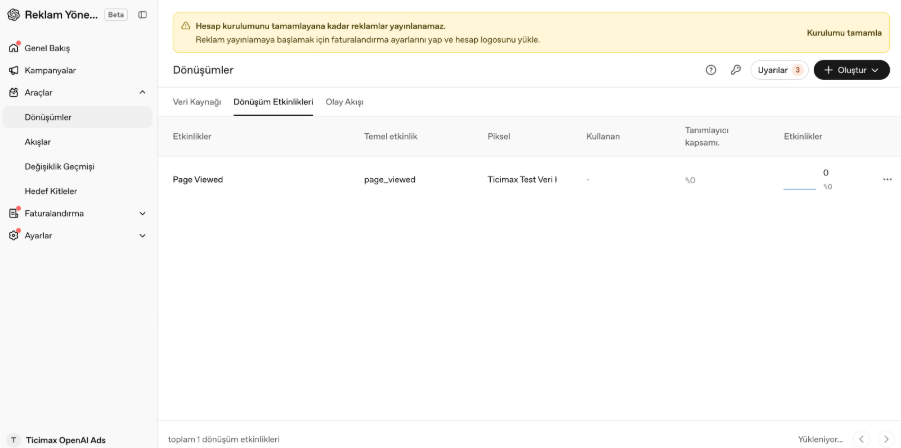
Şekil 17 — Dönüşüm Etkinlikleri listesi; “Page Viewed” etkinliği ve bağlı olduğu piksel.
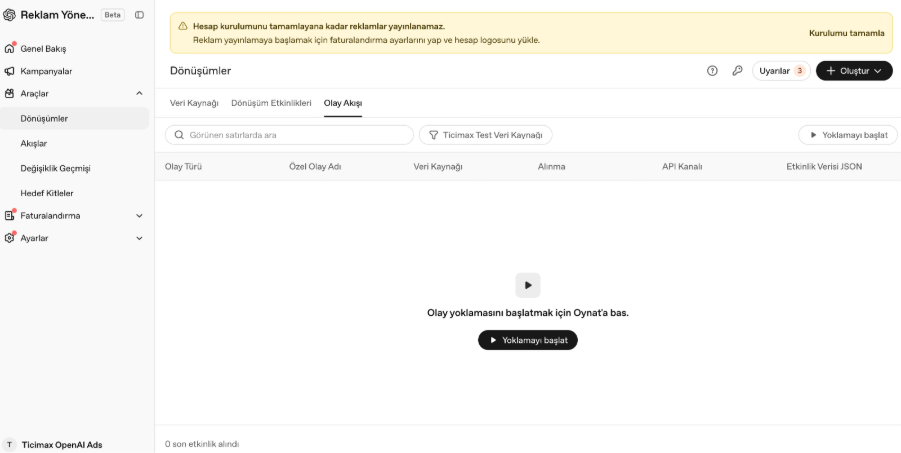
Adım B.6. Olay Akışı ile pikseli test edin
Kurulumun doğru çalıştığını doğrulamak için Dönüşümler → Olay Akışı sekmesine gidin. Üstteki filtreden ilgili veri kaynağını (Ticimax Test Veri Kaynağı) seçili bırakın ve Yoklamayı başlat butonuna tıklayın. Ticimax sitesinde bir sayfa gezerek (veya sipariş vererek) tetiklenen olayların bu ekranda canlı olarak listelendiğini gözlemleyin.
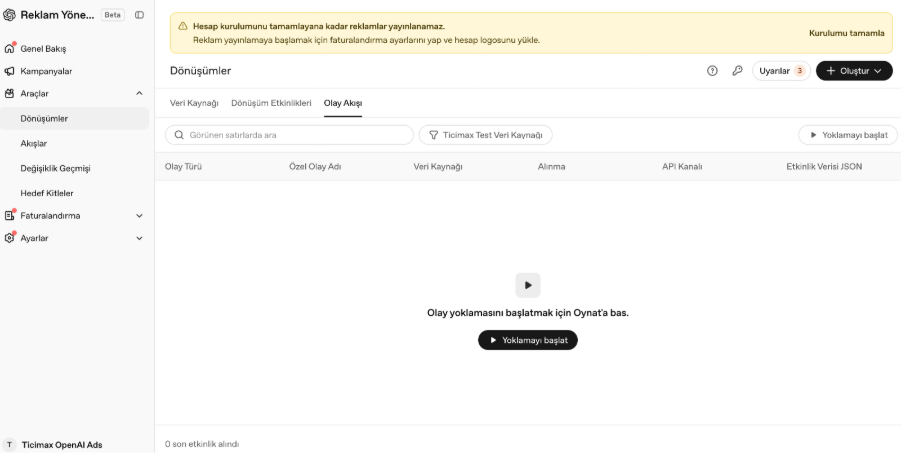
Şekil 18 — Olay Akışı sekmesi; canlı olay yoklamasını başlatma ekranı.
Not: Olay Akışı ekranında birkaç dakika içinde “Page Viewed” türünde kayıt görünmüyorsa, Ticimax panelindeki OpenAiPixelID alanının doğru girildiğini ve “Aktif” anahtarının açık olduğunu tekrar kontrol edin.
Adım B.7. Conversions API (CAPI) anahtarı oluşturun ve tanımlayın
Piksel (tarayıcı taraflı) izlemeye ek olarak, dönüşümlerin sunucu taraflı olarak da güvenilir biçimde iletilmesi için OpenAI Ads Conversions API (CAPI) anahtarı oluşturulmalı ve bu anahtar Ticimax panelindeki OpenAiConversionsApiKey alanına girilmelidir.
Not: CAPI'nin çalışabilmesi için Ticimax panelindeki OpenAiPixelID alanının dolu ve Aktif anahtarının açık olması zorunludur (bkz. Adım B.3). Piksel Kimliği girilmeden yalnızca OpenAI Conversions Api Key alanının doldurulması yeterli değildir; dönüşümler CAPI üzerinden iletilemez.
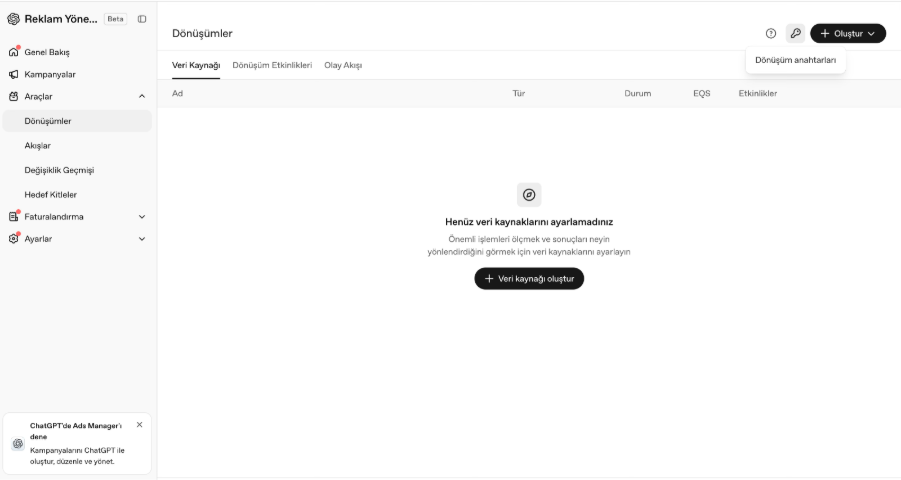
OpenAI Ads panelinde Dönüşümler sayfasının sağ üstünde yer alan anahtar simgesine tıklayın ve açılan menüden Dönüşüm anahtarları seçeneğini seçin.
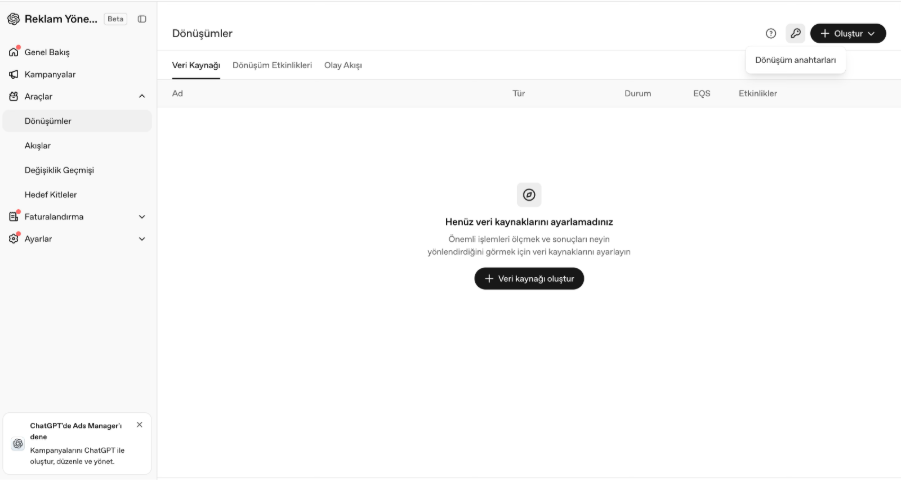
Şekil 19 — Dönüşümler sayfası sağ üst köşedeki anahtar simgesi; “Dönüşüm anahtarları” menüsü.
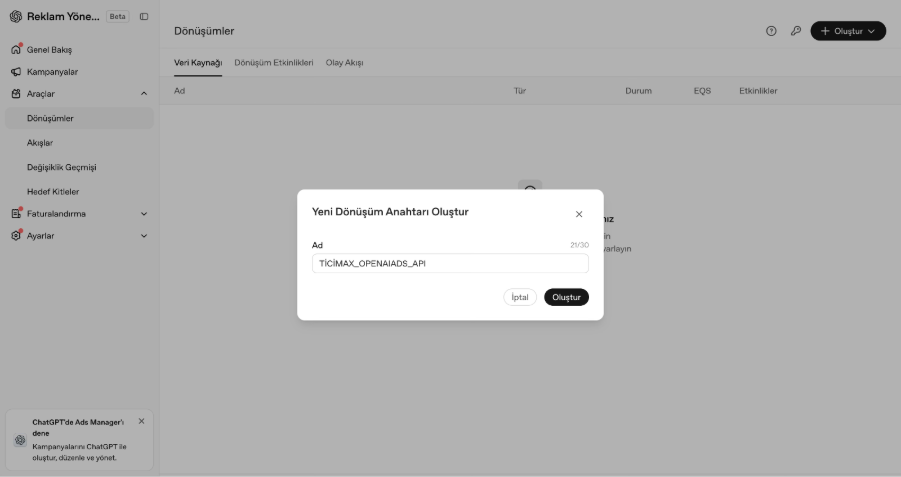
Açılan “Yeni Dönüşüm Anahtarı Oluştur” penceresinde Ad alanına anahtarı tanımlayan bir isim girin (örn. “TİCİMAX_OPENAIADS_API”) ve Oluştur butonuna tıklayın.
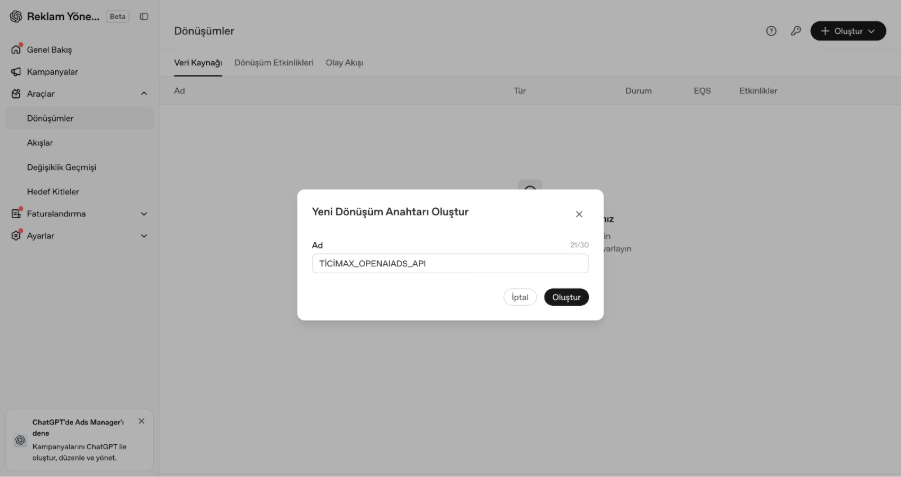
Şekil 20 — “Yeni Dönüşüm Anahtarı Oluştur” penceresi; anahtar adı girildi.
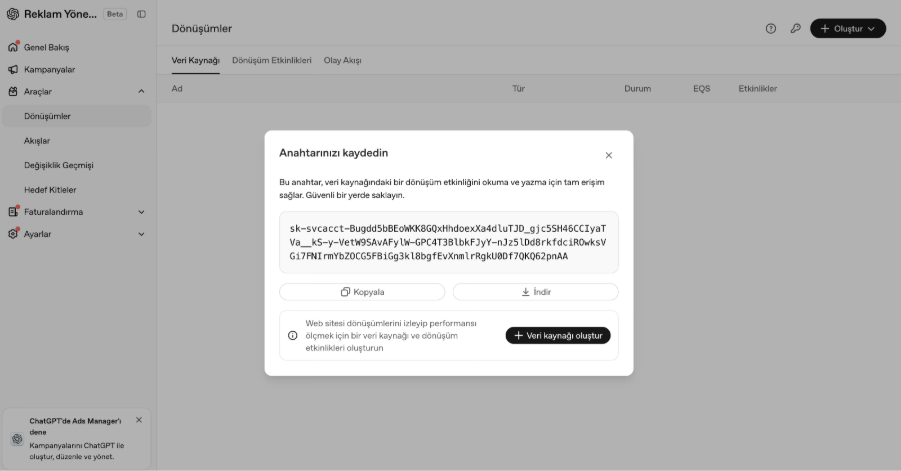
Oluşturulan anahtar yalnızca bir kez, “Anahtarınızı kaydedin” penceresinde tam olarak gösterilir (sk-svcacct- ile başlayan uzun bir dizedir). Kopyala butonuna tıklayarak anahtarı panoya kopyalayın veya İndir ile bir dosya olarak kaydedin.
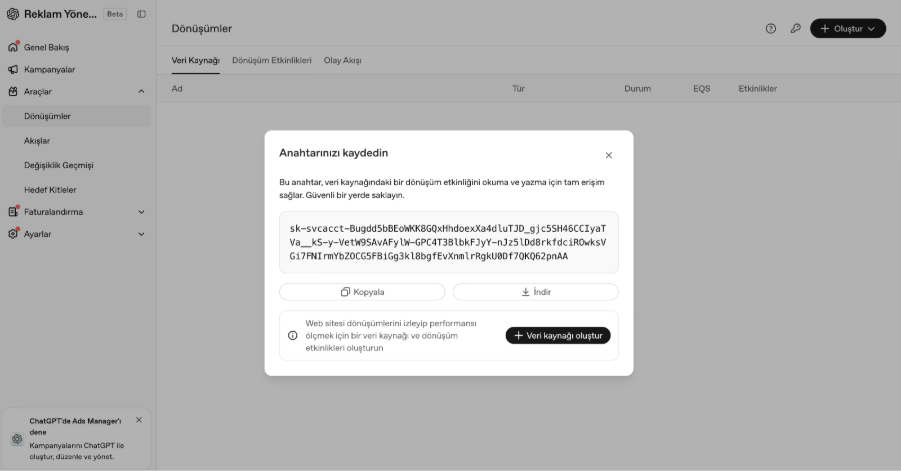
Şekil 21 — “Anahtarınızı kaydedin” penceresi; oluşturulan Conversions API anahtarı.
Not: Bu anahtar tekrar tam olarak görüntülenemez. Pencereyi kapatmadan önce mutlaka kopyalayın veya indirin; kaybederseniz yeni bir anahtar oluşturmanız gerekir.
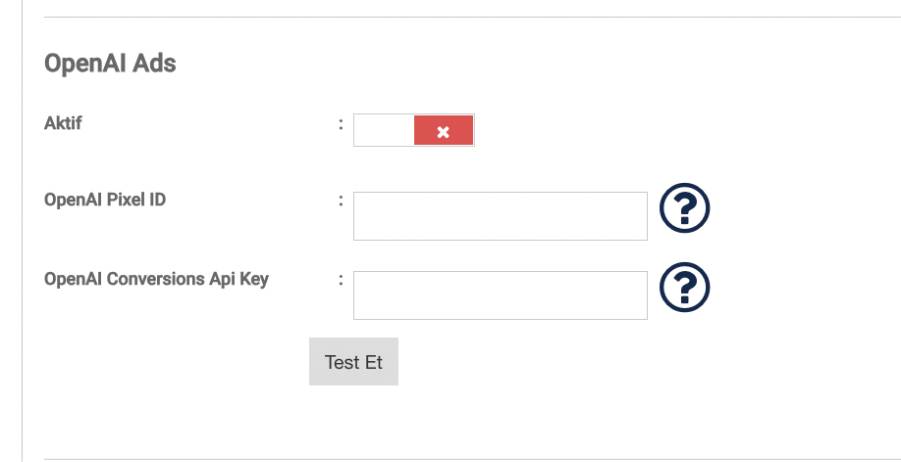
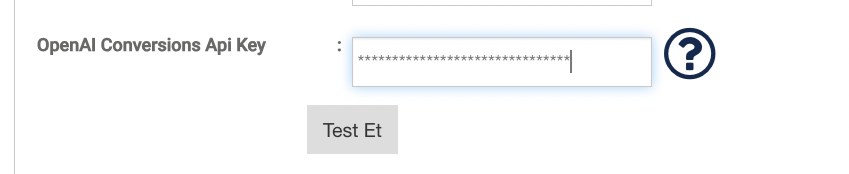
Kopyaladığınız anahtarla Ticimax Yönetim Paneli'ne dönün: Ayarlar → (Pazarlama/Reklam) Ayarları → OpenAI Ads bölümünde, daha önce boş bıraktığınız OpenAI Conversions Api Key alanına anahtarı yapıştırın. Ardından Test Et butonuyla bağlantıyı doğrulayın ve Kaydet ile ayarları onaylayın.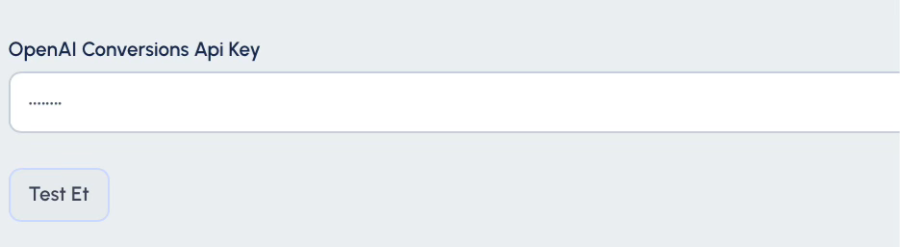
Şekil 22 — Ticimax panelinde “OpenAI Conversions Api Key” alanı ve “Test Et” butonu.
Not: Test Et butonu başarılı sonuç vermezse, anahtarın boşluk içermeden tam olarak yapıştırıldığını ve OpenAI Ads tarafında ilgili anahtarın silinmemiş/aktif olduğunu kontrol edin.