Yapılan güncellemelerin listesi aşağıdaki gibidir;
Kurulum Asistanı Optimizasyonu
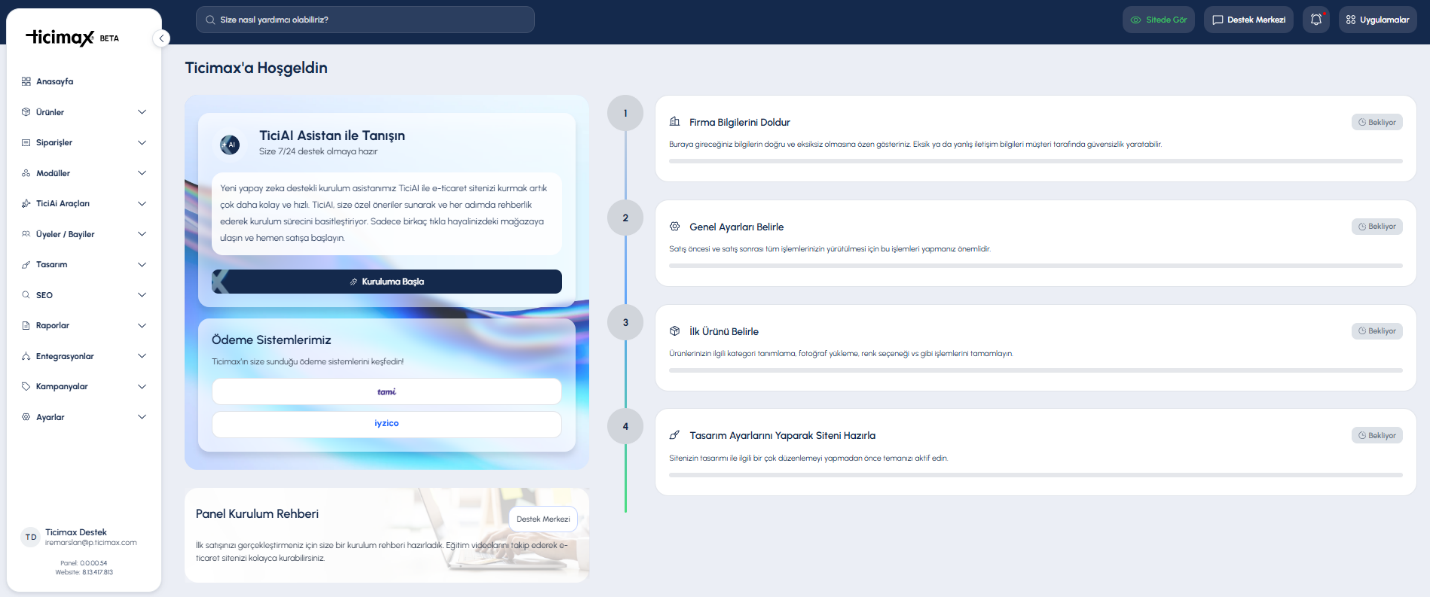
Asistan adımları yeniden sıralandı. Kurulum bütünlüğünü korumak adına "Atla" fonksiyonu kaldırıldı. Güncel Sıralama: Firma bilgileri Genel Ayarlar (Kargo Sözleşme Ödeme Ayarları) Ürün Ekleme Tasarım Ayarları (Mağaza Adı Oluşturma Logo Oluşturma Tema ve Kategori Seçimi)
Akıllı Kategori ve AI Önerisi
Sıralamada yapılan güncelleme ile ürün ekleme, tema seçiminden öne çekildi. Bu sayede farklı platformlardan ürün çekerken gelen kategoriler kontrol edilmeye başlandı. Ürüne ait mevcut bir kategori varsa, Tema adımında yer alan AI ile kategori önerisi fonksiyonu devre dışı bırakıldı; kategori bulunmadığı durumlarda ise AI tarafından kategori önerisi as-isde olduğu gibi sunulmaya devam etmektedir.
Hiyerarşik Yapı
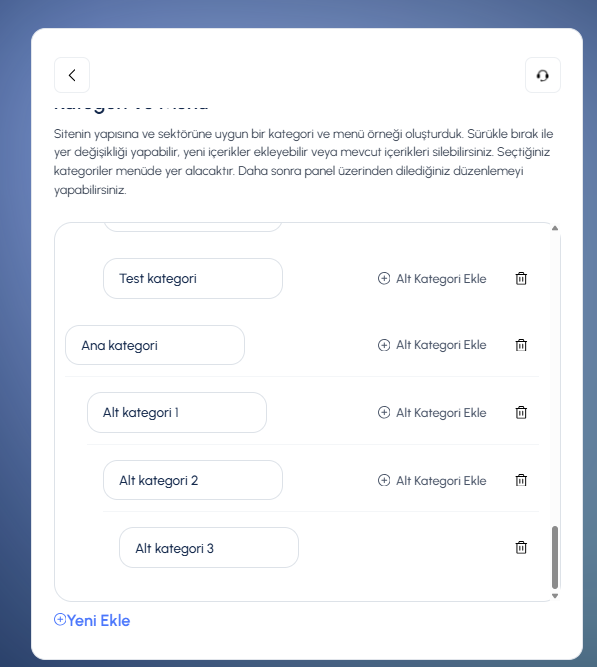
Kategori alanında yer alan başlıklara 3. alt kategori ekleme (Ana Kategori Alt Kategori 1 Alt Kategori 2 Alt Kategori 3) imkanı sağlandı.
E-Ticaret Entegrasyonları
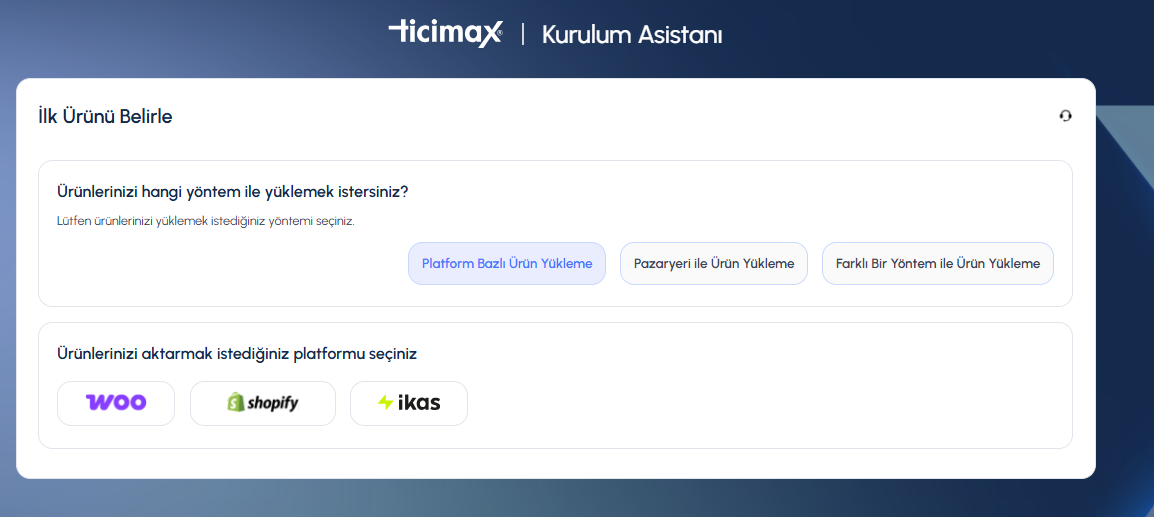
Shopify, WooCommerce ve İkas platformları için ürün ekleme desteği sağlandı.
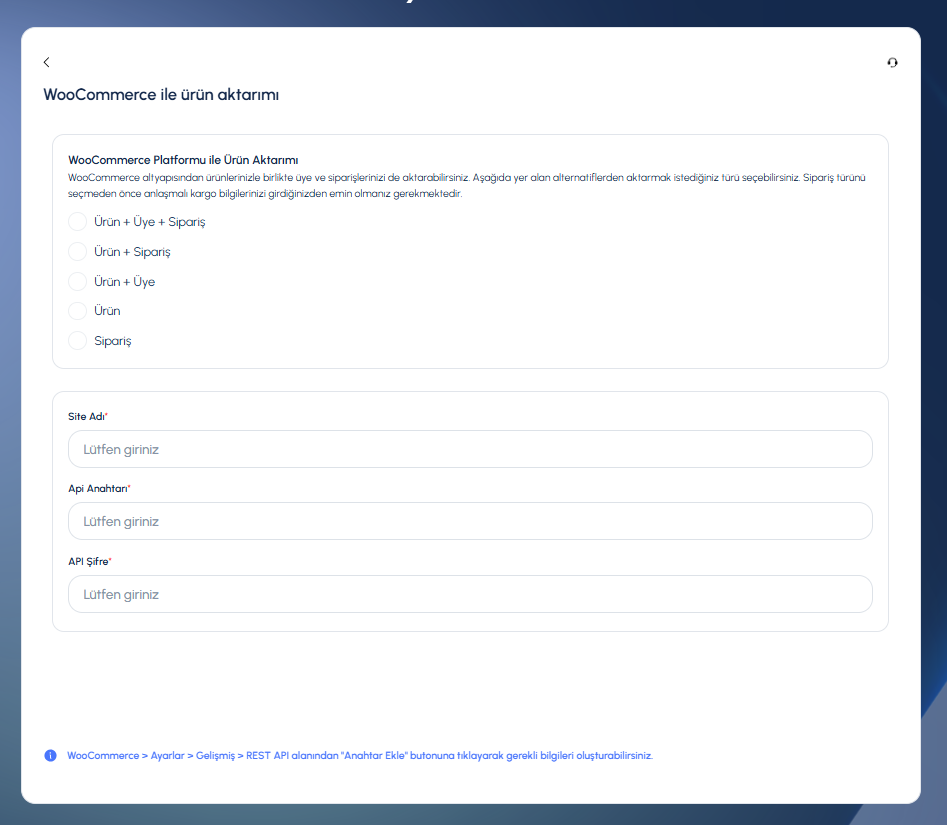
WooCommerce, Shopify veya İkas üzerinden müşterinin ürün, üye ve sipariş bilgisi aktarılabilmeye başlandı. Müşteri, hangi bilgileri aktarmak isterse, bu alandan seçimin yapabilir. Buradaki kritik nokta, eğer “sipariş”in dahil olduğu bir seçenek tercih edilirse (“Ürün+Üye+Sipariş”, “Ürün+Sipariş” veya “Sipariş”), Kargo Firması seçimi zorunludur ve sipariş eşleştirmenin barkod veya stok kodu olarak seçilmesi zorunludur.
Site Adı, Api Anahtarı ve Api şifresi bilgileri girilerek aktarım başlatılır. Burada içeriğin data boyutuna bağlı olarak aktarım zaman alabilir.
Platformlardan gerekli bilgilerin temin edilmesi konusunda;
WooCommerce Panelinden Uygulama Oluşturma
WooCommerce > Ayarlar > Gelişmiş > REST API alanından "Anahtar Ekle" butonuna tıklayarak gerekli bilgileri oluşturabilirsiniz.
Shopify Panelinden Uygulama Oluşturma
1- https://shopify.dev/docs alanına Shopify hesabı ile giriş yapılır.
2- Apps bölümünde "Create app" butonuna tıklanır.
3- Start from Dev Dashboard alanındaki "App Name" alanı doldurularak "Create" butonuna tıklanır. Ardından "Release" butonuna tıklanır.
4- Oluşturduğunuz uygulamanın içerisinde iken "Home" alanına tıklayınız ve "Install APP" butonu ile uygulamayı shopify hesabınıza yükleyiniz.
5- Tekrar oluşturduğunuz uygulamanın içerisine girerek "Settings" alanına tıklanır. Client ID ve Secret bilgileri alınır, Ticimax'a girilerek aktarım başlatılır.
İkas Panelinden Uygulama Oluşturma
1- https://accounts.ikas.com/login alanına İkas hesabı ile giriş yapılır.
2- Uygulamalar > Uygulamalarım alanına girilir.
3- Sağ üstte yer alan "Özel Uygulamalara Git" butonuna tıklanır.
4- Özel Uygulama Oluştur butonuna tıklanır.
5- Uygulama Adı ve E-Posta bilgisi girilir. Uygulama Tipi alanından "Standart Uygulama" seçilir. İzinler alanında ise Ürünler,Siparişler,Müşteriler,Kampanyalar ve Envanter alanları için "görüntüleme" yetkisi verilir. Kaydet butonuna tıklanır.
6- Client ID ve Secret bilgileri alınır, Ticimax'a girilerek aktarım başlatılır.
Ödeme Yöntemleri
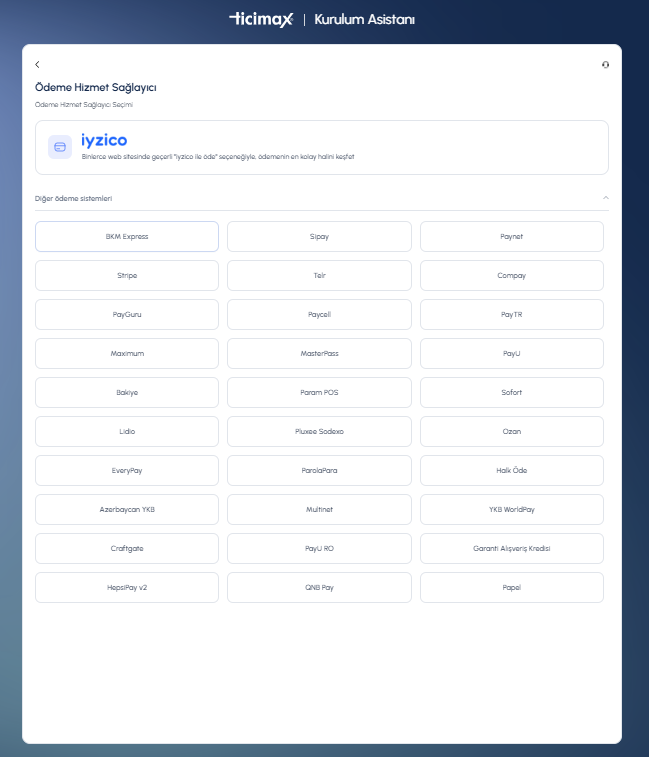
As-is’de yalnızca Iyzico ile ödeme sistemi eklenebiliyordu. Küresel ve yerel kullanımı desteklemek amacıyla 32 adet yeni ödeme yöntemi sisteme entegre edildi.Her bir ödeme yöntemine ait ayrı datalar talep edildiğinden form alanında ödeme sağlayıcısına göre değişken alanlar mevcuttur. Örn, Merchant ID, Webhook Anahtarı, API Kullanıcı ve Parolası vb.
Anket Kuralları
Yeni kurulum sıralamasına bağlı olarak değerlendirme anketi kuralları güncellendi.
Ai Kullanım Limit ve Uyarı Metinleri
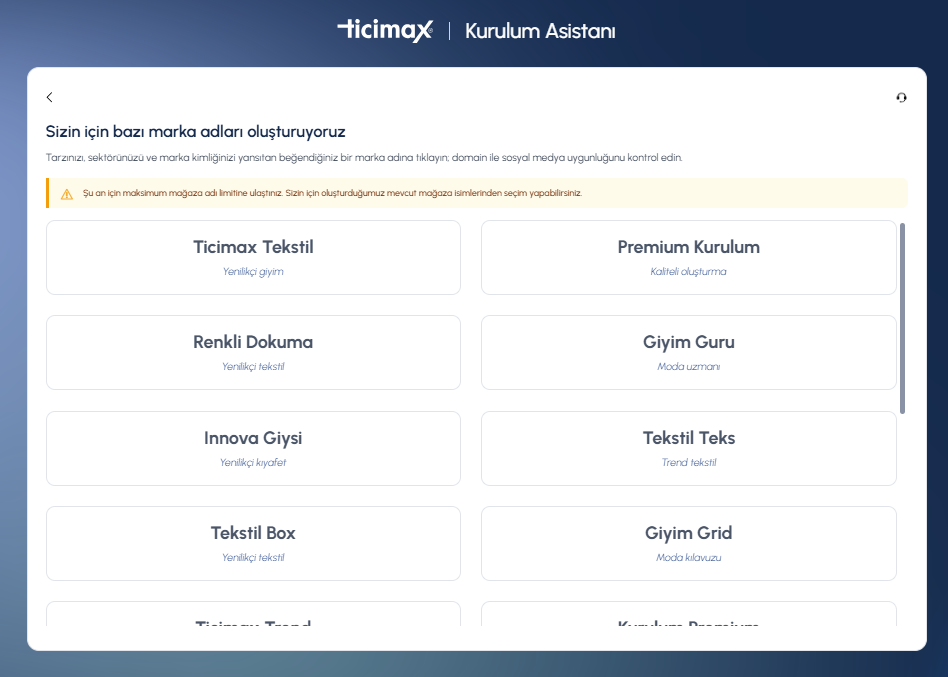
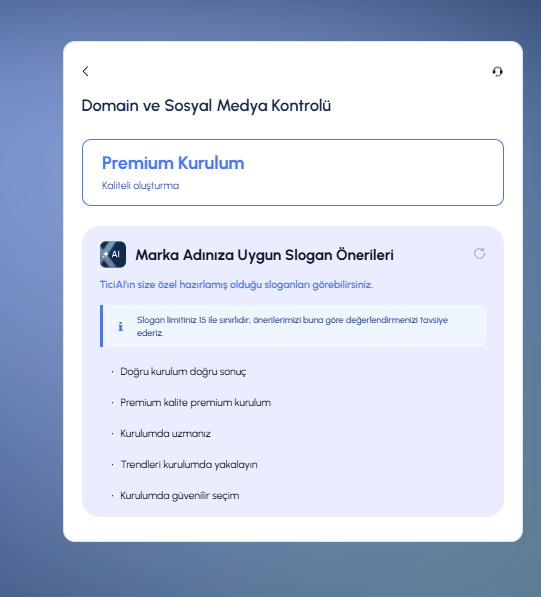
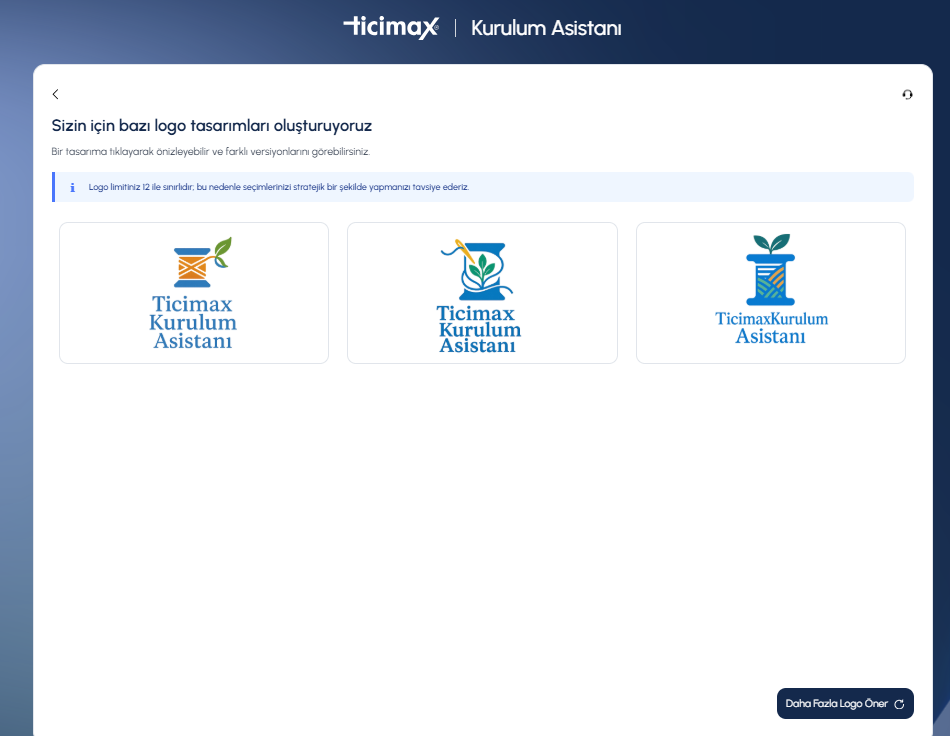
AI kullanım alanlarına şeffaflık sağlamak amacıyla; kalan limit bilgisi ve limit aşım uyarılarını içeren bilgilendirme metinleri eklendi. Bu sayede müşteri, mağaza adı oluşturma, slogan ve logo oluşturma alanlarında günlük kullanım limiti hakkında bilgi sahibi olarak sürecini devam ettirebiliyor olacak.
Yapılan güncellemelerin listesi aşağıdaki gibidir;
Kurulum Asistanı Optimizasyonu: Asistan adımları yeniden sıralandı. Kurulum bütünlüğünü korumak adına "Atla" fonksiyonu kaldırıldı.
Güncel Sıralama: Firma bilgileri Genel Ayarlar (Kargo Sözleşme Ödeme Ayarları) Ürün Ekleme Tasarım Ayarları (Mağaza Adı Oluşturma Logo Oluşturma Tema ve Kategori Seçimi)
Akıllı Kategori ve AI Önerisi: Sıralamada yapılan güncelleme ile ürün ekleme, tema seçiminden öne çekildi. Bu sayede farklı platformlardan ürün çekerken gelen kategoriler kontrol edilmeye başlandı. Ürüne ait mevcut bir kategori varsa, Tema adımında yer alan AI ile kategori önerisi fonksiyonu devre dışı bırakıldı; kategori bulunmadığı durumlarda ise AI tarafından kategori önerisi as-isde olduğu gibi sunulmaya devam etmektedir.
Hiyerarşik Yapı: Kategori alanında yer alan başlıklara 3. alt kategori ekleme (Ana Kategori Alt Kategori 1 Alt Kategori 2 Alt Kategori 3) imkanı sağlandı.
E-Ticaret Entegrasyonları: Shopify, WooCommerce ve İkas platformları için ürün ekleme desteği sağlandı.
WooCommerce, Shopify veya İkas üzerinden müşterinin ürün, üye ve sipariş bilgisi aktarılabilmeye başlandı. Müşteri, hangi bilgileri aktarmak isterse, bu alandan seçimin yapabilir. Buradaki kritik nokta, eğer “sipariş”in dahil olduğu bir seçenek tercih edilirse (“Ürün+Üye+Sipariş”, “Ürün+Sipariş” veya “Sipariş”), Kargo Firması seçimi zorunludur ve sipariş eşleştirmenin barkod veya stok kodu olarak seçilmesi zorunludur.
Site Adı, Api Anahtarı ve Api şifresi bilgileri girilerek aktarım başlatılır. Burada içeriğin data boyutuna bağlı olarak aktarım zaman alabilir.
Platformlardan gerekli bilgilerin temin edilmesi konusunda;
WooCommerce Panelinden Uygulama Oluşturma
WooCommerce > Ayarlar > Gelişmiş > REST API alanından "Anahtar Ekle" butonuna tıklayarak gerekli bilgileri oluşturabilirsiniz.
Shopify Panelinden Uygulama Oluşturma
1- https://shopify.dev/docs alanına Shopify hesabı ile giriş yapılır.
2- Apps bölümünde "Create app" butonuna tıklanır.
3- Start from Dev Dashboard alanındaki "App Name" alanı doldurularak "Create" butonuna tıklanır. Ardından "Release" butonuna tıklanır.
4- Oluşturduğunuz uygulamanın içerisinde iken "Home" alanına tıklayınız ve "Install APP" butonu ile uygulamayı shopify hesabınıza yükleyiniz.
5- Tekrar oluşturduğunuz uygulamanın içerisine girerek "Settings" alanına tıklanır. Client ID ve Secret bilgileri alınır, Ticimax'a girilerek aktarım başlatılır.
İkas Panelinden Uygulama Oluşturma
1- https://accounts.ikas.com/login alanına İkas hesabı ile giriş yapılır.
2- Uygulamalar > Uygulamalarım alanına girilir.
3- Sağ üstte yer alan "Özel Uygulamalara Git" butonuna tıklanır.
4- Özel Uygulama Oluştur butonuna tıklanır.
5- Uygulama Adı ve E-Posta bilgisi girilir. Uygulama Tipi alanından "Standart Uygulama" seçilir. İzinler alanında ise Ürünler,Siparişler,Müşteriler,Kampanyalar ve Envanter alanları için "görüntüleme" yetkisi verilir. Kaydet butonuna tıklanır.
6- Client ID ve Secret bilgileri alınır, Ticimax'a girilerek aktarım başlatılır.
Ödeme Yöntemleri: As-is’de yalnızca Iyzico ile ödeme sistemi eklenebiliyordu. Küresel ve yerel kullanımı desteklemek amacıyla 32 adet yeni ödeme yöntemi sisteme entegre edildi.Her bir ödeme yöntemine ait ayrı datalar talep edildiğinden form alanında ödeme sağlayıcısına göre değişken alanlar mevcuttur. Örn, Merchant ID, Webhook Anahtarı, API Kullanıcı ve Parolası vb.
Anket Kuralları: Yeni kurulum sıralamasına bağlı olarak değerlendirme anketi kuralları güncellendi.
Ai Kullanım Limit ve Uyarı Metinleri: AI kullanım alanlarına şeffaflık sağlamak amacıyla; kalan limit bilgisi ve limit aşım uyarılarını içeren bilgilendirme metinleri eklendi. Bu sayede müşteri, mağaza adı oluşturma, slogan ve logo oluşturma alanlarında günlük kullanım limiti hakkında bilgi sahibi olarak sürecini devam ettirebiliyor olacak.