Ticimax Destek Merkezi
Aradığınız konuyla ilgili hazır dokümanlara hızlıca ulaşmak için anahtar kelime girebilirsiniz.
Garanti Sanal Pos Kurulumu
Garanti Banka Hesabına Giriş ve Kurulum
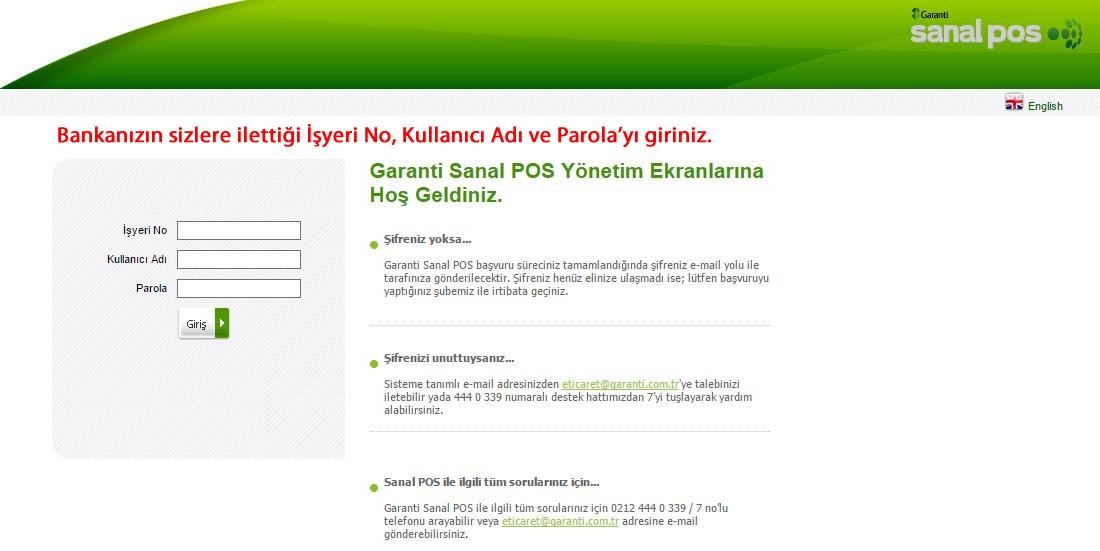 https://sanalposweb.garanti.com.tr/gvpsui/login/LoginStart.jsp ekranına bankanızın sizlere vermiş olduğu İşyeri No, Kullanıcı Adı, Parola ve Şifre ile giriş yapınız.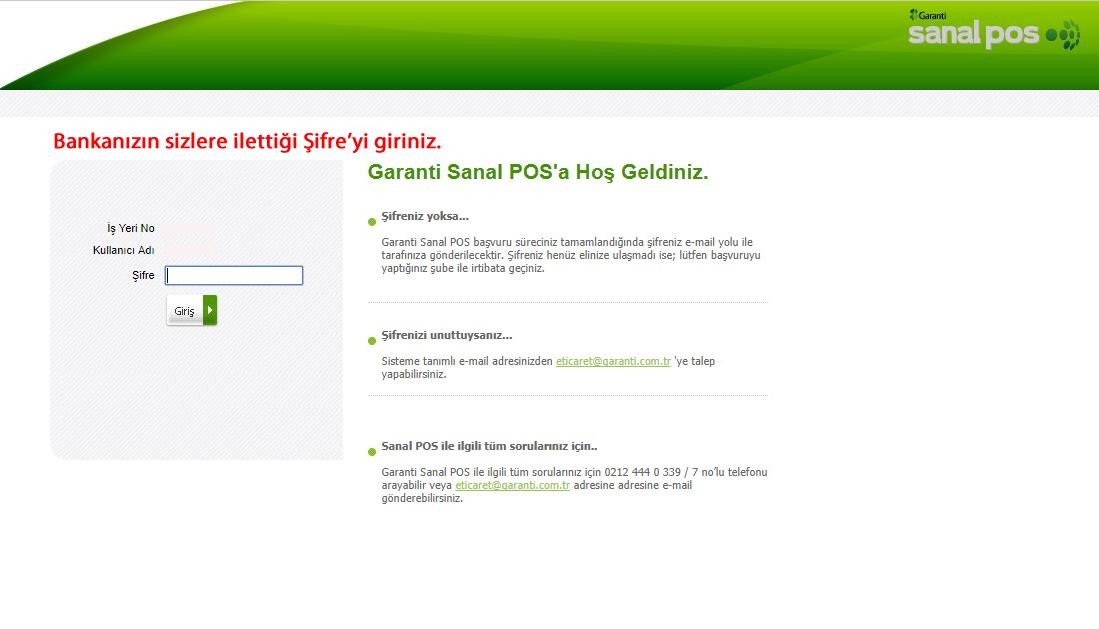
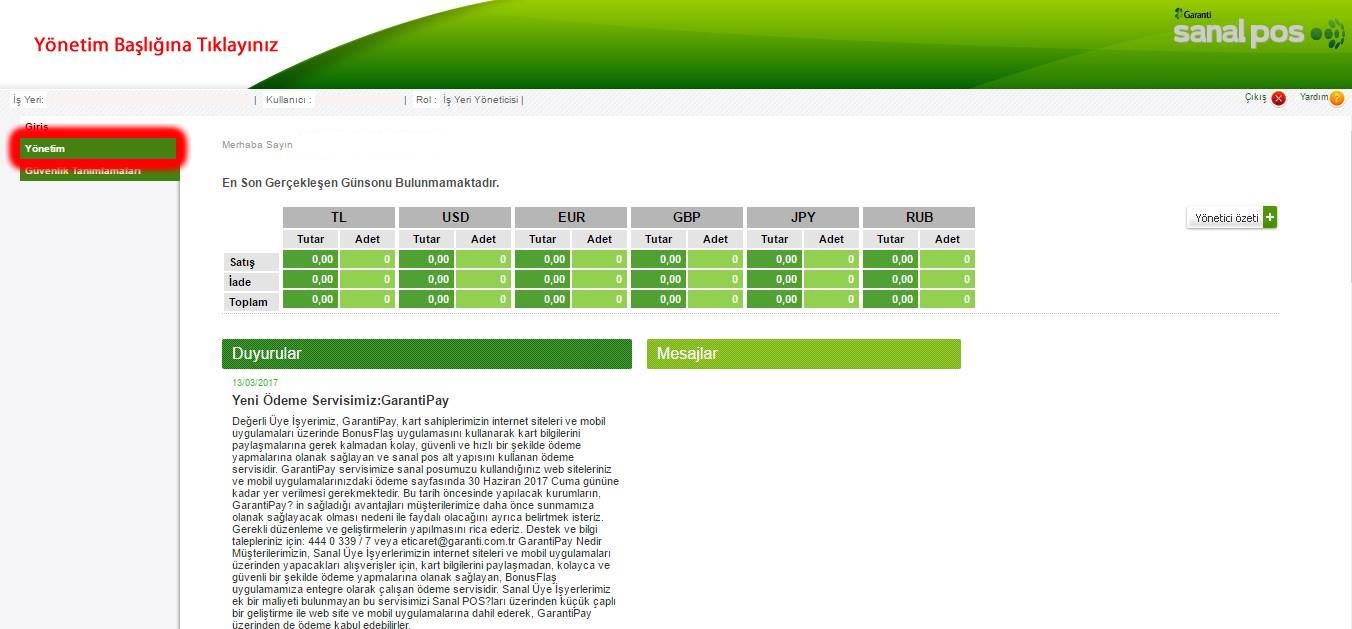 Banka ekranınızdaki Yönetim Sekmesine tıklayınız.
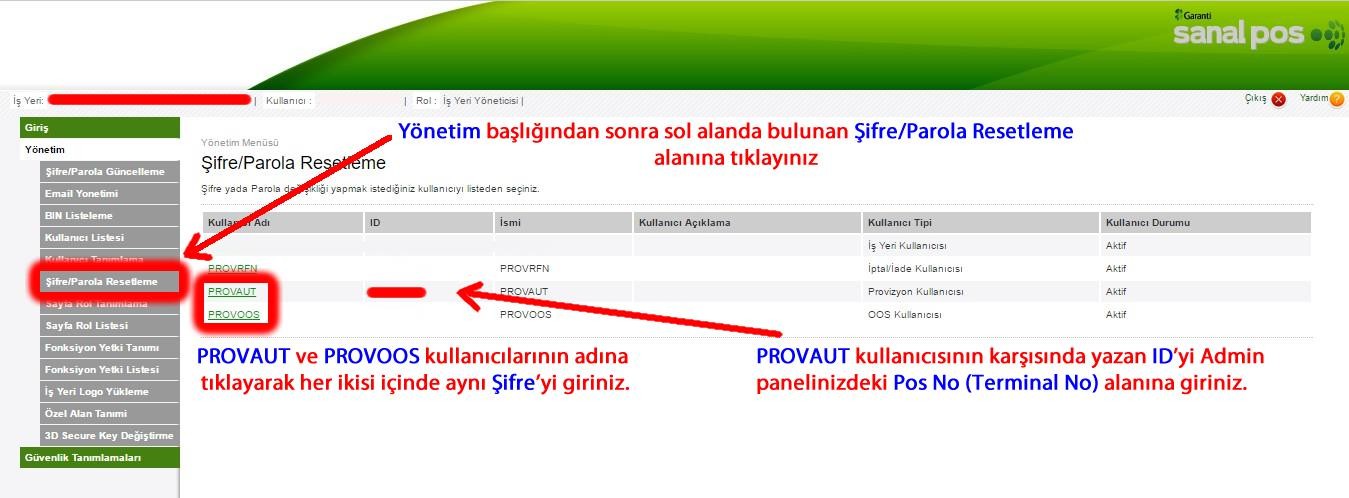
Yönetim sekmesine tıkladıktan sonra sol alandaki Şifre/Parola Resetleme alanına tıklayınız ve PROVAUT ve PROVOOS kullanıcısının adına tıklayarak Türkçe karakter ve boşluk kullanmadan Şifre belirliyoruz. Her iki kullanıcı içinde aynı şifreyi girmeniz gerekmektedir.
PROVAUT alanının karşısında yazan ID’yi Admin panelinizdeki Pos No (Terminal No) alanına giriniz.
Daha sonra yine sol alanda bulunan 3D Secure Key Değiştirme alanına tıklayınız ve 24byte Hex data olarak şifre belirleyiniz.
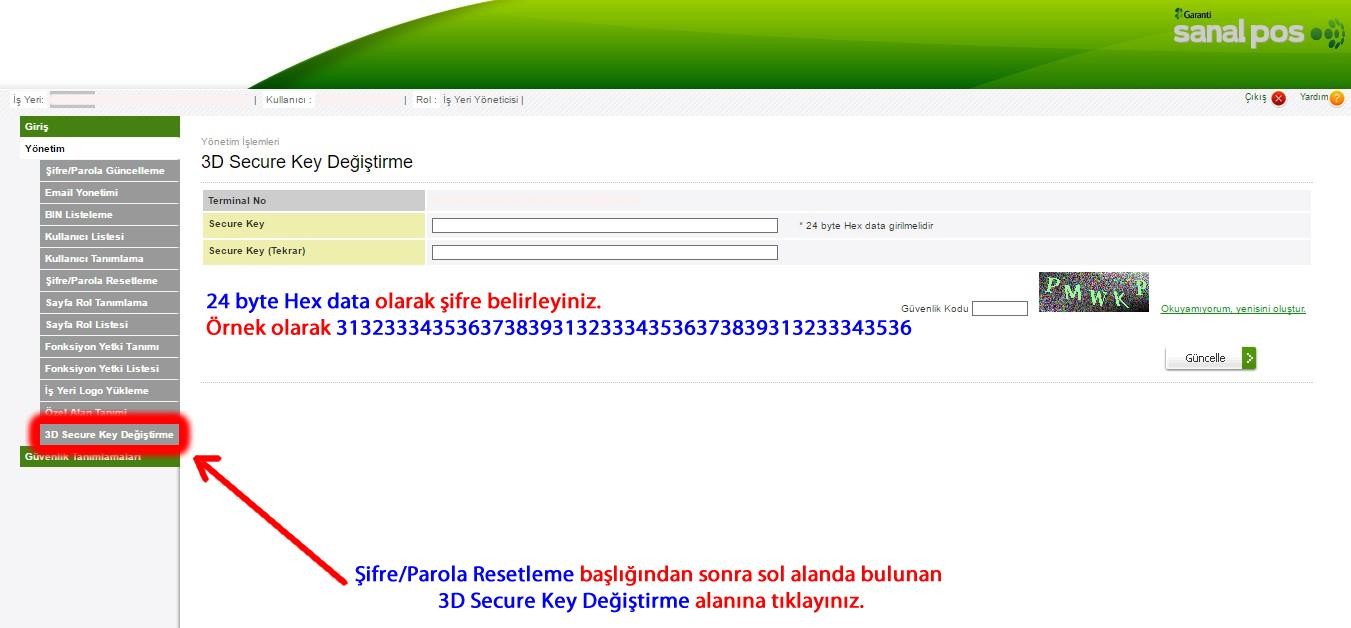
Örnek olarak 313233343536373839313233343536373839313233343536
Garanti Sanal Pos kurulumu için Ayarlar > Ödeme Ayarları > Sanal Pos Ayarları sayfasından Garanti’nin düzenle sayfasına giriniz.
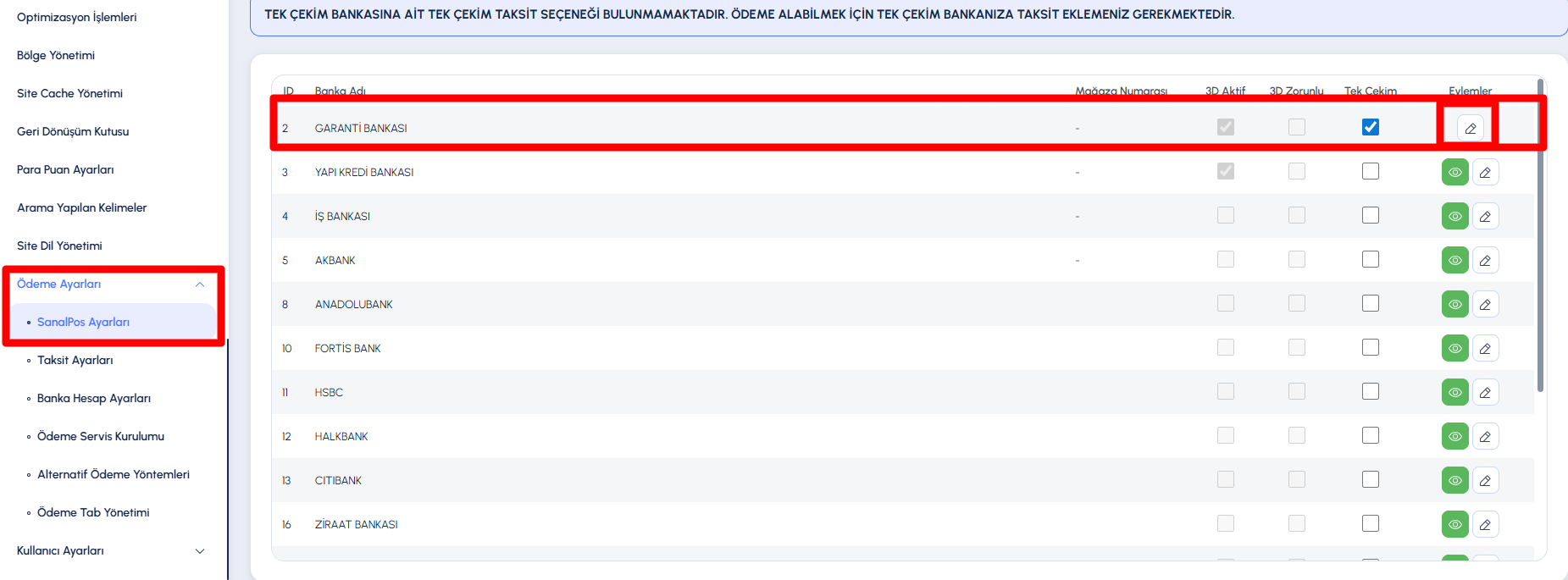
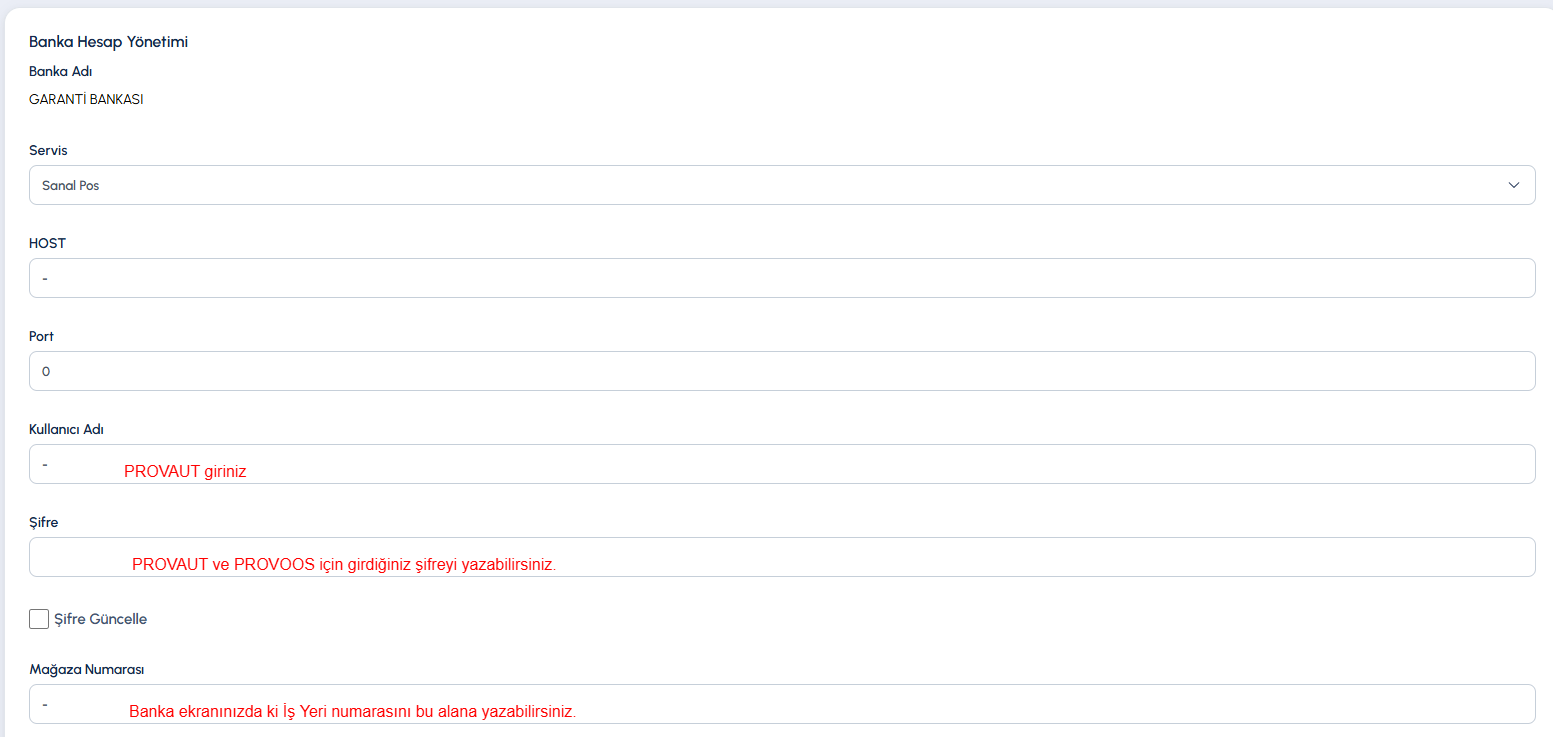
Banka ekranınızdan oluşturduğunuz bilgileri ilgili alanlara eklemeniz gerekmektedir.
Banka Adı: Garanti
Servis: Sanal Pos
Host: İlgili bilgi standart gelmektedir, değiştirilmemelidir.
Port: 0
Kullanıcı Adı: PROVAUT yazınız.
Şifre: PROVAUT ve PROVOOS için girdiğiniz Şifre’yi giriniz.
Mağaza Numarası: Banka ekranınızda Sol Üst alanındaki İş Yeri alanında yazan numarayı bu
alana giriniz.
Pos No (Terminal No): PROVAUT alanının karşısında yazan ID’yi bu alanına giriniz.
ENC KEY / XCIP: Boş olacak.
Pos Net Id: Boş olacak.
3D Post Adresi: İlgili bilgi standart gelmektedir, değiştirilmemelidir.
3D Şifre: Banka ekranınızda 3D Secure Key Değiştirme alanından oluşturduğunuz 3D Şifrenizi bu alana girerek kaydediniz.
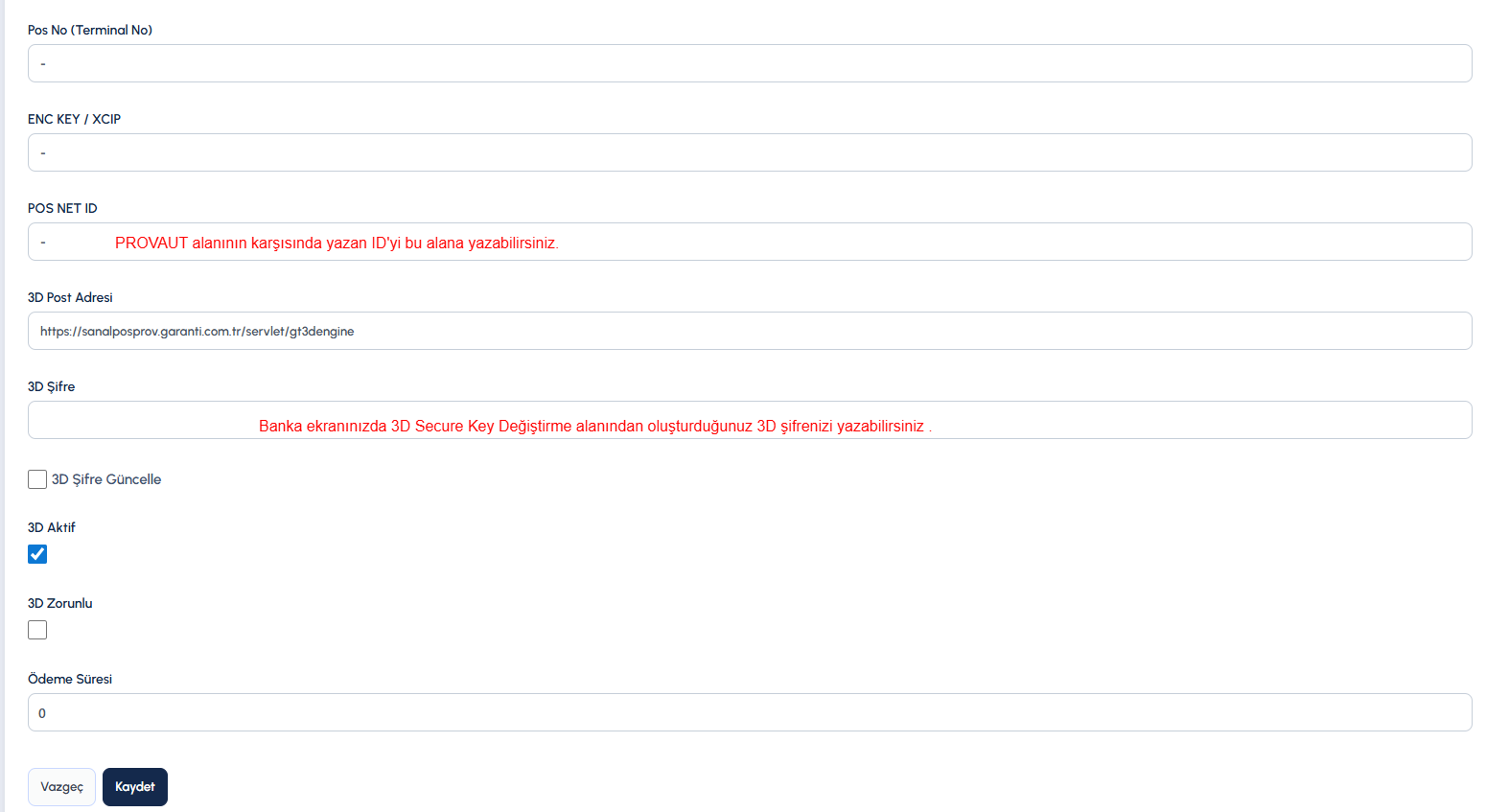
Ardından kaydet diyerek sanal posurunuzu kurulumunu tamamlayabilirsiniz.
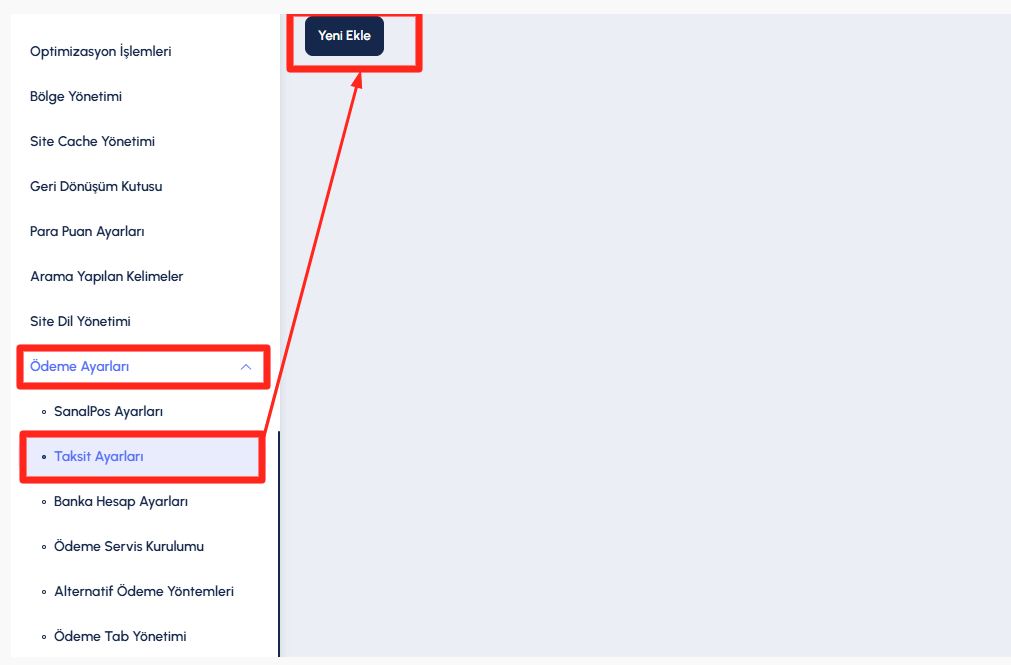
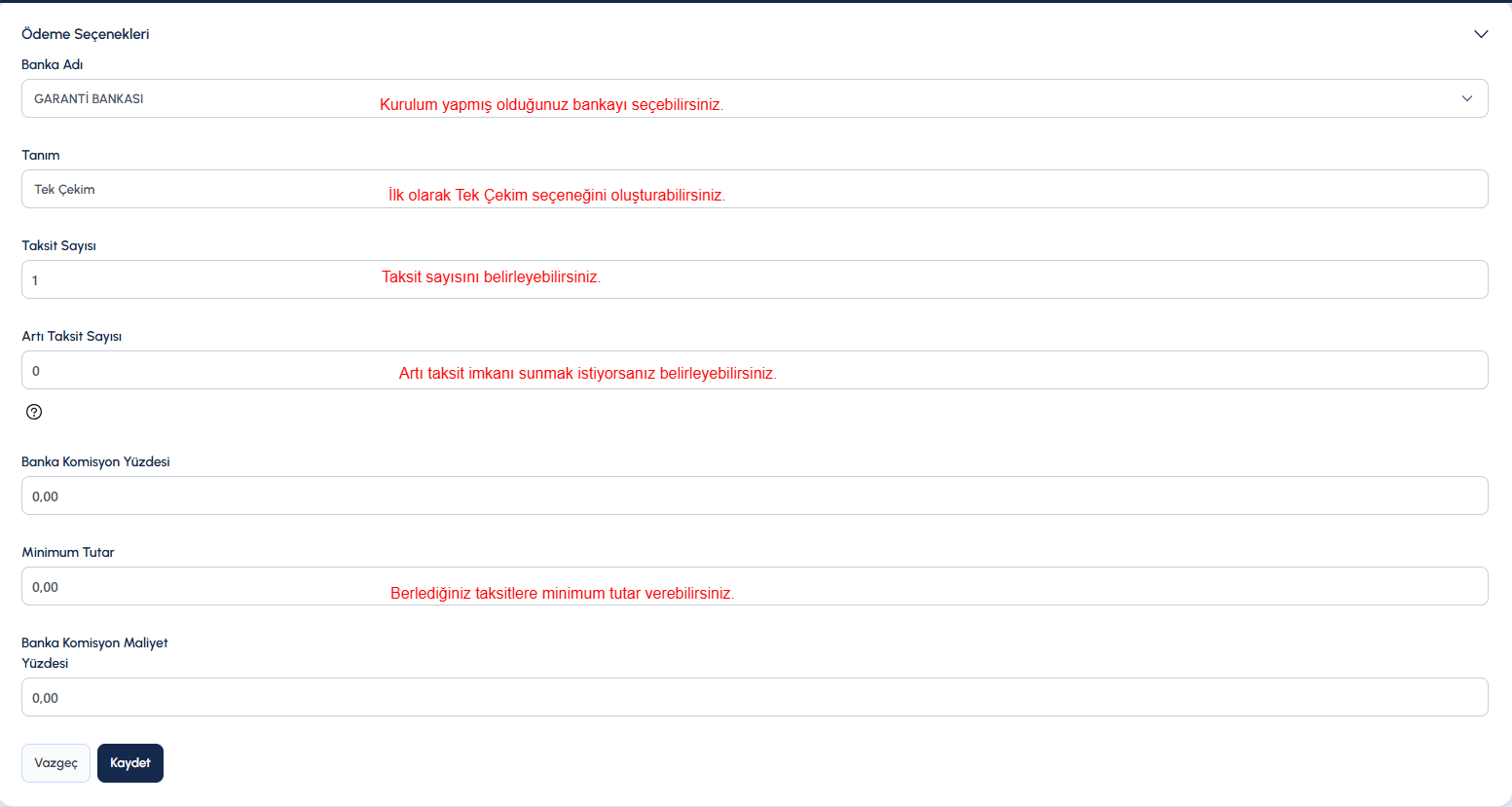
Kurulumu tamamladıktan sonra Ayarlar > Ödeme Ayarları >Taksit Ayarlarından Kurulum yapmış olduğunuz banka için taksitlerinizi girebilirsiniz.
Bu İçerik Faydalı Oldu Mu?