Ticimax Destek Merkezi
Aradığınız konuyla ilgili hazır dokümanlara hızlıca ulaşmak için anahtar kelime girebilirsiniz.
Fashion Modu Kullanım Kılavuzu
Fashion Modu, AI destekli moda modeli oluşturma ve kıyafet değiştirme özelliklerini sunan bir
sistemdir. Bu mod sayesinde:
-
Yeni moda modelleri oluşturabilirsiniz: İstediğiniz fiziksel özelliklere sahip
modeller tasarlayabilirsiniz
-
Mevcut modellere kıyafet giydirebilirsiniz: Önceden oluşturduğunuz modellere
farklı kıyafetler ekleyebilirsiniz
-
Modellerinizi kaydedebilirsiniz: Oluşturduğunuz modelleri kaydedip daha sonra
tekrar kullanabilirsiniz
İki Ana Mod
Fashion Modu iki farklı çalışma modu sunar:
-
Model Üretimi: Sıfırdan yeni bir model oluşturma
-
Kıyafet Değiştirme: Mevcut bir modele kıyafet giydirme
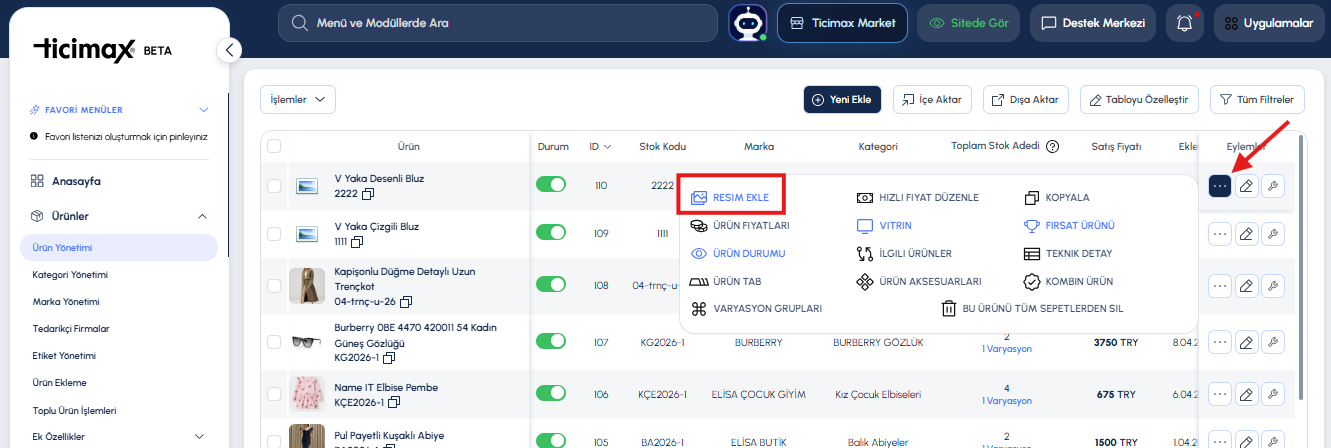
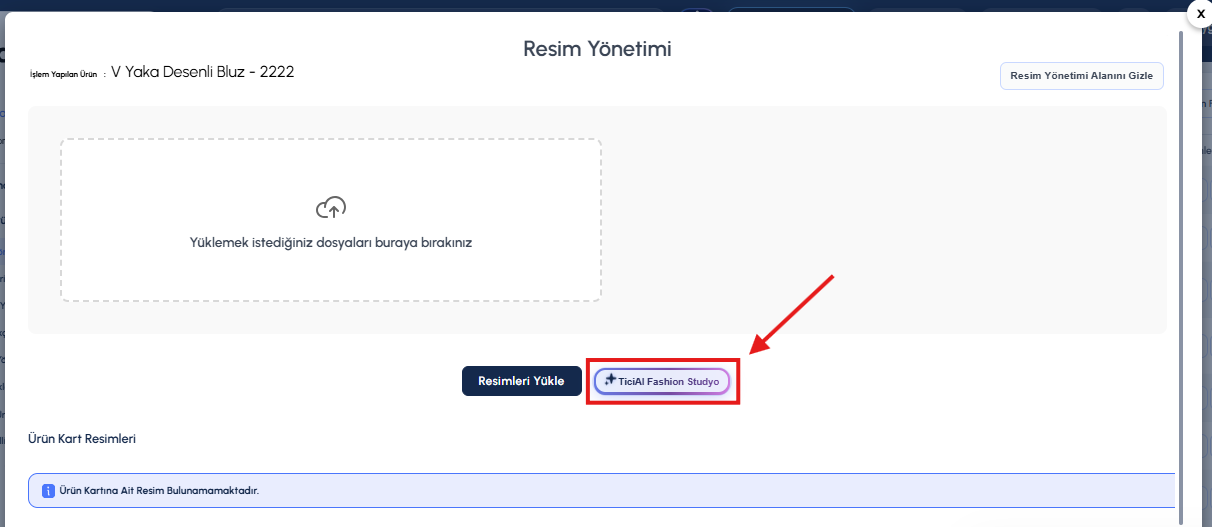
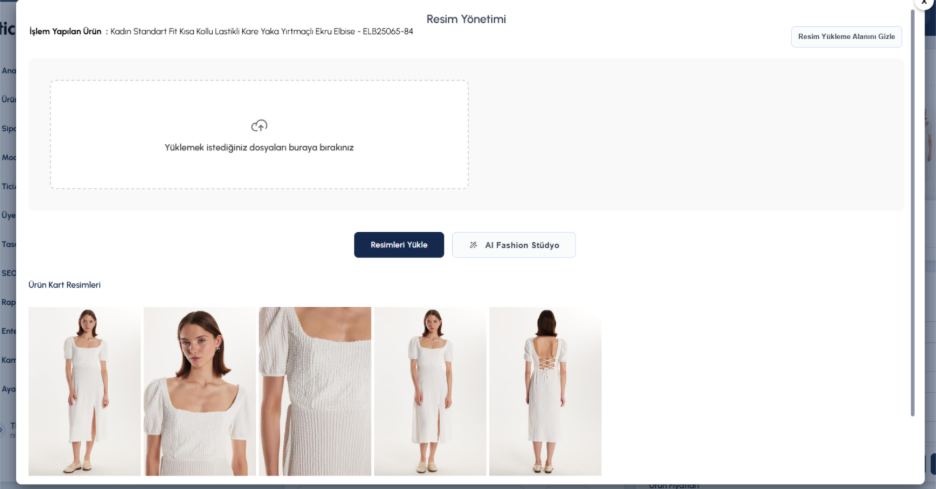
Adım 1: Fashion Modunu Seçin
Ana ekranda “Fashion Modu” seçeneğini tıklayın.
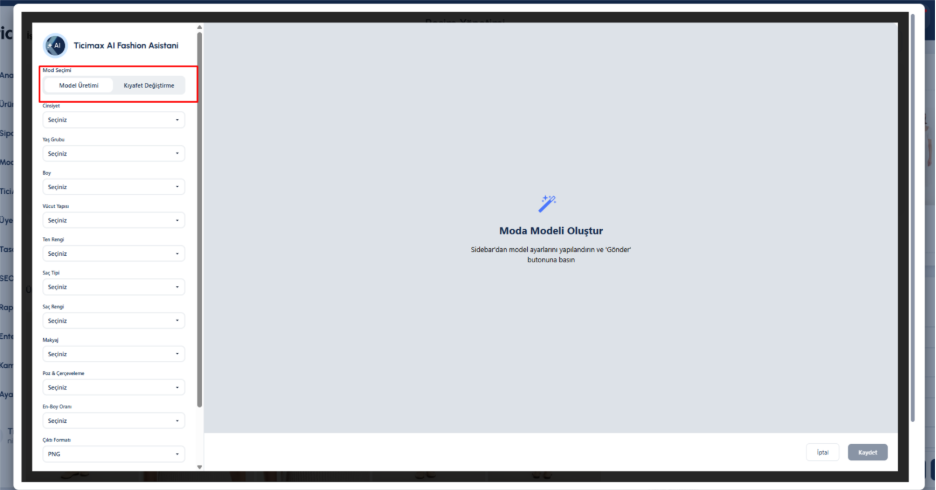
Adım 2: Mod Seçimi
Ekranın üst kısmında iki sekme göreceksiniz:
-Model Üretimi: Yeni model oluşturmak için
-Kıyafet Değiştirme: Mevcut modele kıyafet giydirmek için
İstediğiniz modu seçin.

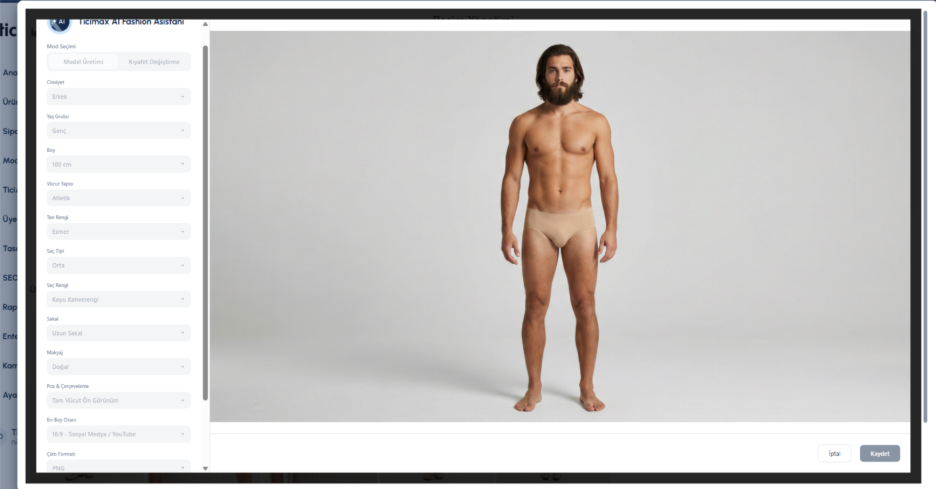
Model Üretimi modunda, istediğiniz özelliklere sahip yeni bir moda modeli oluşturabilirsiniz.
Model Özelliklerini Belirleme
1. Cinsiyet
Modelin cinsiyetini seçin: - Kadın - Erkek - Unisex
2. Yaş Grubu
Modelin yaş grubunu belirleyin: - Bebek - Çocuk - Genç - Yetişkin - Yaşlı
3. Boy
Modelin boyunu seçin (150 cm - 190 cm arası, 5 cm aralıklarla): - 150 cm - 155 cm - 160 cm - 165 cm - 170 cm - 172 cm - 175 cm - 180 cm - 185 cm - 190 cm
4. Vücut Yapısı
Modelin vücut tipini seçin: - İnce - Fit - Atletik - Kıvrımlı - Kaslı - Plus Size
5. Ten Rengi
Modelin ten rengini belirleyin: - Çok Açık - Açık - Beyaz - Orta - Esmer - Koyu - Çok Koyu
6. Saç Tipi
Modelin saç tipini seçin: - Düz - Dalgalı - Kıvırcık - Sıkı Kıvırcık - Kısa - Orta - Uzun - Kel
7. Saç Rengi
Modelin saç rengini belirleyin: - Siyah - Kahverengi - Sarı - Kızıl - Turuncu - Gri - Beyaz - Kestane - Pembe - Mavi - Yeşil - Mor
8. Sakal
Erkek modeller için sakal seçeneği: - Yok - Kısa Sakal - Orta Sakal - Uzun Sakal - Bıyık - Keçi Sakalıli
9. Makyaj
Modelin makyaj stilini seçin: - Yok - Doğal - Hafif - Orta - Ağır - Dramatik
10. Poz ve Çerçeveleme
Modelin pozunu belirleyin:
Hazır Pozlar: - Tam Vücut Ön Görünüm - Tam Vücut Yan Görünüm - Tam Vücut Arka Görünüm - Üç Çeyrek Görünüm - Üst Vücut Ön Görünüm - Üst Vücut Yan Görünüm - Yakın Çekim - Portre
Özel Poz: - “Özel (Custom)” seçeneğini seçerseniz, altında bir metin kutusu açılır - Buraya istediğiniz pozu yazabilirsiniz - Örnek: “ellerini havaya kaldırmış”, “yan duruş”, “oturmuş pozisyon”
11. En-Boy Oranı (Opsiyonel)
Çıktı görselinin en-boy oranını seçin: - 21:9 (Çok geniş) - 16:9 (Geniş) - 3:2 - 4:3 - 5:4 - 1:1 (Kare) - 4:5 - 3:4 - 2:3 - 9:16 (Dikey)
12. Çıktı Formatı (Opsiyonel)
Görselin kayıt formatını seçin: - PNG - JPEG
Model Oluşturma
-
Tüm zorunlu alanları doldurun
-
“Gönder” butonuna tıklayın
-
Sistem modelinizi oluşturmaya başlayacak
-
İşlem tamamlandığında model görseliniz ekranda görünecek
Not: Model oluşturma işlemi birkaç saniye sürebilir. Lütfen bekleyin.
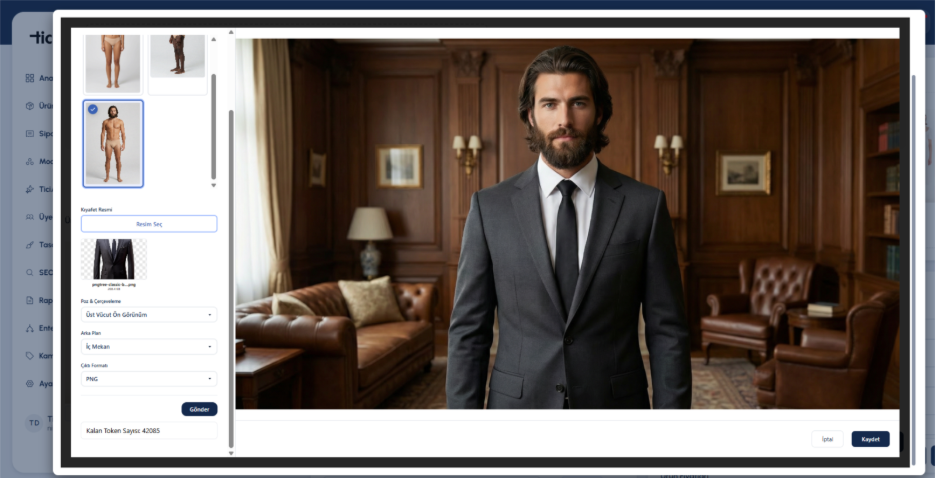
Kıyafet Değiştirme modunda, önceden oluşturduğunuz modellere kıyafet giydirebilirsiniz.
-
Ekranda önceden oluşturduğunuz modellerin listesi görünecek
-
İstediğiniz modeli tıklayarak seçin
-
Seçilen model otomatik olarak yüklenecek
Önemli Notlar: - Eğer henüz model oluşturmadıysanız, “Önce model oluşturun” mesajı görünecek - Bu durumda önce “Model Üretimi” sekmesinden bir model oluşturmanız gerekir - Model seçimi zorunludur
Kıyafet Ekleme
Kıyafet eklemek için ;
Dosya Yükleme
-
“Resim Seç” butonuna tıklayın
-
Bilgisayarınızdan kıyafet görselini seçin
-
Görsel otomatik olarak eklenir
Özellikler: - En fazla 3 kıyafet ekleyebilirsiniz - Dosya ve URL yöntemlerini karışık kullanabilirsiniz - Eklenen kıyafetlerin önizlemesi görünür - İstediğiniz kıyafeti silmek için kıyafet kartındaki X butonuna tıklayın
Poz ve Arka Plan Ayarları
Poz ve Çerçeveleme
Modelin pozunu seçin. Model Üretimi ile aynı seçenekler mevcuttur: - Hazır pozlar - Özel poz (Custom seçeneği ile)
Arka Plan
Modelin arka planını seçin:
Hazır Arka Planlar: - Açık Gri Düz Stüdyo - Beyaz Stüdyo - Koyu Stüdyo - Nötr Stüdyo - Dış Mekan - İç Mekan - Şeffaf
Özel Arka Plan: - “Özel (Custom)” seçeneğini seçerseniz, altında bir metin kutusu açılır - Buraya istediğiniz arka planı yazabilirsiniz - Örnek: “tropikal plaj”, “şehir manzarası”, “ormanlık alan”
En-Boy Oranı (Opsiyonel)
Çıktı görselinin en-boy oranını seçin (Model Üretimi ile aynı seçenekler)
Çıktı Formatı (Opsiyonel)
Görselin kayıt formatını seçin (PNG veya JPEG)
Model Üretimi modunda şu alanlar zorunludur: - Cinsiyet - Yaş Grubu - Boy - Vücut Yapısı - Ten Rengi - Saç Tipi - Saç Rengi - Sakal - Makyaj - Poz ve Çerçeveleme
En-Boy Oranı ve Çıktı Formatı opsiyoneldir.
Kıyafet Değiştirme modunda şu alanlar zorunludur: - Model Resmi (model seçimi veya dosya yükleme) - Kıyafet Resmi (en az 1 adet) - Poz ve Çerçeveleme - Arka Plan
En-Boy Oranı ve Çıktı Formatı opsiyoneldir.
Maksimum 3 kıyafet ekleyebilirsiniz.
-
Poz seçiminde “Özel (Custom)” seçeneğini seçin
-
Altında açılan metin kutusuna istediğiniz pozu yazın
-
Örnek: “ellerini havaya kaldırmış”, “yan duruş”, “oturmuş pozisyon”
-
Arka Plan seçiminde “Özel (Custom)” seçeneğini seçin
-
Altında açılan metin kutusuna istediğiniz arka planı yazın
-
Örnek: “tropikal plaj”, “şehir manzarası”, “ormanlık alan”
Eğer model listesi boşsa: 1. Önce “Model Üretimi” sekmesinden bir model oluşturun 2. Modeli kaydedin 3. Daha sonra “Kıyafet Değiştirme” sekmesinde modellerinizi görebilirsiniz
Hayır. Kıyafet Değiştirme modunda kullanmak için modellerin kaydedilmesi gerekir. Ancak model oluşturduktan sonra kaydetmek zorunda değilsiniz - “İptal” butonuna tıklayarak kaydetmeden çıkabilirsiniz.
Model oluşturma işlemi genellikle birkaç saniye ile bir dakika arasında sürer. İşlem sırasında lütfen bekleyin ve sayfayı yenilemeyin.
Kıyafet ve model görselleri için tüm standart görsel formatları desteklenir (JPG, PNG, GIF, vb.).
Çıktı formatı, oluşturulan görselin hangi formatta kaydedileceğini belirler: - PNG: Şeffaf arka plan desteği, daha yüksek kalite - JPEG: Daha küçük dosya boyutu, hızlı yükleme.
Model Oluştururken
-
Detaylı tanımlamalar kullanın: Özel poz ve arka plan için mümkün olduğunca detaylı açıklamalar yazın
-
Farklı kombinasyonlar deneyin: Farklı fiziksel özellik kombinasyonları ile çeşitli modeller oluşturun
-
Modellerinizi kaydedin: Sık kullanacağınız modelleri kaydederek zaman kazanın
Kıyafet Değiştirirken
-
Yüksek kaliteli görseller kullanın: Kıyafet görsellerinin kaliteli olması sonuç kalitesini artırır
-
Birden fazla kıyafet deneyin: Aynı modele farklı kıyafetler ekleyerek farklı görünümler elde edebilirsiniz
-
Arka plan seçimine dikkat edin: Kıyafet ve modelin görünümüne uygun arka plan seçin