Ticimax Destek Merkezi
Aradığınız konuyla ilgili hazır dokümanlara hızlıca ulaşmak için anahtar kelime girebilirsiniz.
AI Banner Tasarlama
AI Banner Asistanı Nedir? AI Banner Asistanı, Sayfa Tasarım Sihirbazı içinde bulunan ve yapay zeka teknolojisi kullanarak metin tabanlı açıklamalardan profesyonel banner görselleri oluşturmanıza olanak sağlayan bir özelliktir. Boyut seçimi, arka plan rengi, vurgu rengi, yazı fontu ve görsel yükleme adımlarını tek ekrandan yönetebilirsin. Açıklama metnini yaz, uygun oranı belirle, renklerini seç ve istersen görselleri ekle. Sistem tüm bu seçimlere göre banner’ı otomatik olarak oluşturur
1.Sayfa Tasarım Sihirbazı'na Gidin
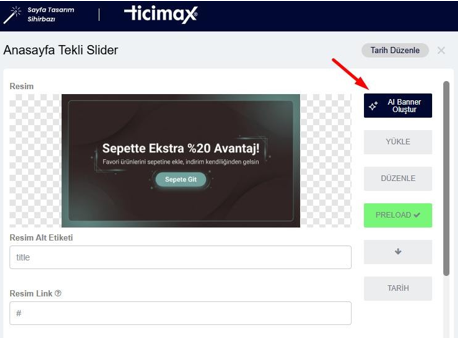
Ticimax panelinizde " Tasarım / İçerik Yönetimi /Sayfa Tasarım Sihirbazı" bölümüne gidin. Sayfa Tasarım Sihirbazı içinde " Slider" bölümünü açabilirsiniz.
2. AI Banner Oluştur Butonuna Tıklayın
Sağ tarafta mavi renkli "AI Banner Oluştur" butonunu göreceksiniz.
3. AI Banner Asistanı Ekranı Açılır
"AI Banner Oluştur" butonuna tıkladığınızda, AI Banner Asistanı ekranı açılır. Bu ekranda:
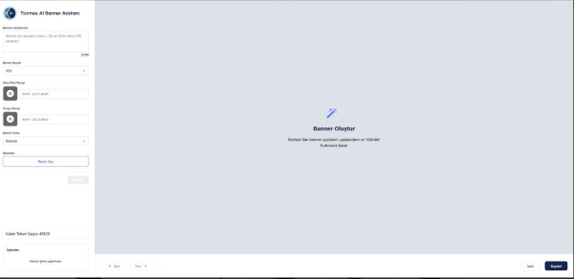
- Sol tarafta: Form alanları ve ayarlar bulunur
- Sağ tarafta: Banner önizleme alanı bulunur (henüz banner oluşturulmadıysa boş görünür)
- Merkezi bir sihirli değnek ikonu ve "Banner Oluştur" başlığı görüntülenir
- "Sidebar'dan banner ayarlarını yapılandırın ve 'Gönder' butonuna basın" açıklama metni
4. Form Alanlarını Doldurun
Sol taraftaki sidebar'da bulunan form alanlarını doldurarak banner özelliklerini belirleyin. Form alanları şunlardır:
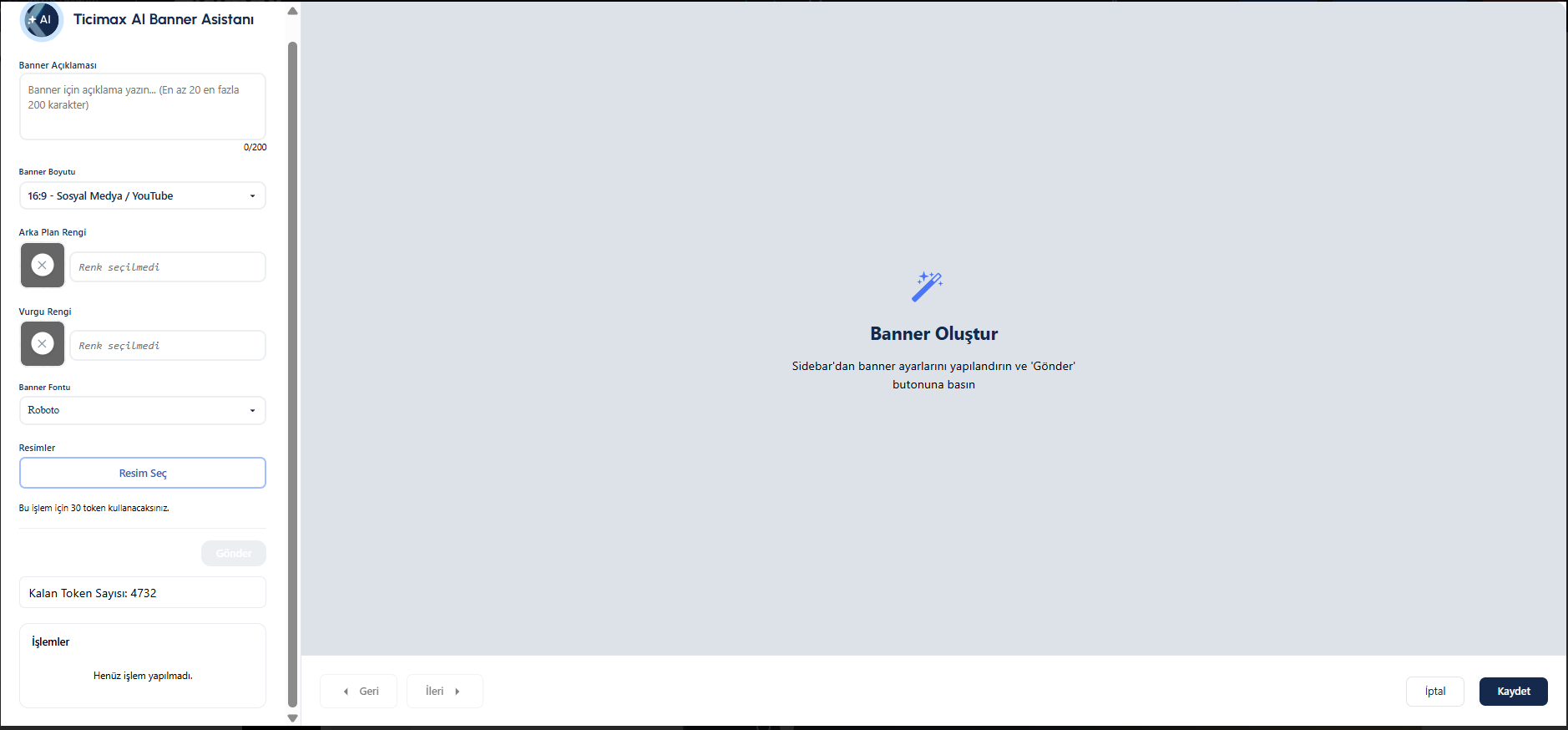
- Banner Açıklaması (zorunlu)
- Banner Boyutu (isteeğe bağlı)
- Arka Plan Rengi (isteğe bağlı)
- Vurgu Rengi (isteğe bağlı)
- Banner Fontu (isteğe bağlı)
- Resimler (isteğe bağlı)
5.Banner Oluşturun
Form alanlarını doldurduktan sonra, sidebar'ın alt kısmında bulunan "Gönder" butonuna tıklayın. Banner oluşturma işlemi başlar ve birkaç saniye içinde banner'ınız hazır olur. İşlem sırasında buton "İşleniyor" olarak görünür.
6.Banner'ınızı Görüntüleyin ve Kaydedin
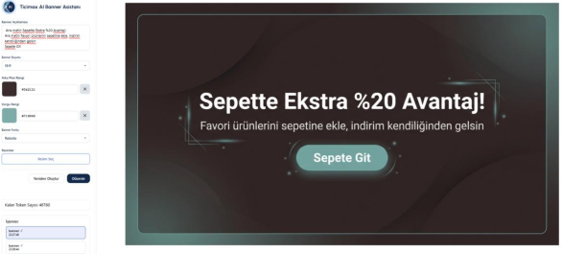
Oluşturulan banner, sağ taraftaki ana ekranda önizleme olarak gösterilir. Banner'ı beğendiyseniz, alt kısımdaki "Kaydet" butonuna tıklayarak banner'ı kaydedebilirsiniz. Banner'ı beğenmediyseniz, form alanlarını değiştirip "Düzenle" butonuna tıklayarak yeniden oluşturabilirsiniz.
1.Banner Açıklaması
Ne İşe Yarar? Banner'ın içeriğini ve tasarımını belirleyen ana metin alanıdır. Buraya yazdığınız açıklama, yapay zeka tarafından analiz edilerek banner görseline dönüştürülür.
Nasıl Kullanılır?
Olumsuz Örnekler:
· + "İndirim var" (çok kısa)
· + "Ürünlerimiz çok güzel ve kaliteli, herkes beğeniyor, mutlaka almalısınız, fırsat kaçmaz, hemen sipariş verin" (çok uzun ve karmaşık)
Nasıl Kullanılır?
-
- En az 20 karakter yazmanız gerekir
- En fazla 200 karakter yazabilirsiniz
- Sağ alt köşede karakter sayacı görüntülenir (örnek: 45/200)
- 200 karaktere ulaştığınızda sayaç kırmızı renkte görünür
- Yaz indirimi! Tüm ürünlerde %50'ye varan indirimler"
- "Yeni koleksiyon! 2024 bahar modası"
- "Ücretsiz kargo! 100 TL ve üzeri alışverişlerde"
Olumsuz Örnekler:
· + "İndirim var" (çok kısa)
· + "Ürünlerimiz çok güzel ve kaliteli, herkes beğeniyor, mutlaka almalısınız, fırsat kaçmaz, hemen sipariş verin" (çok uzun ve karmaşık)
2.Banner Boyutu
Ne İşe Yarar? Oluşturulacak banner'ın en-boy oranını belirler. Farklı platformlar için uygun
boyut seçenekleri sunar. Bu alan isteğe bağlıdır, boş bırakabilirsiniz.
Seçenekler:
boyut seçenekleri sunar. Bu alan isteğe bağlıdır, boş bırakabilirsiniz.
Seçenekler:
- 1:1 - Kare format (Instagram post, Facebook post için ideal)
- 16:9 - Yatay format (Web banner, YouTube thumbnail için ideal) - Varsayılan
- 9:16 - Dikey format (Instagram story, mobil banner için ideal)
- 3:4 - Dikey format (Pinterest pin için ideal)
- 4:3 - Yatay format (Geleneksel banner formatı)
- Web sitesi header'ları için → 16:9
- Sosyal medya postları için → 1:1
- Mobil uygulamalar için → 9:16
- E-ticaret ürün bannerları için → 16:9 veya 4:3
3. Vurgu Rengi
Ne İşe Yarar? Banner'ın arka plan rengini belirler. Bu alan isteğe bağlıdır, boş bırakabilirsiniz. Nasıl Kullanılır?
-
- Renk seçici ile görsel olarak renk seçebilirsiniz
- Hex kod formatında (#000000) renk girişi yapabilirsiniz
- Seçtiğiniz rengi temizlemek için X butonuna tıklayabilirsiniz
- Boş bırakırsanız, yapay zeka uygun bir arka plan rengi belirler
İpuçları:
-
- Marka renklerinize uygun renk seçin
- Metin okunabilirliğini düşünerek kontrastlı renkler kullanın
- Açık renkli arka planlar için koyu metin, koyu arka planlar için açık metin tercih edin
4.Banner Fontu
- Banner Fontu
- Ne İşe Yarar? Banner üzerinde kullanılacak yazı tipini belirler. Farklı tasarım stillerine uygun
font seçenekleri sunar isteğe bağlıdır.
Seçenekler:- Roboto - Modern, okunabilir (Varsayılan)
- Open Sans - Temiz, profesyonel
- Lato - Yumuşak, dostane
- Montserrat - Geometrik, modern
- Poppins - Yuvarlak, çağdaş
- Raleway - Zarif, ince
- Playfair Display - Klasik, dekoratif
- Merriweather - Serif, okunabilir
- Ubuntu - Teknik, modern
- Comic Sans - Eğlenceli, casual
- Profesyonel işletmeler için → Roboto, Open Sans, Montserrat
- Yaratıcı sektörler için → Playfair Display, Raleway
- Eğlenceli markalar için → Poppins, Comic Sans
- Teknik içerikler için → Ubuntu, Montserrat
5.Resimler
- Resimler
banner tasarımına entegre edilir. Nasıl Kullanılır?
-
- "Resim Seç" butonuna tıklayarak resim seçebilirsiniz
- Maksimum 2 adet resim yükleyebilirsiniz
- Yüklenen resimler önizleme olarak gösterilir
- Resimleri silmek için X butonuna tıklayabilirsiniz
-
- Ürün görselleri
- Logo veya marka görselleri
- Banner'ı zenginleştirecek destekleyici görseller
- Yüksek kaliteli görseller seçin
Bu İçerik Faydalı Oldu Mu?