Ticimax Destek Merkezi
Aradığınız konuyla ilgili hazır dokümanlara hızlıca ulaşmak için anahtar kelime girebilirsiniz.
WMS Ürün Yerleştirme
Ürün Yerleştirme ekranı, ürünleri barkod okutarak depo raflarına eklemek ve raf stoğu oluşturmak için kullanılır. Ekrana Ürün Yönetimi › Ürün Yerleştirme menüsünden ulaşılır. Akış kısaca şöyledir: raf barkodunu okutun, ürün barkodlarını okutun, adetleri kontrol edin ve İşlemi Tamamla ile ürünleri rafa yerleştirin. Barkodlar el terminaliyle, cihaz kamerasıyla ya da klavyeden yazılıp Enter tuşuna basılarak okutulabilir.
Raf Okutma
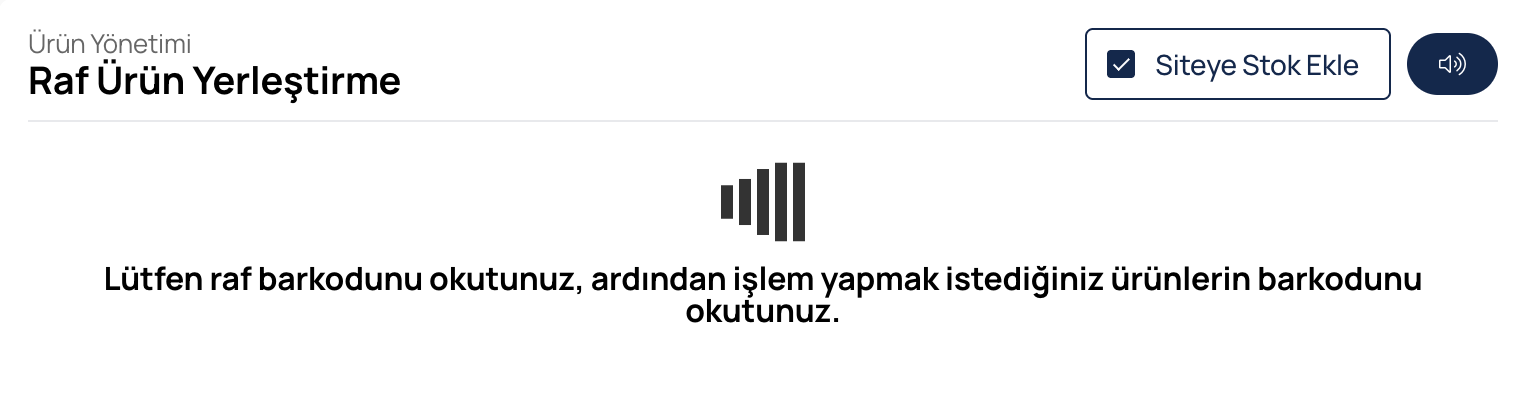
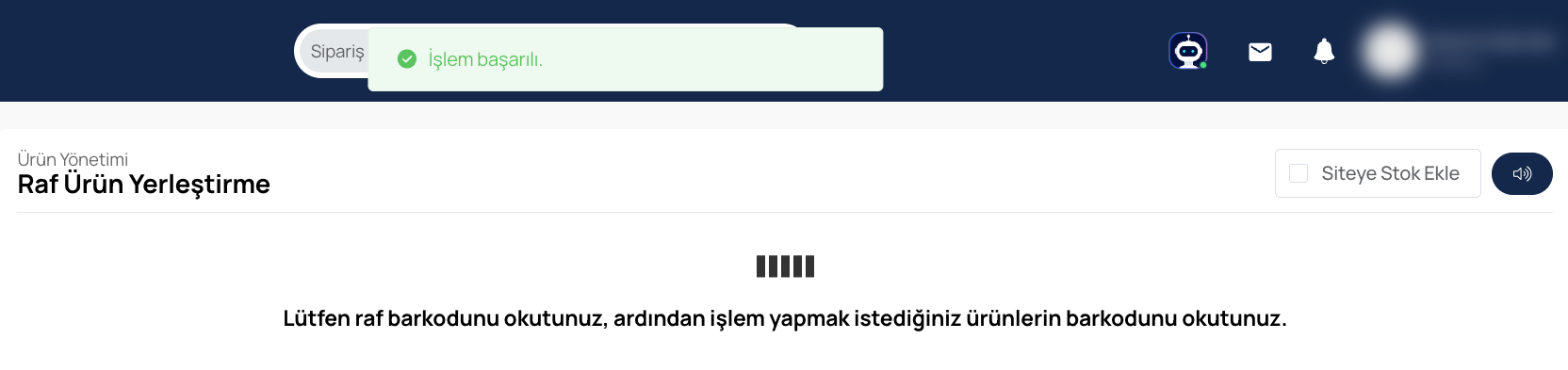
Ekran açıldığında önce raf barkodunu, ardından ürün barkodlarını okutmanız istenir. Sağ üstteki Siteye Stok Ekle seçeneği işaretliyse, rafa eklenen adet aynı anda site (satış) stoğuna da eklenir. Bu seçenek yalnızca yetkiniz varsa görünür ve site stoğu sadece satışa açık raflarda güncellenir.
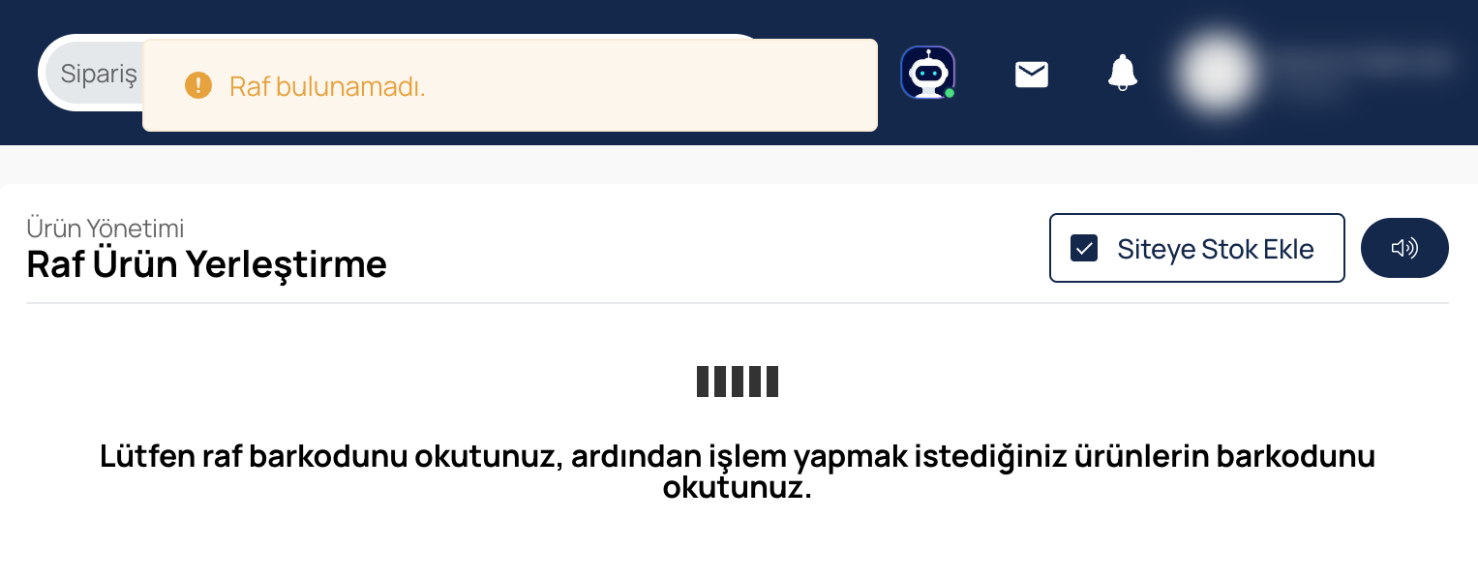
Okutulan barkoda ait bir raf yoksa Raf bulunamadı uyarısı görünür. Bu durumda doğru raf barkodunu okuttuğunuzdan emin olun.
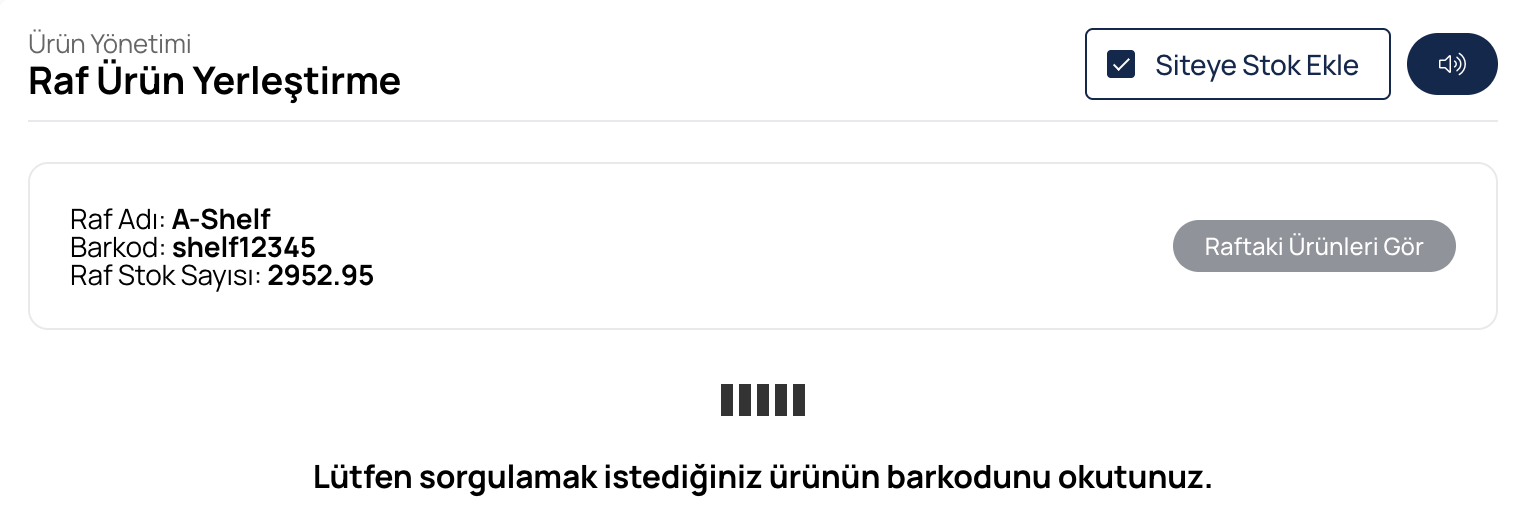
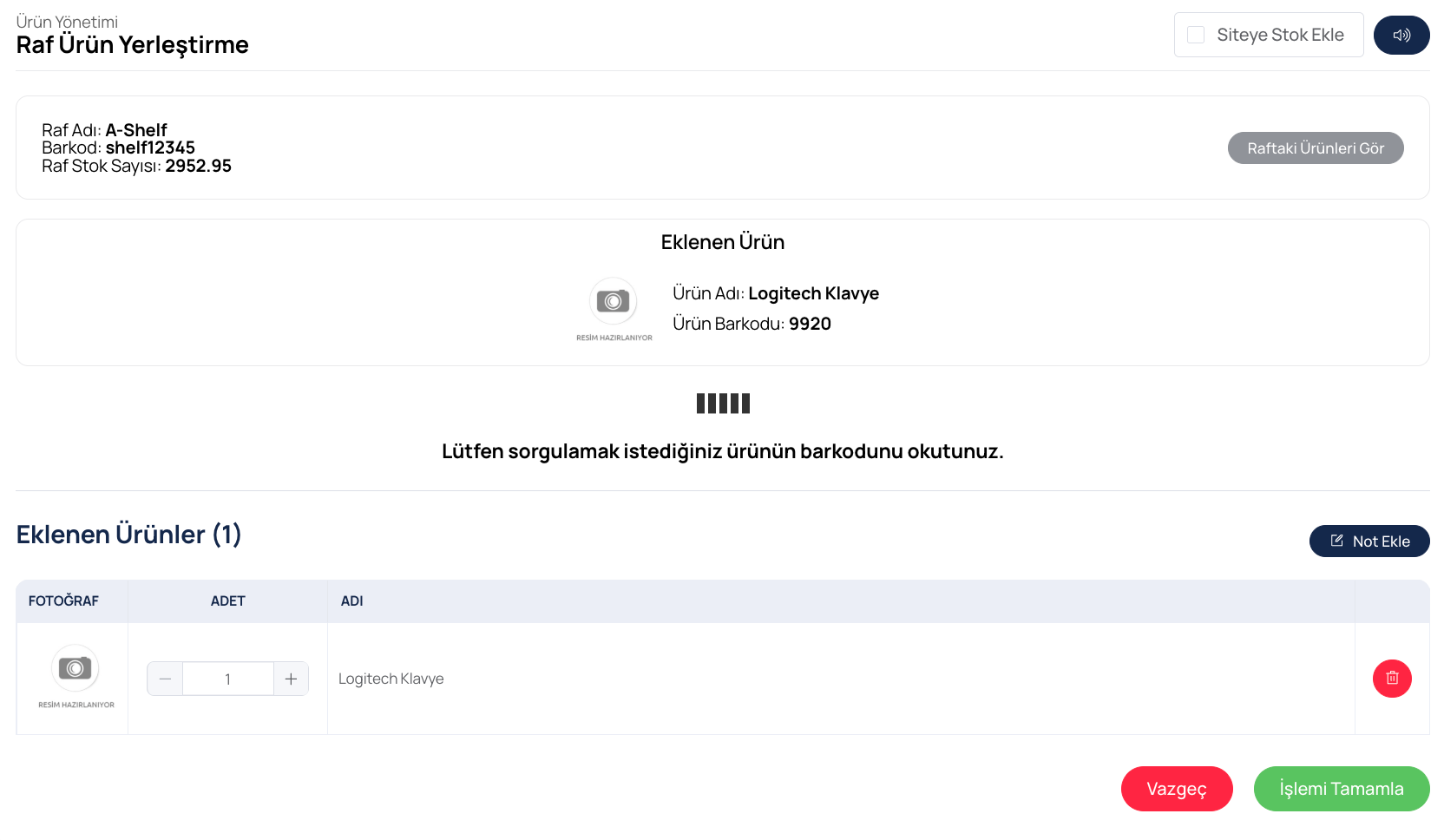
Doğru raf okutulduğunda Raf Adı, Barkod ve Raf Stok Sayısı bilgileri görünür ve ekran ürün okutma adımına geçer. Yarım kalan bir yerleştirme varsa ekranı tekrar açtığınızda raf ve okutulan ürünler geri gelir.
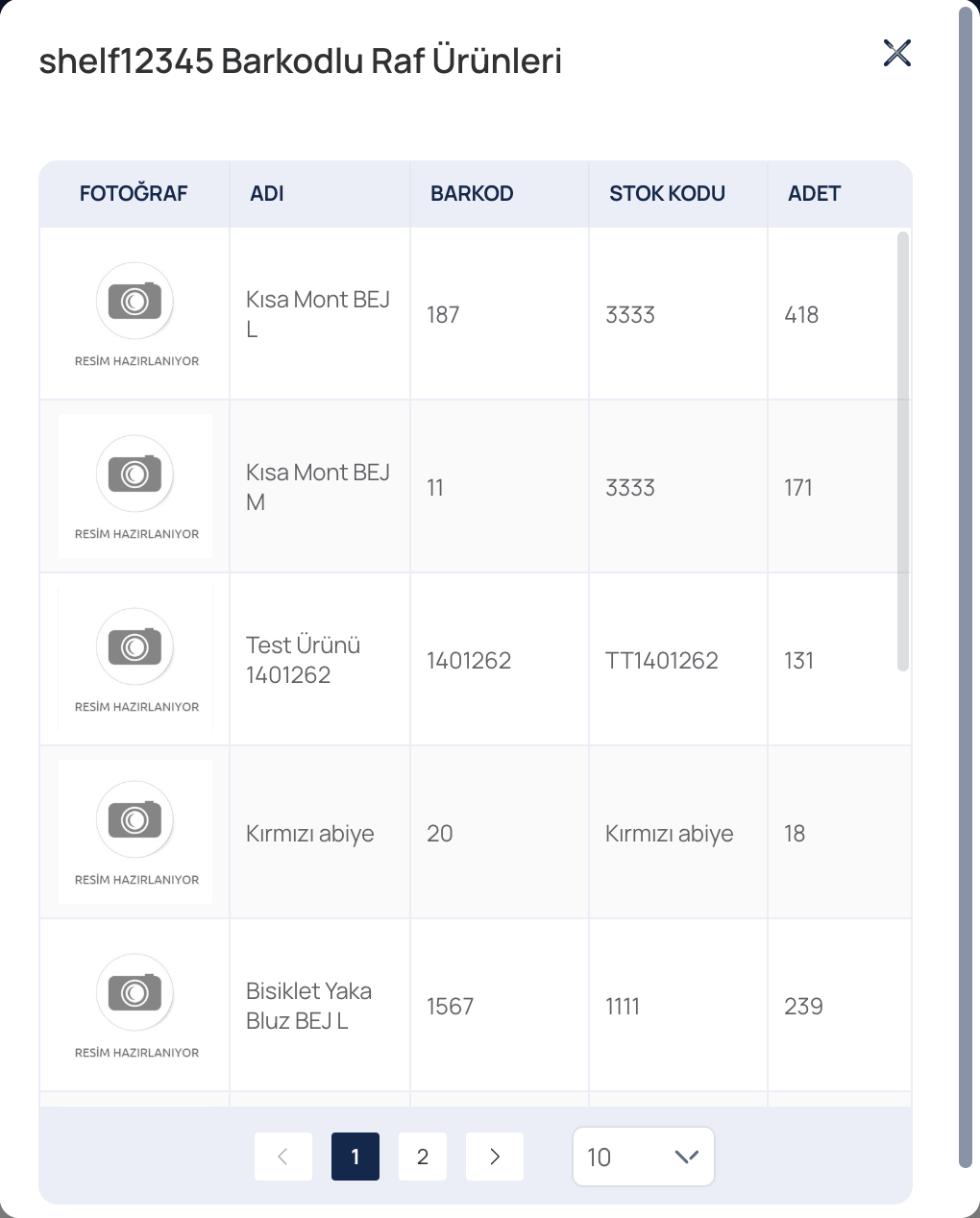
Raftaki Ürünleri Gör butonu, raftaki stoklu ürünleri Fotoğraf, Adı, Barkod, Stok Kodu ve Adet bilgileriyle listeler. Rafta stoklu ürün yoksa Ürün bulunamadı uyarısı görünür.
Ürün Okutma
Rafa koyacağınız ürünün barkodunu okutun. En son okutulan ürün Eklenen Ürün kartında, okutulan tüm ürünler ise Eklenen Ürünler listesinde görünür. Aynı ürünü tekrar okuttuğunuzda yeni satır açılmaz, adet artar. Adedi listedeki + / − kutusundan değiştirebilir, yanlış eklenen ürünü satır sonundaki kırmızı çöp kutusu simgesiyle silebilirsiniz. Depo ayarına göre her okutmada adet otomatik 1 artar ya da miktar giriş penceresi açılır.
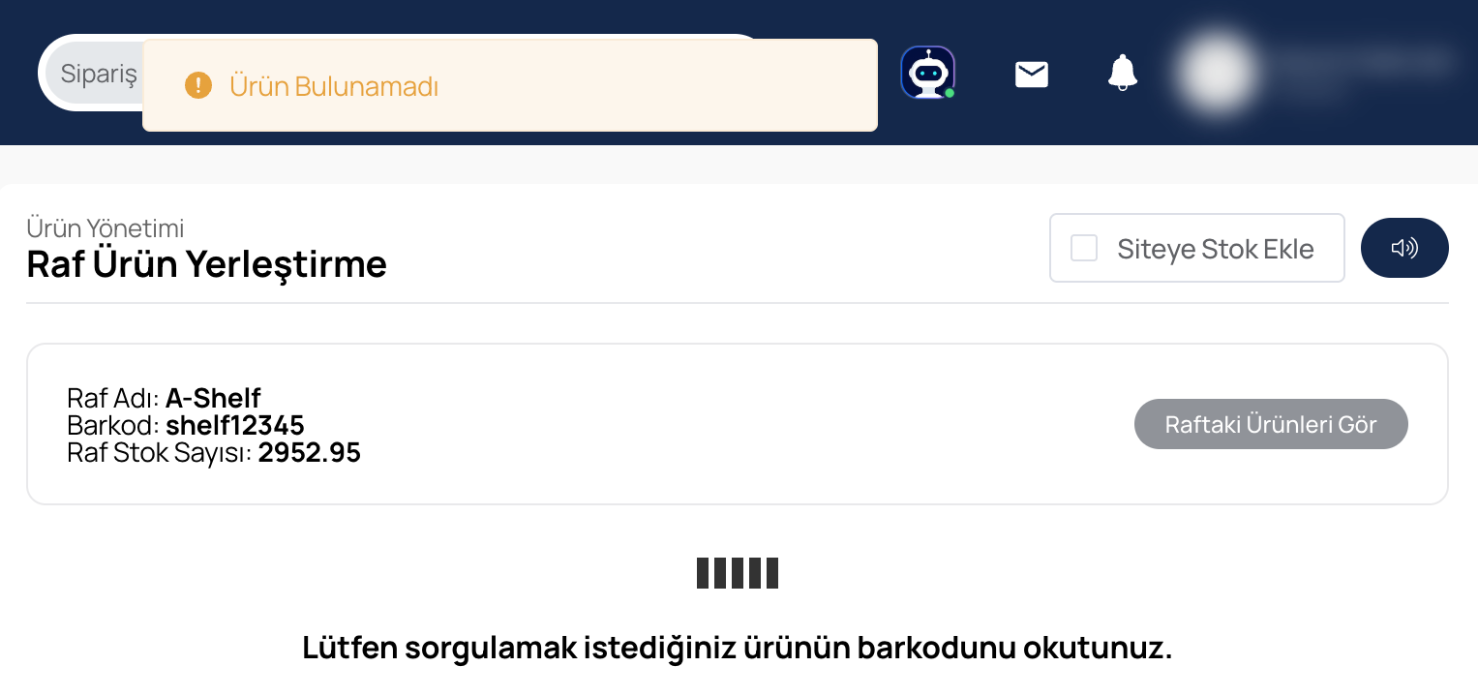
Okutulan barkoda ait bir ürün yoksa Ürün Bulunamadı uyarısı görünür. Barkodu kontrol edip tekrar okutun.
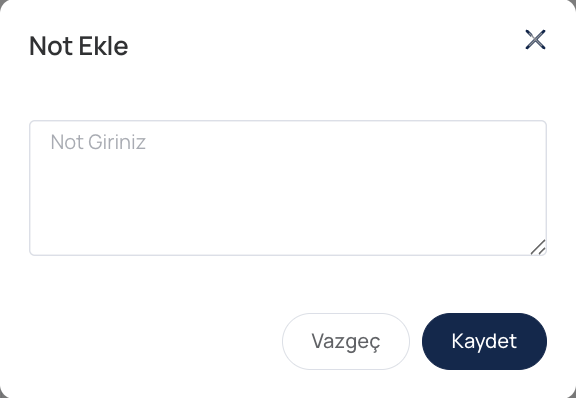
Liste başlığındaki Not Ekle butonu ile yerleştirmeye açıklama eklenebilir. Not yazılıp Kaydet butonuna basılır.
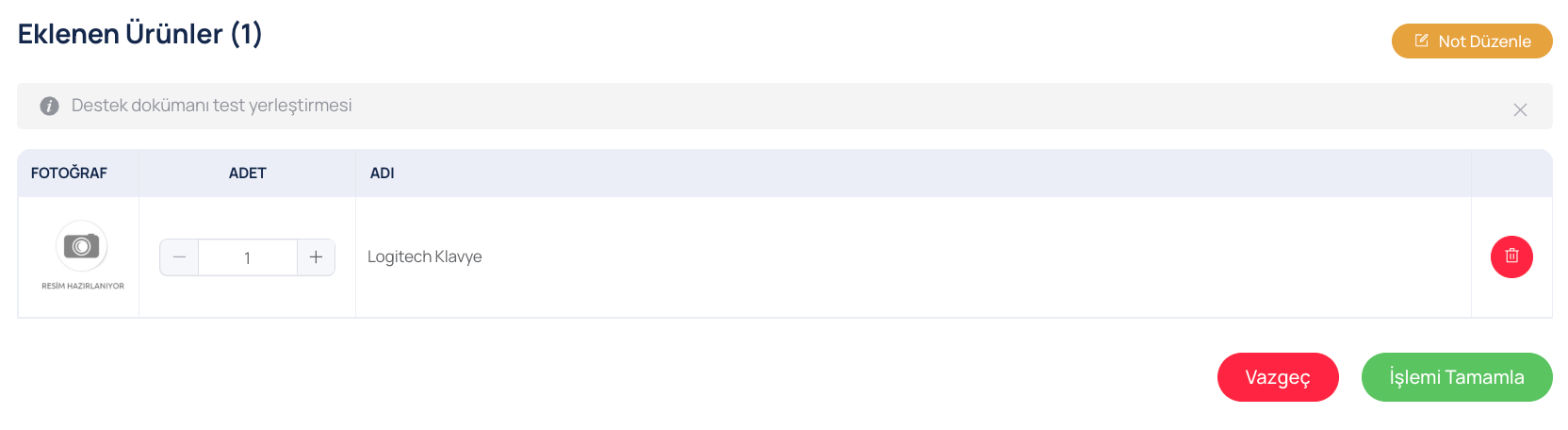
Not kaydedildiğinde buton Not Düzenle olarak değişir ve not, listenin üstünde bilgi çubuğu olarak görünür. Çubuğun sağındaki çarpı ile not silinir. Not, işlem tamamlandığında raf hareket kaydına eklenir.
Yardımcı Pencereler
Depoda önerilen raf özelliği açıksa ve okutulan ürün başka raflarda stokta görünüyorsa Ürün başka rafta bulundu penceresi açılır. Pencerede ürünün bulunduğu diğer raflar ve adetleri yer alır. Ürünü okutulan rafa eklemek için Yine de Ekle, eklemeden çıkmak için Vazgeç seçilir. Vazgeç seçildiğinde İşlem iptal edildi uyarısı görünür. Ürün zaten okutulan raftaysa ya da hiçbir rafta stoğu yoksa bu pencere açılmaz.
Seri numarası veya IMEI gibi ek bilgi taşıyan ürünlerde İkincil Barkod Doğrulama penceresi açılır. İstenen barkodlar sırayla okutulur ve her doğrulanan adımda yeşil onay işareti görünür. Beklenen biçimde olmayan bir barkod okutulursa adım kırmızıya döner ve Geçersiz barkod uyarısı görünür. Pasif bir ürün okutulduğunda, depo yalnızca aktif ürüne izin veriyorsa Ürün aktif değil uyarısı görünür.
Yerleştirmeyi Tamamlama
Tüm ürünler okutulduktan sonra İşlemi Tamamla butonuna basılır. Depoda sebep girişi zorunluysa İşlem için Sebep Seçiniz penceresi açılır. Listeden bir sebep (ör. Mal Kabul, İade) seçilip Onayla butonuna basılmadan işlem tamamlanmaz.
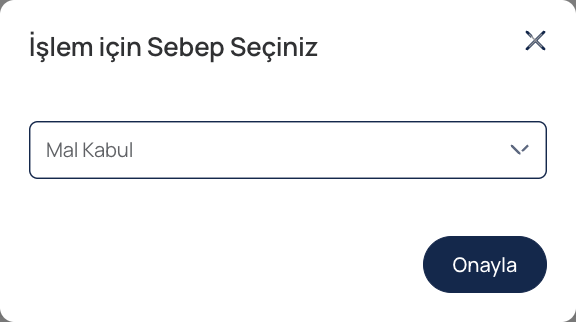
İşlem tamamlandığında İşlem başarılı mesajı görünür, ürünler seçilen rafa eklenir ve ekran yeni bir raf okutmak için temizlenir. Vazgeç butonu ise okutulan rafı ve ürün listesini yerleştirme yapmadan temizler.
Depo ayarlarına göre bazı kurallar devreye girebilir. Belirli raflar belirli ürünlere kapatılmışsa Bu rafa ... ürün eklenemez, rafa adet sınırı konmuşsa En fazla ... adet ürün eklenebilir uyarısı görünür ve yerleştirme yapılmaz. Tek okutmada rafa ekle ayarı açıksa her ürün okutulduğunda işlem kendiliğinden tamamlanır. Siteye Stok Ekle açıkken eklenen ürün bekleyen siparişlerde varsa, adet önce bu siparişlere ayrılır, kalan miktar site stoğuna eklenir. Bir buton ya da pencere görünmüyorsa ilgili yetki veya depo ayarı kapalı olabilir; raf adı ve barkoduyla depo yöneticinize veya destek ekibine başvurabilirsiniz.