Ticimax Destek Merkezi
Aradığınız konuyla ilgili hazır dokümanlara hızlıca ulaşmak için anahtar kelime girebilirsiniz.
WMS Ürün Toplama
Siparişlerin zamanında hazırlanması, ürünlerin raflardan doğru ve hızlı toplanmasıyla başlar. Operasyonel İşlemler › Ürün Toplama ekranı ile üzerinize atanmış toplama görevindeki (set) ürünler barkod okutularak toplanır; bulunamayan ürünler eksik olarak işaretlenir ve tüm ürünler toplandığında sipariş bir sonraki adıma hazır hale gelir.
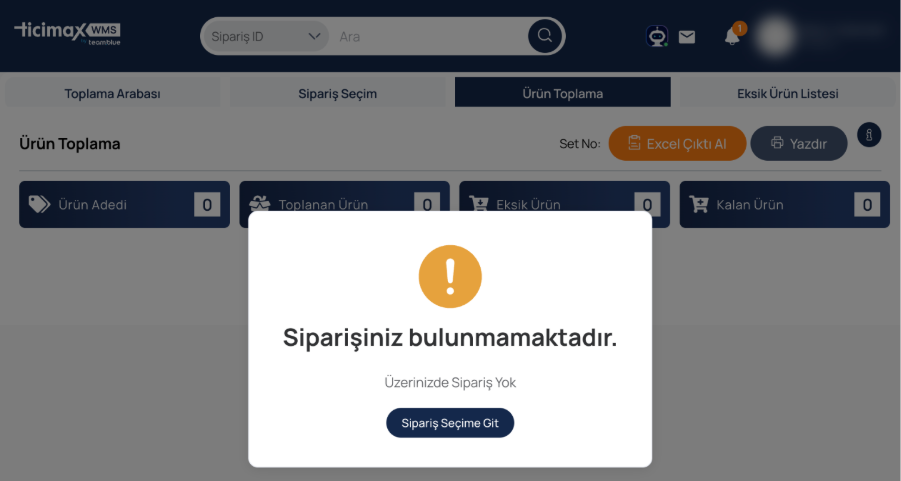
Ürün toplayabilmek için Sipariş Seçim ekranından bir toplama görevi alınmış olmalıdır; depoda araba modülü açıksa önce Toplama Arabası ekranından bir araba okutulmalıdır. Üzerinizde görev yoksa "Siparişiniz bulunmamaktadır. Üzerinizde Sipariş Yok" uyarısı görünür ve Sipariş Seçime Git butonu ile görev alınır.
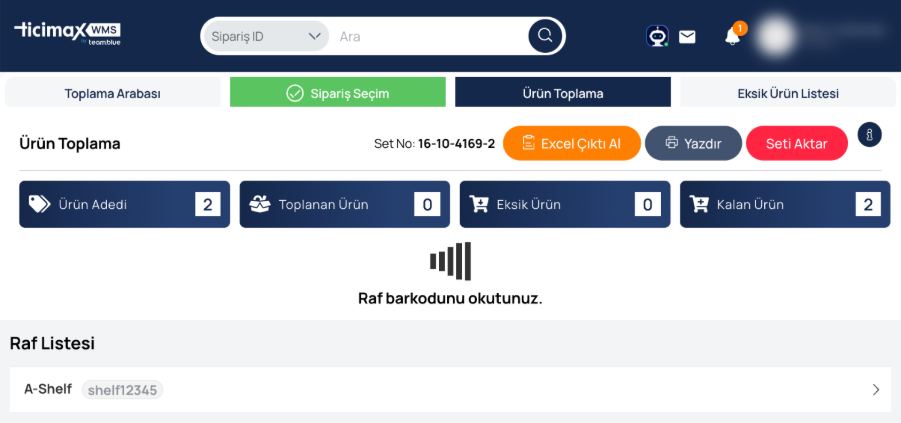
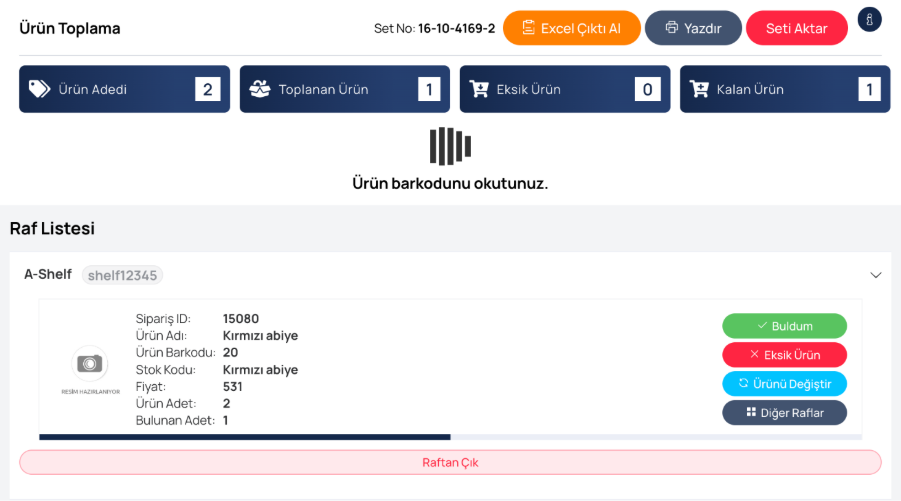
Ekranın üstünde toplama görevinin Set No bilgisi, Excel Çıktı Al, Yazdır ve Seti Aktar butonları ile i (bilgi) simgesi yer alır. Altındaki sayaç kutuları Ürün Adedi, Toplanan Ürün, Eksik Ürün ve Kalan Ürün sayılarını gösterir; kutuya dokunulduğunda o gruptaki ürünlerin listesi açılır. Ortadaki başlık o an ne okutulması gerektiğini (Raf, Ürün veya Sipariş barkodu) söyler. Sayaç kutuları telefon ve el terminalinde kapalı gelir; her cihazda i simgesiyle açılıp gizlenebilir; Excel ve Yazdır butonları yalnızca bilgisayarda görünür.
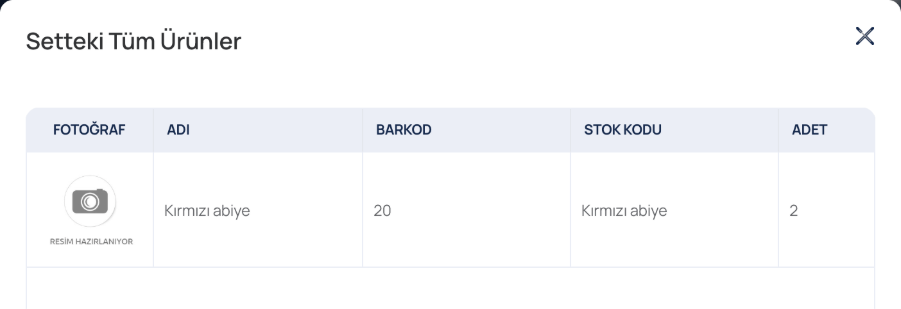
Sayaç kutusuna dokunulduğunda o gruptaki ürünler fotoğraf, ad, barkod, stok kodu ve adet bilgileriyle listelenir; örneğin Ürün Adedi kutusu Setteki Tüm Ürünler penceresini açar.
Ekranın hangi sırayla çalışacağını depo ayarındaki toplama yöntemi belirler. Önce Raf yönteminde ilk olarak raf barkodu, Önce Sipariş yönteminde sipariş barkodu veya numarası, Sadece Ürün ve Slot Bazlı yöntemlerinde ise doğrudan ürün barkodu okutulur.
Önce Raf yönteminde ekranda Raf Listesi görünür. Gösterilen rafa gidilip raf barkodu okutulur; rafın ürünleri listelenir. Her ürünün barkodu okutulduğunda onay sesiyle toplanmış sayılır ve Toplanan Ürün sayacı artar. Rafın ürünleri bitince sistem sonraki rafa yönlendirir; Raftan Çık butonu ile raftan çıkılabilir. Görevde olmayan bir raf okutulursa "Raf bulunamadı." uyarısı görünür; yanlış raftan okutulan ürün toplanmaz.

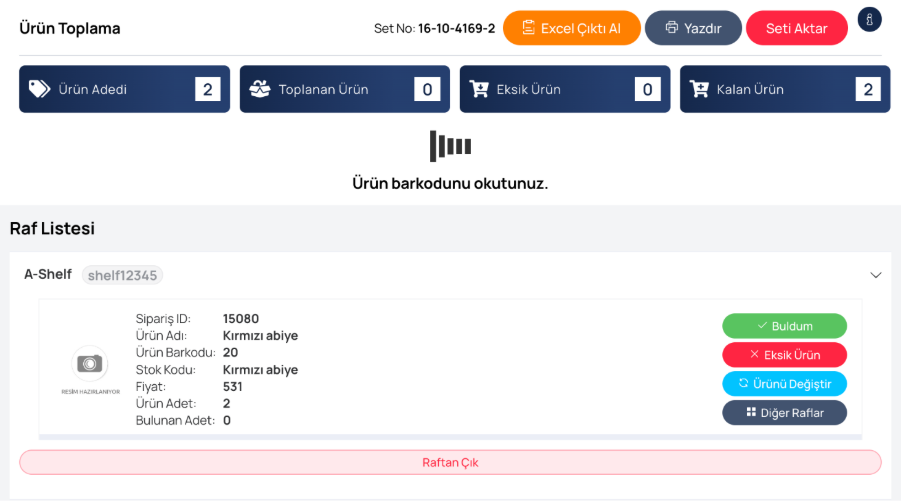
Doğru raf okutulduğunda başlık "Ürün barkodunu okutunuz" olarak değişir ve rafta toplanacak ürünler kart olarak açılır. Kartta sipariş ID, ürün adı, barkod, stok kodu, fiyat, istenen adet ve bulunan adet yer alır; sağda ürün işlem butonları bulunur.
Listede olmayan bir ürün barkodu okutulursa "Ürün Bulunamadı" uyarısı görünür.

Ürün barkodu okutulduğunda ya da Buldum butonuna basıldığında bulunan adet artar, kartın altındaki ilerleme çubuğu dolar ve Toplanan Ürün / Kalan Ürün sayaçları güncellenir.
Önce Sipariş yönteminde sipariş okutulup ürünleri toplanır ve tüm ürünler toplandığında Siparişi Tamamla butonu görünür. Sadece Ürün yönteminde elinizdeki ürün okutulduğunda sistem hangi siparişe ait olduğunu kendisi bulur. Slot Bazlı yöntemde ürün okutulduğunda koyulması gereken slot büyük bir numarayla gösterilir; ayar gerektiriyorsa slot barkodu da okutulur ve "Başarıyla Toplandı" onayı görünür. Slot kartlarında sipariş numarası, toplanan/toplam ve eksik adet ile durum (Bekliyor, Toplanıyor, Ürünler Toplandı, Tamamlandı) renkli olarak yer alır.
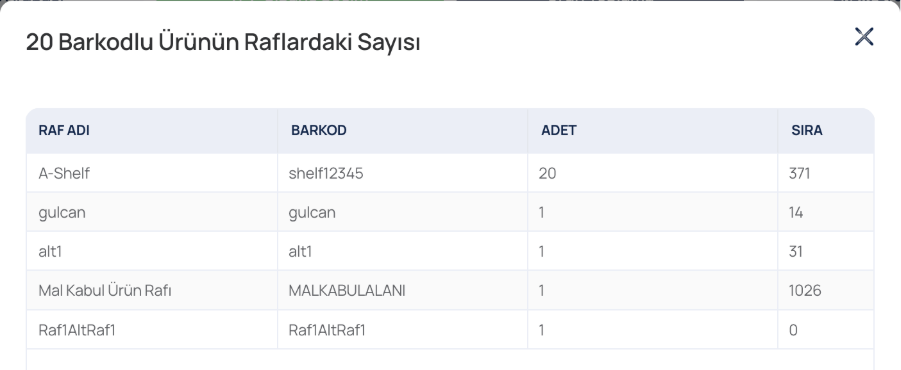
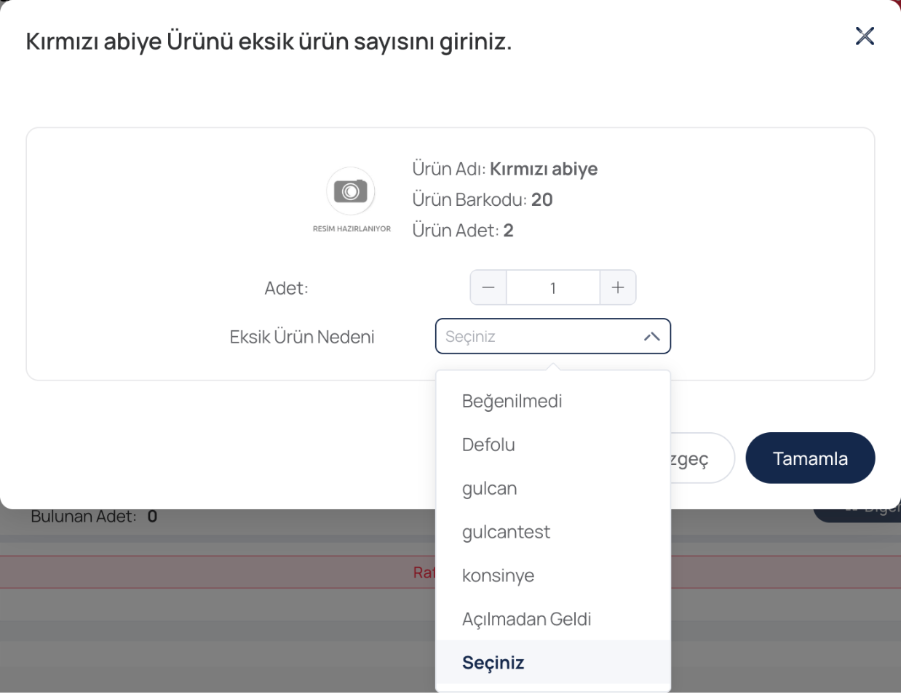
Her ürün kartında o ürüne ait işlem butonları bulunur. Buldum ürünün toplandığını onaylar; Toptan Bul aynı ürünü birden çok sipariş için tek seferde toplar. Eksik Ürün ile açılan pencerede eksik adet ve eksiklik nedeni seçilip Tamamla denir; ürün başka bir rafta stokta görünüyorsa sistem önce uyarır ve Depoyu Tara ile diğer rafları kontrol etme imkânı sunar. Depo ayarına göre eksik ürünler yönetici onayına düşebilir. Ürünü Değiştir ile yerine alternatif ürün eklenir, Diğer Raflar ile ürünün başka hangi raflarda kaç adet olduğu görülür. Ayara ve rafa bağlı olarak Defolu Ürün, Tedarik Edilecek ve İşlemi Sıfırla butonları da görünebilir.
Diğer Raflar penceresinde ürünün bulunduğu tüm raflar raf adı, raf barkodu, adet ve sıra bilgisiyle listelenir.
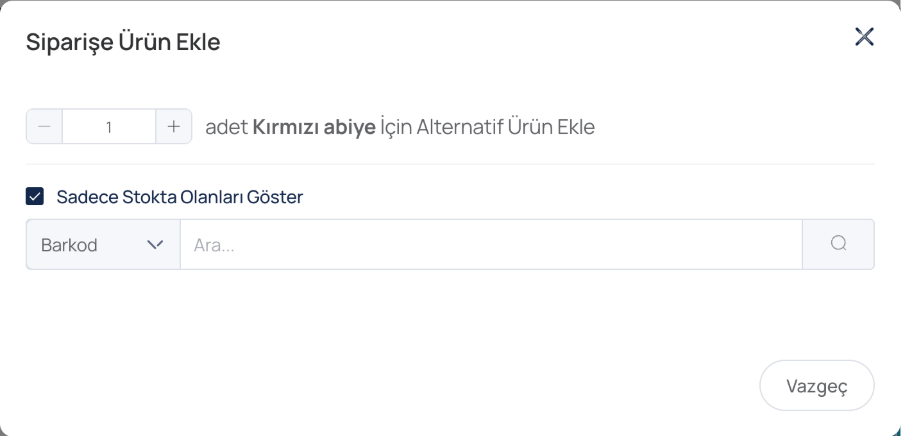
Ürünü Değiştir butonu Siparişe Ürün Ekle penceresini açar. Kaç adet için alternatif ürün ekleneceği seçilir, ardından barkod veya diğer bilgilerle alternatif ürün aranır; Sadece Stokta Olanları Göster seçeneği ile yalnızca stoğu olan ürünler listelenir.
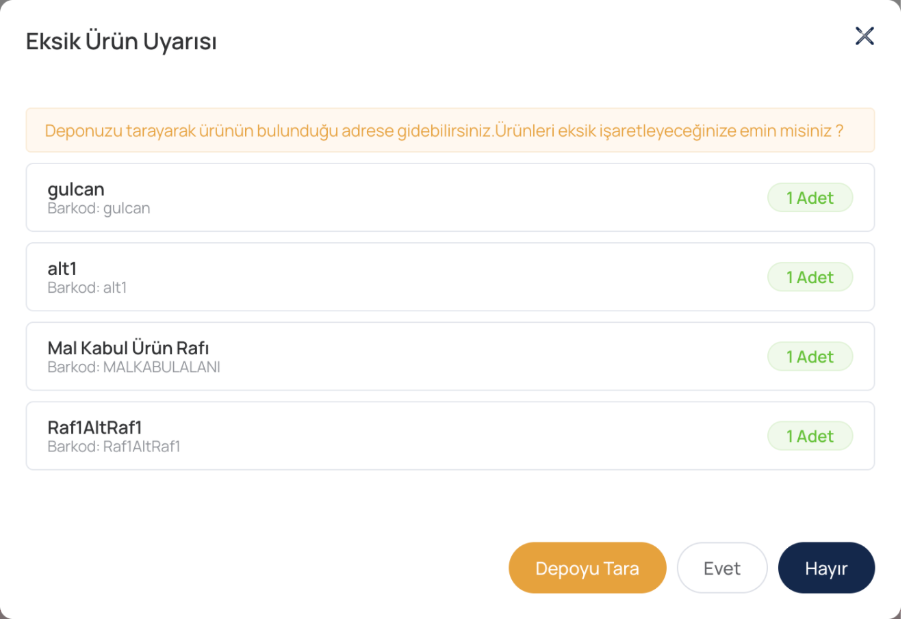
Eksik Ürün butonuna basıldığında ürün başka raflarda stokta görünüyorsa önce Eksik Ürün Uyarısı açılır ve ürünün bulunduğu raflar adetleriyle listelenir. Depoyu Tara ile bu raflar kontrol edilir, Hayır ile işlemden vazgeçilir, Evet ile eksik işaretlemeye devam edilir.
Evet seçildiğinde açılan pencerede eksik Adet girilir ve Eksik Ürün Nedeni listeden seçilir (ör. Defolu); Tamamla ile ürün eksik listesine eklenir, Vazgeç ile işlem iptal edilir.
Kilogram veya ondalıklı adetle satılan bir ürün Buldum ile okutulduğunda gerçek miktarın girilmesi için Desi/Miktar Giriniz penceresi açılır. Seri numarası veya IMEI gibi ek barkod gerektiren ürünlerde İkincil Barkod Doğrulama penceresi açılır ve ilgili barkodlar adım adım okutulur; Vazgeç seçilirse o ürünün toplaması iptal olur.
Siparişteki tüm ürünler toplandığında ya da eksik işaretlendiğinde Siparişi Tamamla butonu görünür. Depo ayarına göre desi, paket bilgisi ve sarf malzemesi istenebilir; ardından "Sipariş Tamamlandı" onayı görünür. Sette hiç işlem yapılmamış ürün varken sipariş tamamlanamaz.
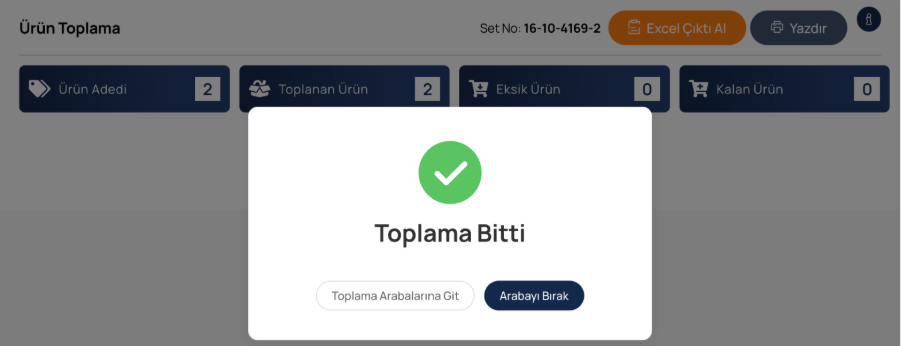
Setteki tüm ürünler bittiğinde Toplama Bitti penceresi açılır. Araba kullanılıyorsa Toplama Arabalarına Git veya Arabayı Bırak, araba kullanılmıyorsa Sipariş Seçime Dön seçenekleri sunulur.
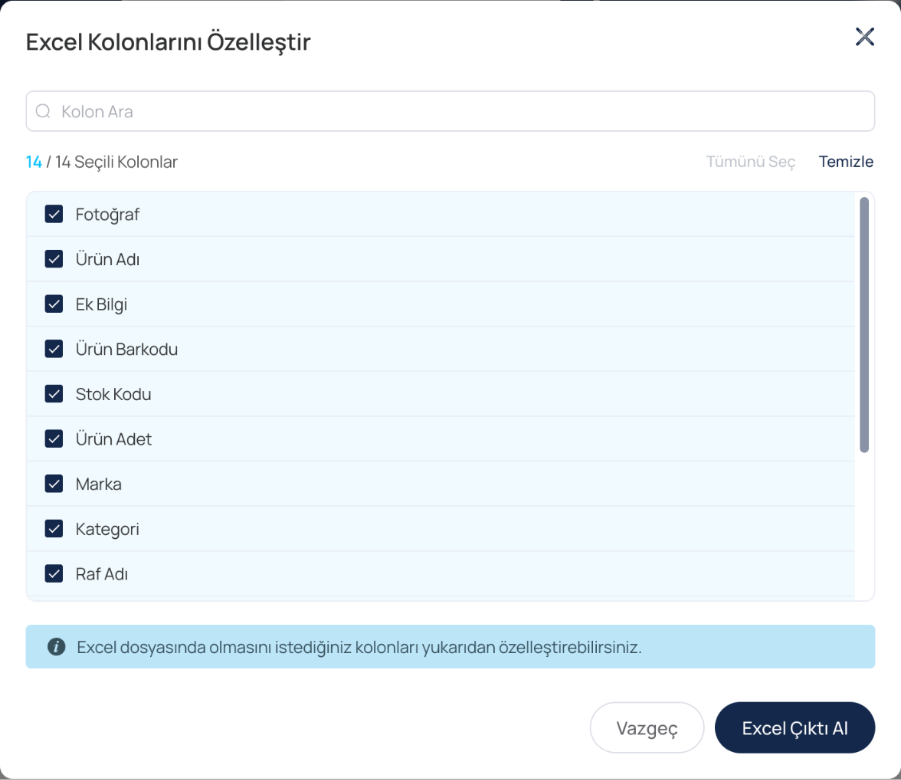
Bilgisayarda Yazdır butonu toplanacak ürün listesini yazıcıya gönderir; Excel Çıktı Al butonu ise listeyi, seçilen kolonlarla (ürün adı, barkod, stok kodu, adet, raf, kargo vb.) Excel dosyası olarak indirir.
Toplama sırasında okutulan barkod listede yoksa ya da yanlış raftan okutulduysa "Ürün bulunamadı", görevde olmayan bir sipariş okutulursa "Sipariş bulunamadı" uyarısı görünür. Sipariş adedinden fazla ürün okutulduğunda "Gereğinden fazla okuttunuz" uyarısı çıkar. Toplanan sipariş veya ürün iptal edilmişse ilgili uyarı görünür ve kalan ürünlerle devam edilir. Slot bazlı toplamada "Slot barkodunu okutun" uyarısı ürünün koyulduğu gözün okutulması gerektiğini, "Yanlış slot barkodu" uyarısı ise okutulan gözün bu ürüne ait olmadığını belirtir.
Beklenen bir buton görünmüyorsa ilgili yetki tanımlı olmayabilir, özellik depoda kapalı olabilir ya da kullanılan toplama yöntemi o adımı içermiyor olabilir. Bir sorunda ekranın üstündeki Set No ile depo yöneticinize veya destek ekibine başvurabilirsiniz.