Ticimax Destek Merkezi
Aradığınız konuyla ilgili hazır dokümanlara hızlıca ulaşmak için anahtar kelime girebilirsiniz.
WMS Tüm Siparişler
WMS Tüm Siparişler
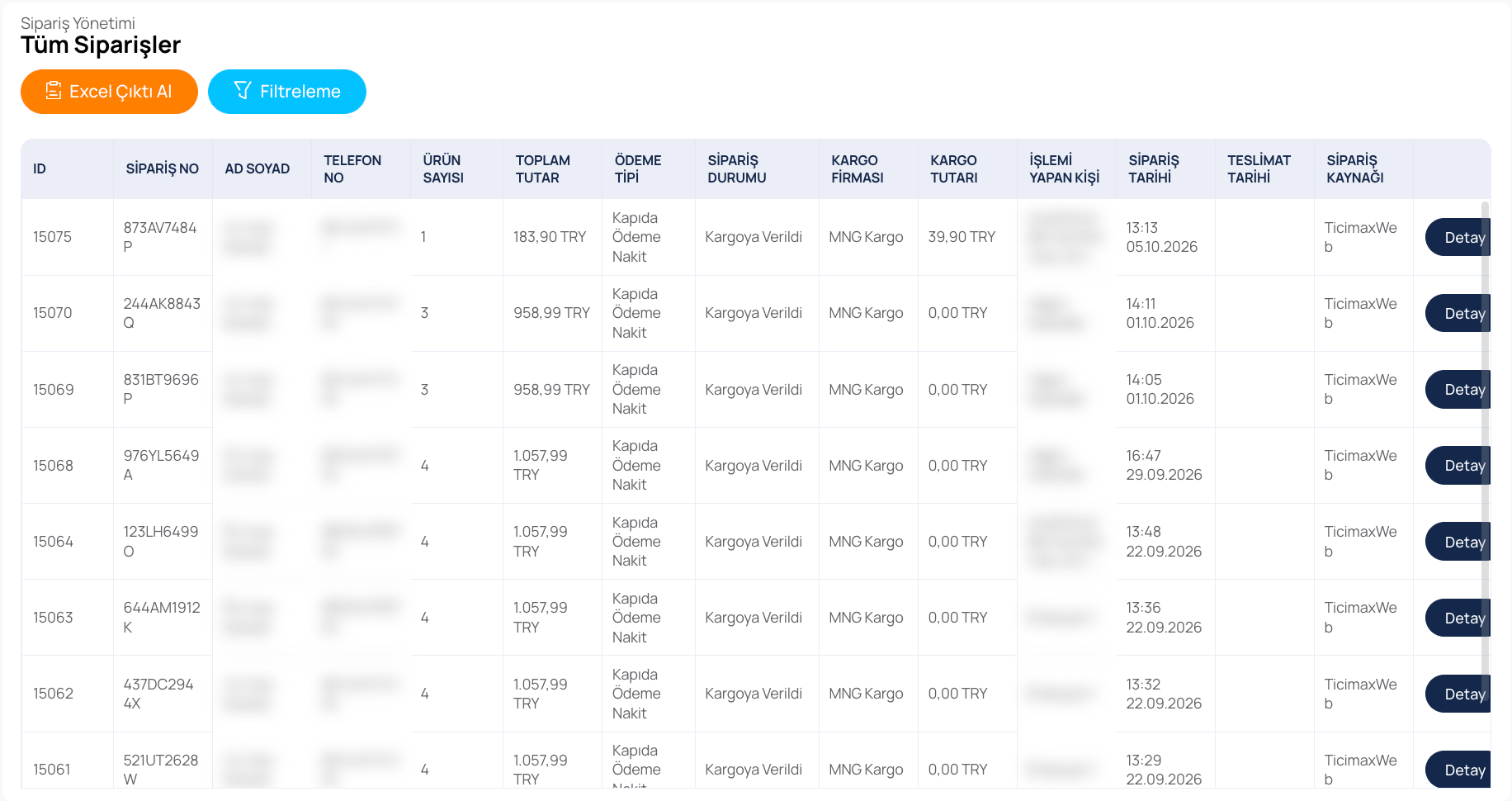
Depoya düşen siparişlerin hangi aşamada olduğunu tek bir yerden görmek, sipariş takibinin temelidir. Sipariş Yönetimi › Tüm Siparişler ekranı ile yeni gelmiş, hazırlanan, kargoya verilmiş, iptal veya iade edilmiş tüm siparişler tek listede görüntülenebilmekte, filtrelerle aranabilmekte ve Excel'e aktarılabilmektedir.
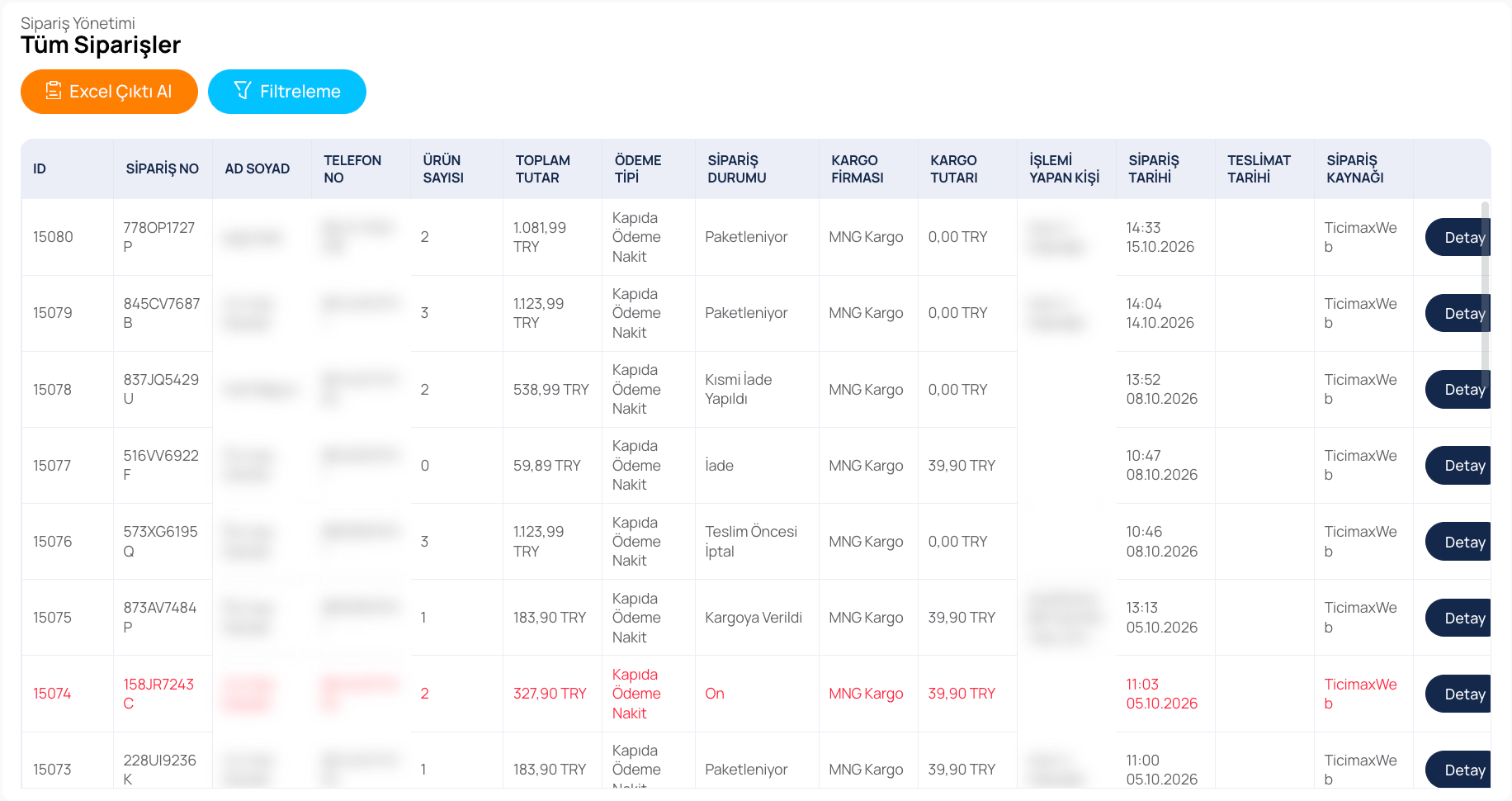
Ekranda siparişler; ID, sipariş no, ad soyad, telefon no, ürün sayısı, toplam tutar, ödeme tipi, sipariş durumu, kargo firması, kargo tutarı, işlemi yapan kişi, sipariş tarihi, teslimat tarihi ve sipariş kaynağı bilgileriyle listelenmektedir. Ekran ilk açıldığında son 30 günün siparişleri gelir; liste aşağı kaydırıldıkça yeni siparişler otomatik yüklenir. İşlem bekleyen siparişler (örneğin durumu "On" olanlar) kırmızı yazıyla vurgulanır. Deponuzda çoklu mağaza bilgisi ayarı açıksa, Sipariş Kaynağı kolonunda pazaryeri mağaza adı da görünür.
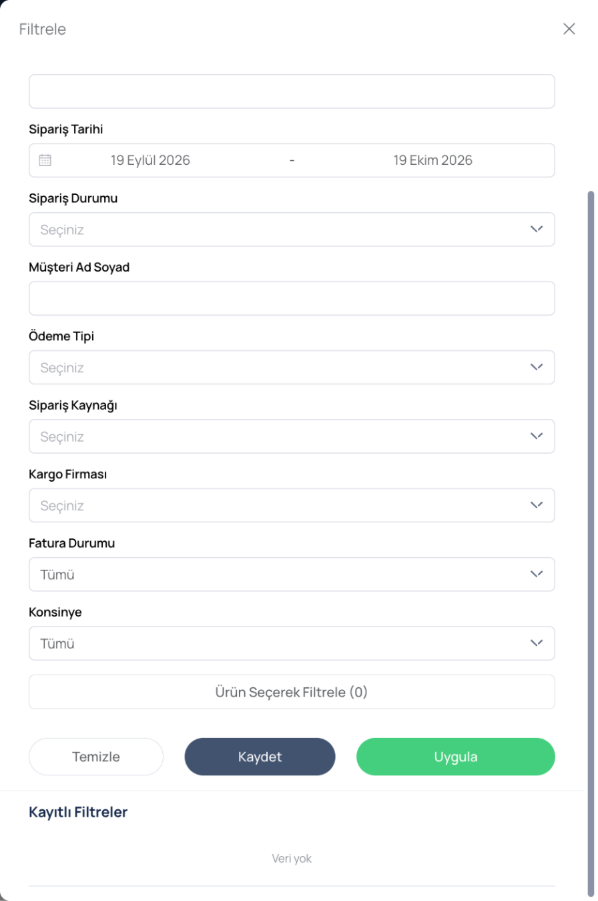
Sağ üstteki Filtreleme butonu ile filtre paneli açılır. Alanlar doldurulduktan sonra Uygula butonuna basılır, Temizle butonu ile tüm filtreler sıfırlanır. Kaydet butonu ile sık kullanılan filtreler Kayıtlı Filtreler alanına eklenerek daha sonra tek tıkla tekrar seçilebilir.
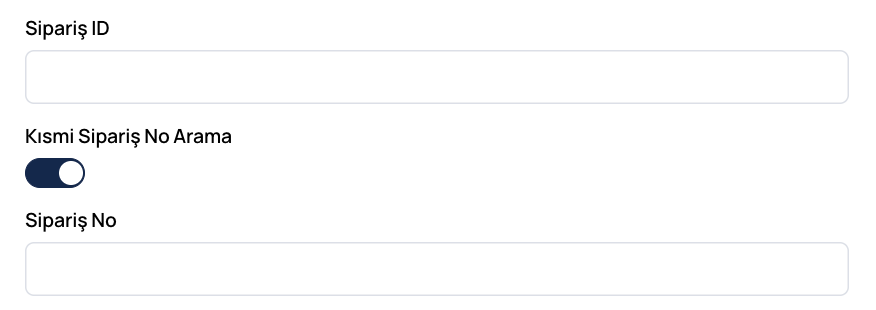
Sipariş ID alanı ile siparişin sistem kimlik numarasına, Sipariş No alanı ile sipariş numarasına göre arama yapılır. Kısmi Sipariş No Arama seçeneği açıldığında sipariş numarasının tamamı yerine bir parçası yazılarak da arama yapılabilir; kapalıyken numaranın tamamı yazılmalıdır.
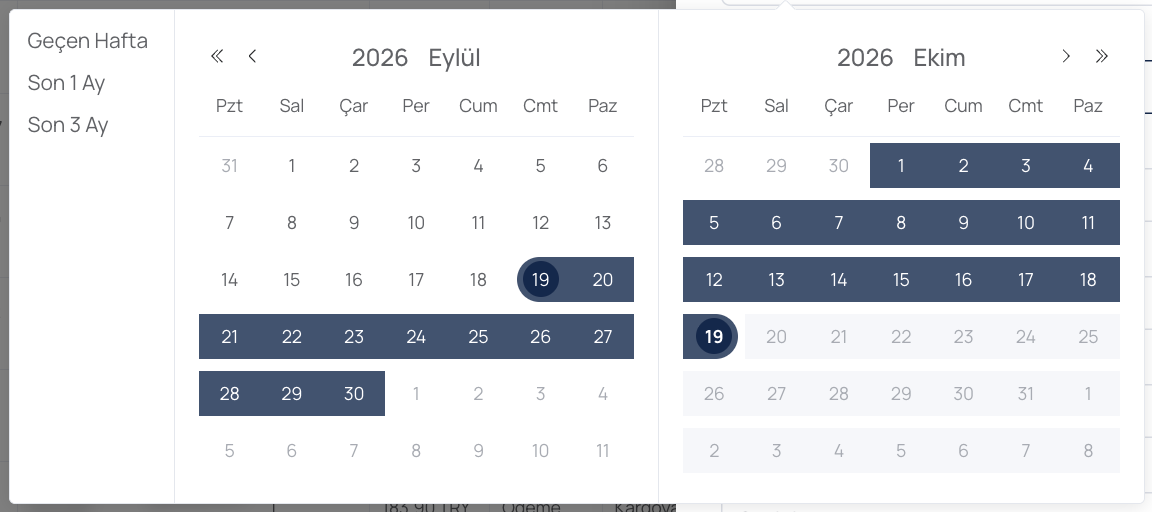
Sipariş Tarihi alanında bir tarih aralığı seçilir. Geçen Hafta, Son 1 Ay ve Son 3 Ay kısayolları bulunur; ileri bir tarih seçilemez.
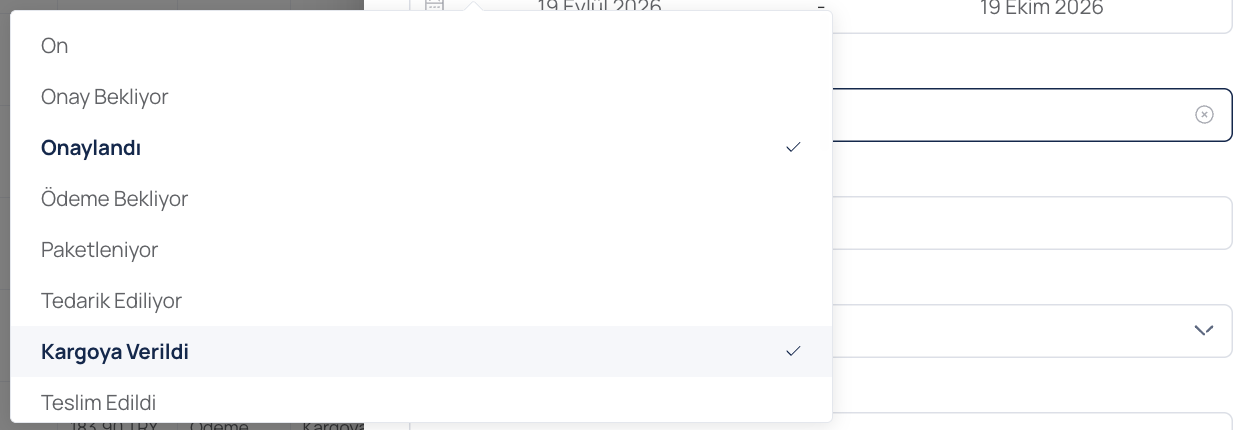
Sipariş Durumu alanında birden fazla durum seçilebilir. Listede On, Onay Bekliyor, Onaylandı, Ödeme Bekliyor, Paketleniyor, Tedarik Ediliyor, Kargoya Verildi, Teslim Edildi, İptal Edildi, İade Edildi ile kısmi iade, iptal talebi ve mağazaya gönderim gibi durumlar yer alır. Seçilen durumlar alanda etiket olarak görünür.
Müşteri Ad Soyad alanı ile müşterinin adına veya soyadına göre arama yapılır.
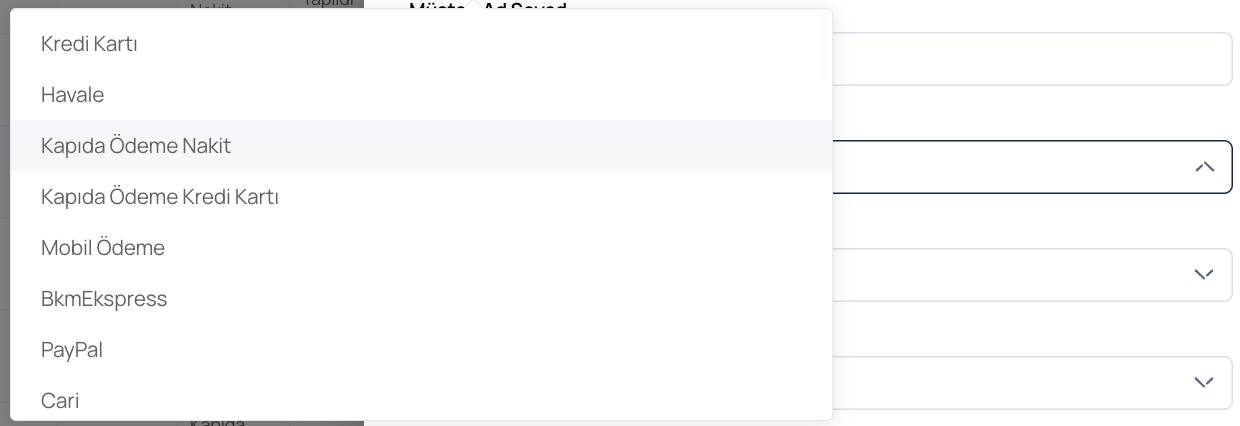
Ödeme Tipi alanında Kredi Kartı, Havale, Kapıda Ödeme Nakit, Kapıda Ödeme Kredi Kartı, Mobil Ödeme gibi ödeme yöntemleri birden fazla seçilebilir.
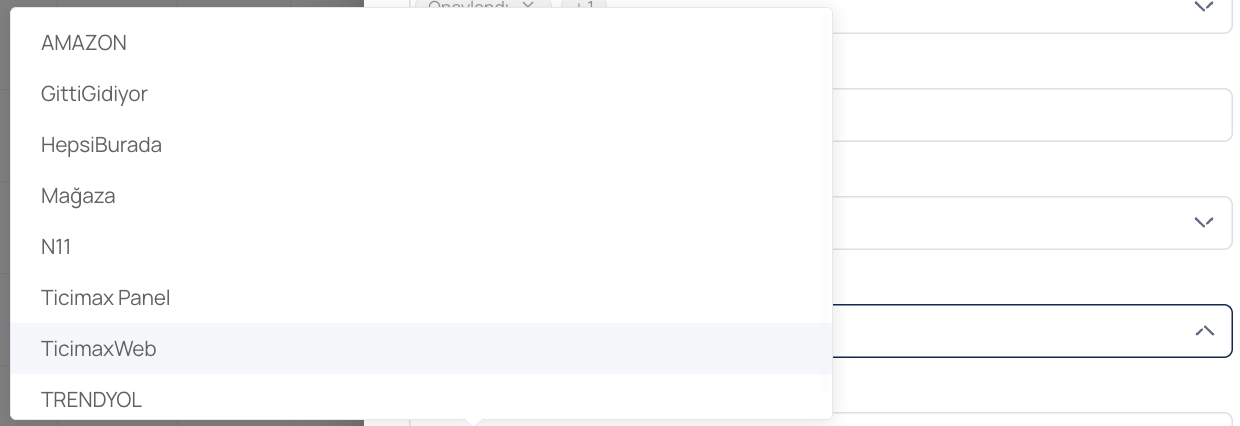
Sipariş Kaynağı alanında siparişin geldiği kanal veya pazaryeri (ör. TicimaxWeb, Trendyol, HepsiBurada, N11, Amazon, Mağaza) birden fazla seçilebilir.
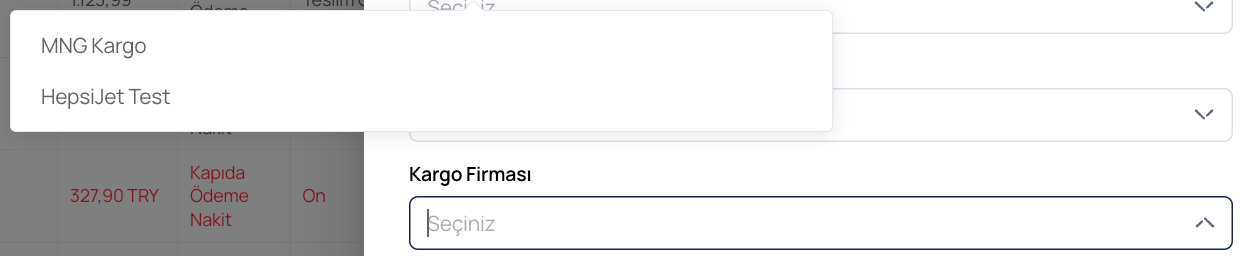
Kargo Firması alanında deponuzda tanımlı kargo firmaları listelenir ve birden fazla seçilebilir.
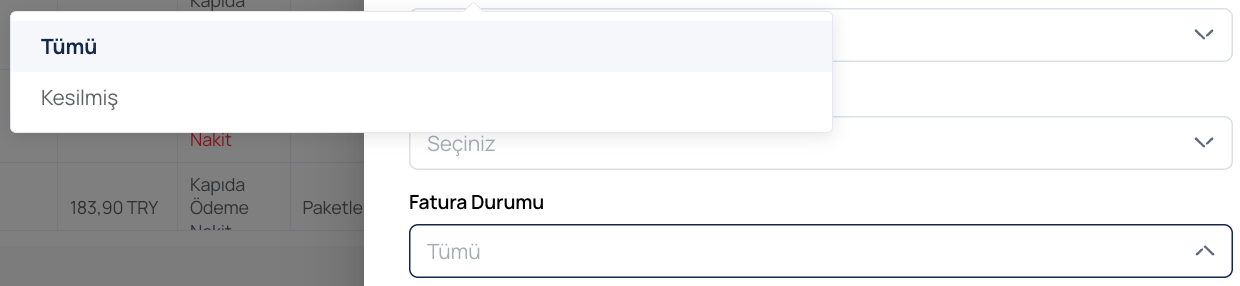
Fatura Durumu alanında Tümü veya yalnızca faturası kesilmiş siparişler için Kesilmiş seçilir.
Konsinye alanında Tümü, Evet veya Hayır seçilerek konsinye (satıldıkça ödemesi yapılan) siparişler gösterilir ya da gizlenir.

Filtre uygulandığında liste yalnızca ölçütlere uyan siparişleri gösterir; Filtreleme butonu üzerindeki turuncu nokta aktif bir filtre olduğunu belirtir. Aşağıdaki örnekte Onaylandı ve Kargoya Verildi durumları filtrelenmiştir.
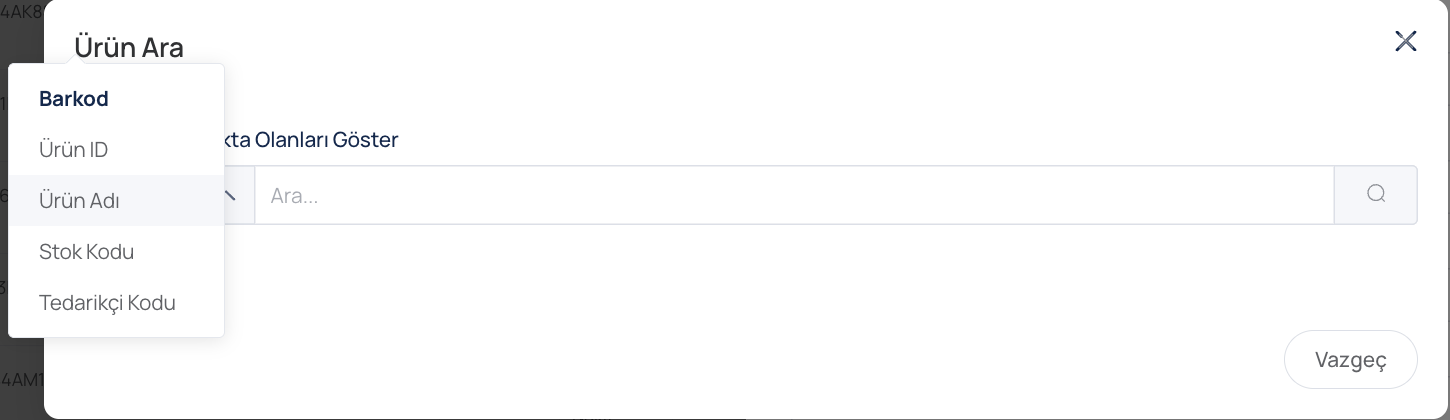
Ürün Seçerek Filtrele butonu ile Ürün Ara penceresi açılır. Arama tipi olarak Barkod, Ürün ID, Ürün Adı, Stok Kodu veya Tedarikçi Kodu seçilir. Sadece Stokta Olanları Göster seçeneği ile yalnızca stoğu olan ürünler listelenir.
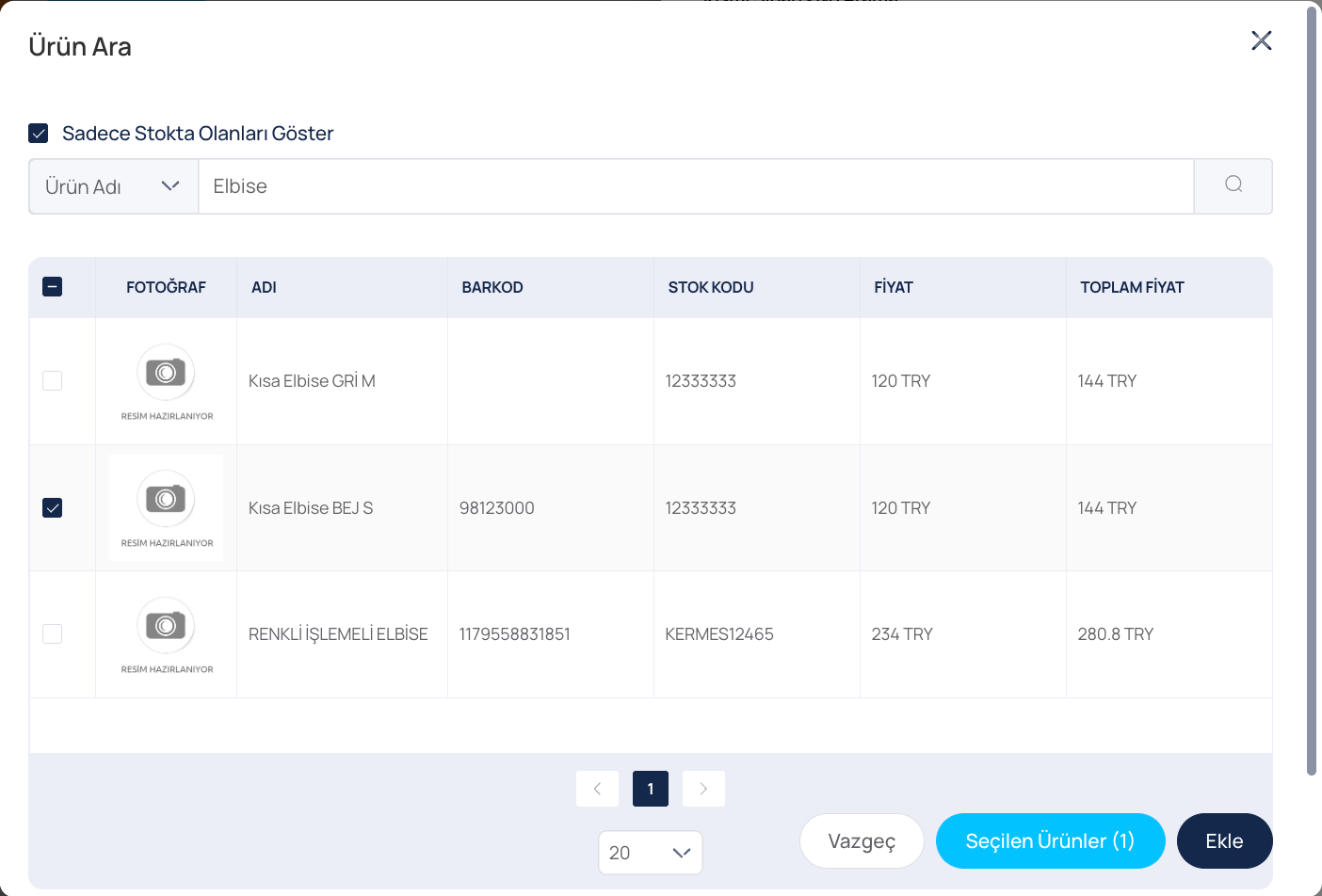
Arama sonucunda ürünler fotoğraf, ad, barkod, stok kodu, fiyat ve toplam fiyat bilgileriyle listelenir. İstenen ürünler işaretlenip Ekle butonuna basılır; Seçilen Ürünler butonunda seçilen ürün adedi görünür.
Ürünler eklendikten sonra filtre panelindeki butonda parantez içinde seçilen ürün sayısı görünür. Filtre uygulandığında yalnızca bu ürünleri içeren siparişler listelenir.

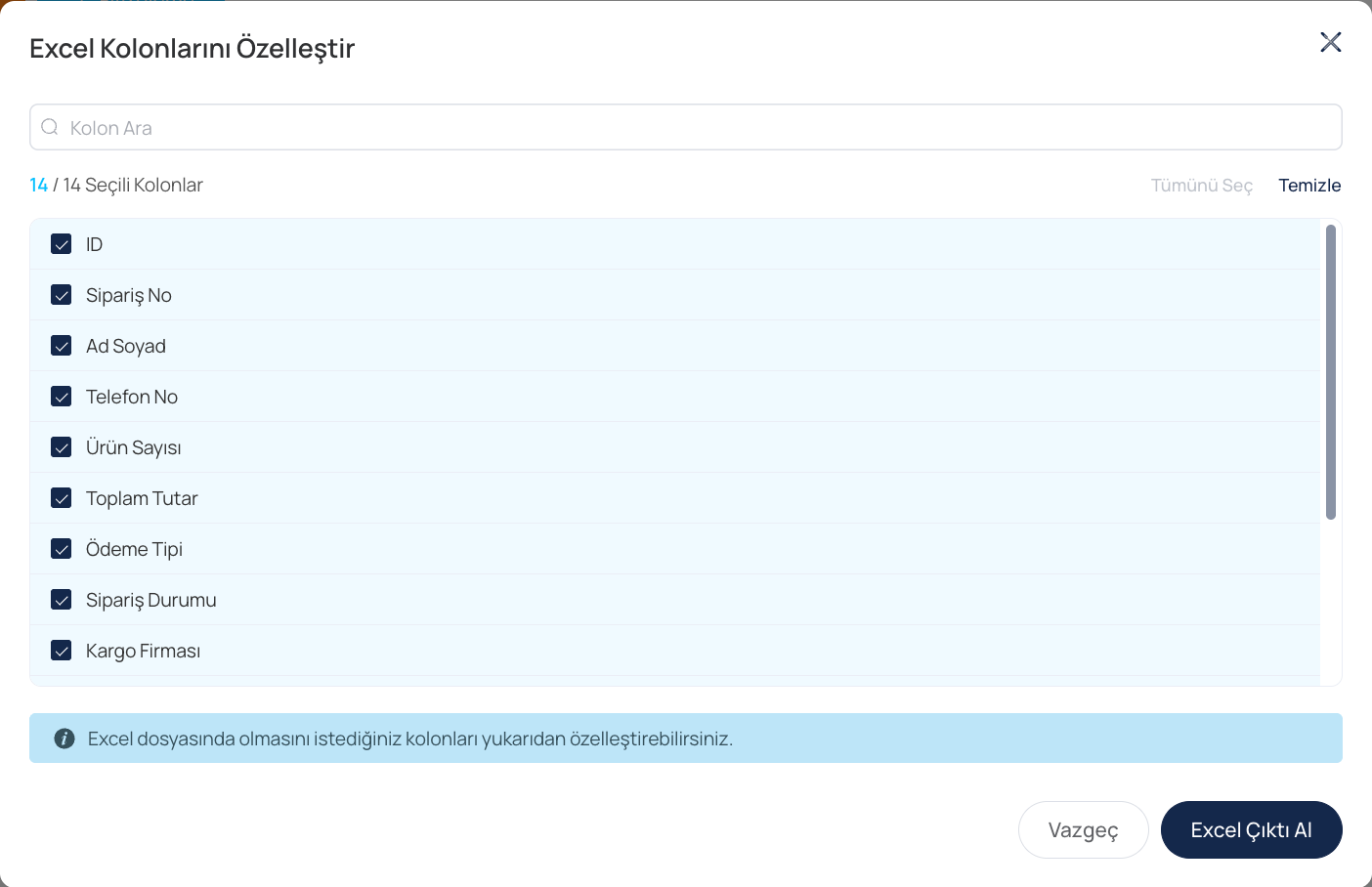
Excel Çıktı Al butonu ile liste, uygulanan filtrelere göre Excel dosyası olarak indirilebilmektedir. Açılan Excel Kolonlarını Özelleştir penceresinde dosyada yer alması istenen kolonlar seçilir; Tümünü Seç ve Temizle seçenekleriyle seçim hızlandırılabilir. Çok sayıda sipariş varsa önce tarih aralığını daraltmak işlemi hızlandırır. Bu buton yalnızca bilgisayarda görünür.
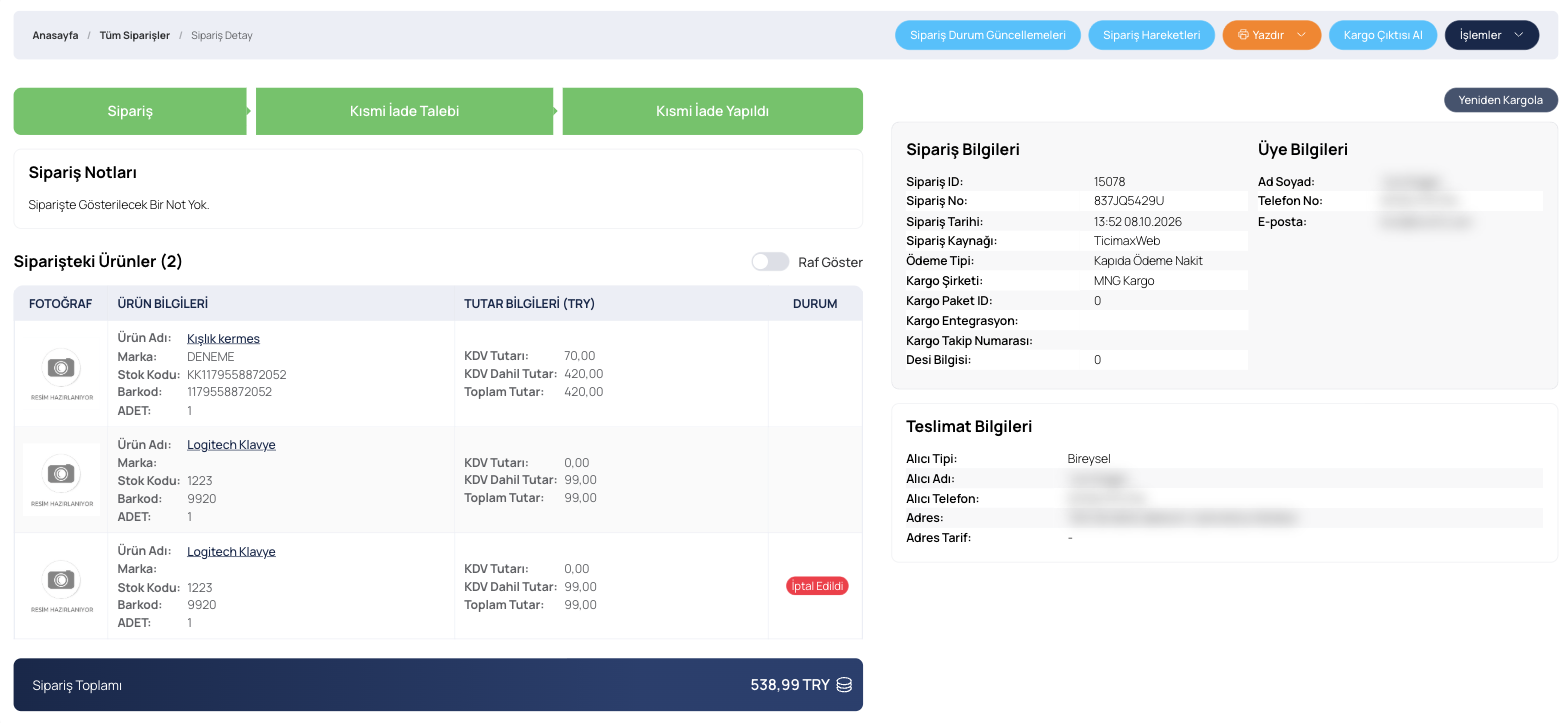
Her satırın sonundaki Detay butonu ile sipariş detay ekranı bilgisayarda yeni bir sekmede, telefon ve el terminalinde aynı ekranda açılır. Bu ekranda siparişin durum geçmişi, sipariş notları, siparişteki ürünler, sipariş, üye ve teslimat bilgileri yer alır. Üstteki Sipariş Durum Güncellemeleri ve Sipariş Hareketleri butonları ile siparişin geçmişi incelenebilir.
Liste boş geliyorsa veya aranan sipariş görünmüyorsa tarih aralığını genişletip filtreleri sadeleştirin ya da sipariş numarasıyla arayın. Ekranı hiç göremiyorsanız depo yöneticinize başvurabilirsiniz; bir siparişle ilgili destek talebinde sipariş numarasını iletmeniz çözümü hızlandırır.