Ticimax Destek Merkezi
Aradığınız konuyla ilgili hazır dokümanlara hızlıca ulaşmak için anahtar kelime girebilirsiniz.
WMS Toplanacak Ürünler
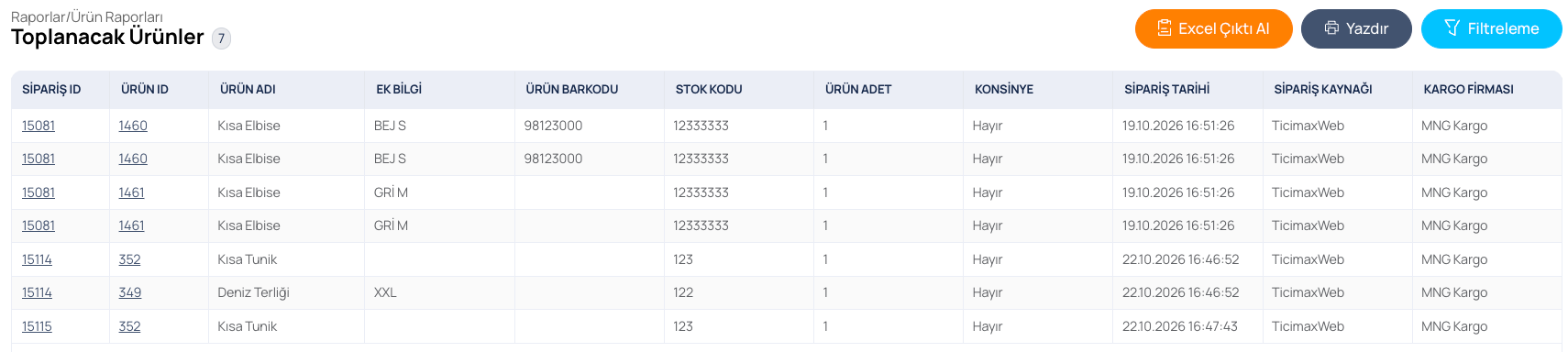
Toplanacak Ürünler raporu, depoda henüz raftan toplanmamış sipariş ürünlerini tek listede gösterir. Hangi siparişte hangi üründen kaç adet toplanacağını, sipariş kaynağını ve kargo firmasını buradan görebilir, listeyi Excel'e aktararak günlük planlama yapabilirsiniz. Rapora Raporlar › Ürün Raporları › Toplanacak Ürünler menüsünden ulaşılır. Bu ekran yalnızca listeleme yapar; toplama işlemi Ürün Toplama ekranından yapılır.
Liste ve Kolonlar
Sayfanın üstünde rapor adı ve bulunan toplam kayıt sayısı görünür; bu sayı filtre uyguladıkça güncellenir. Listede her satır, bir siparişte toplanacak bir ürünü gösterir ve sayfalara bölünmüş olarak gelir.
Tabloda Sipariş ID, Ürün ID, Ürün Adı, Ek Bilgi (renk, beden gibi varyasyon), Ürün Barkodu, Stok Kodu, Ürün Adet (toplanacak adet), Konsinye, Sipariş Tarihi, Sipariş Kaynağı ve Kargo Firması kolonları yer alır. Sipariş ID'ye tıklayınca sipariş detayına, Ürün ID'ye tıklayınca ürün detayına gidilir.
Filtreler
Sağ üstteki Filtreleme butonu ile panel açılır. Liste Sipariş Türü (Tekli / Çoklu Sipariş), Kargo Firması, Konsinye (Evet / Hayır), Sipariş Kaynağı ve Sipariş ID alanlarına göre süzülebilir. Kriterler seçilip Uygula butonuna basılınca liste yenilenir; Temizle seçimleri sıfırlar, Kaydet ise sık kullanılan filtreyi Kayıtlı Filtreler alanına ekler.
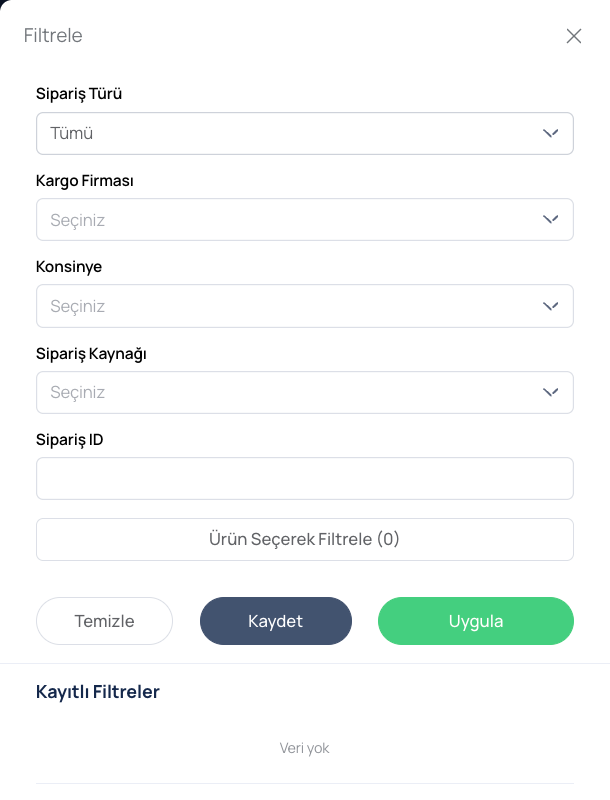
Sipariş ID alanına birden çok numara aralarına virgül konularak yazılabilir (örnek: 15081,15114). Yalnızca rakam ve virgül kullanın; sayı olmayan değerler dikkate alınmaz. Filtre uygulandığında başlıktaki kayıt sayısı da güncellenir.

Ürün Seçerek Filtrele butonu ile Ürün Ara penceresi açılır. Ürün barkod veya adıyla aranır, satır işaretlenir ve Ekle butonuna basılır.
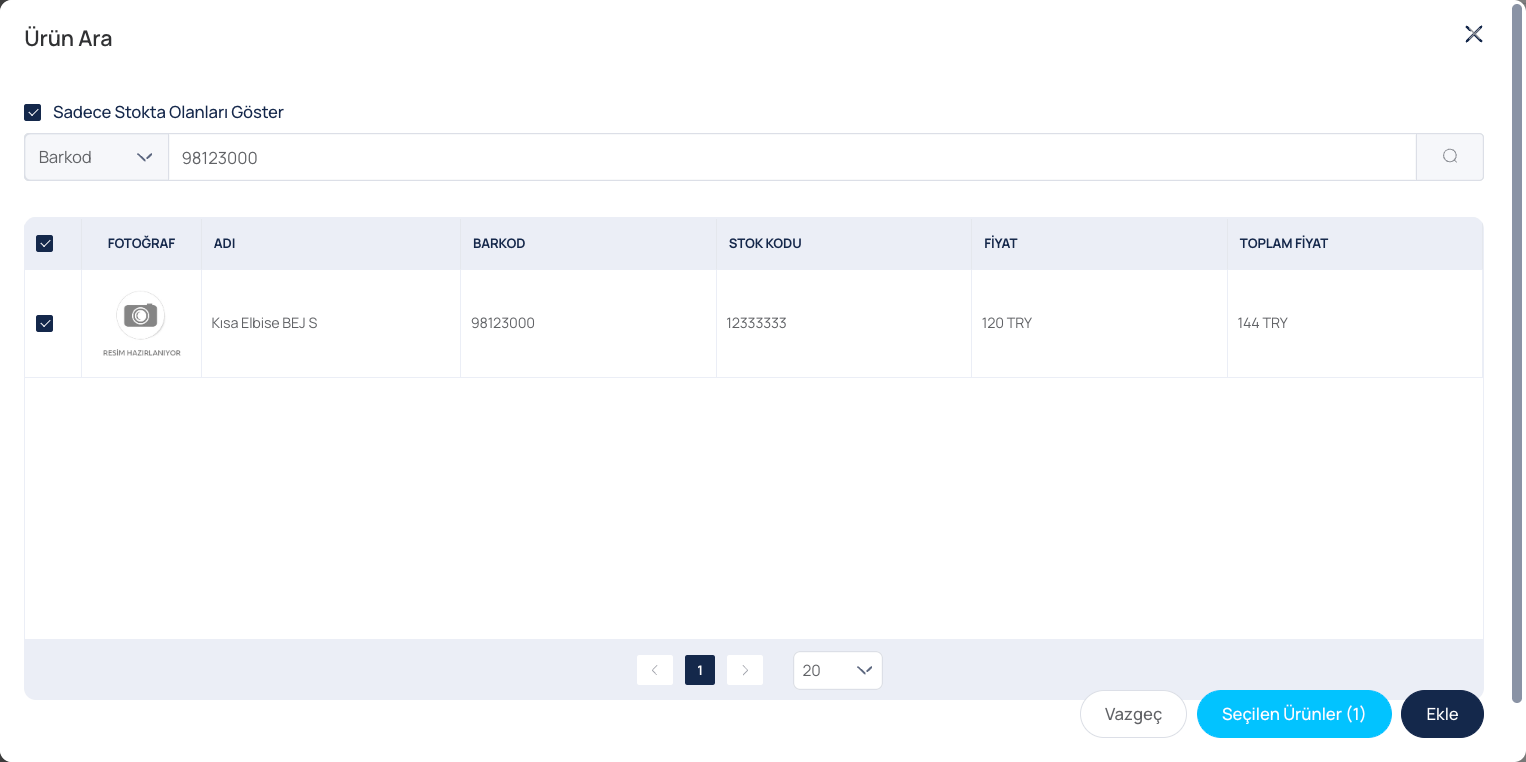
Seçilen ürün sayısı buton üzerinde görünür. Seçilenleri Göster ile seçimler listelenir ve istenen ürün çıkarılabilir.
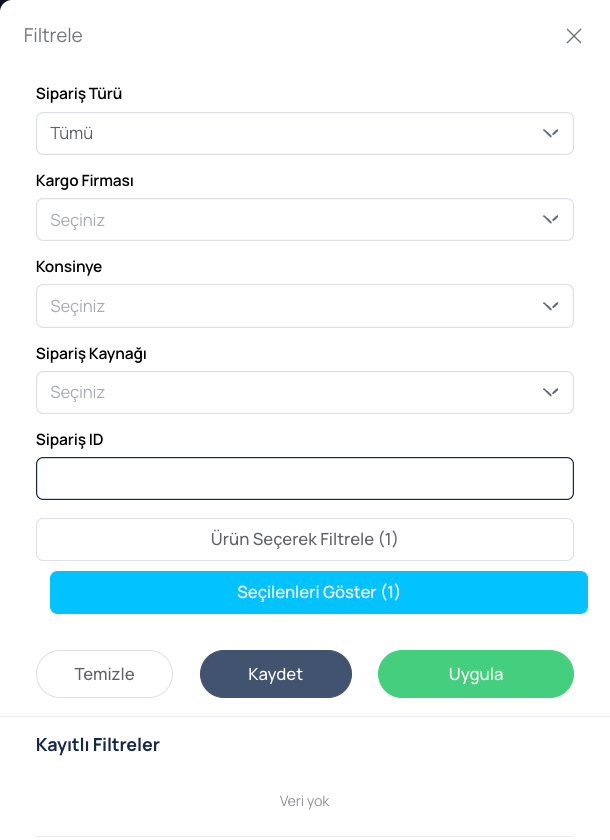
Uygula dendiğinde liste yalnızca seçilen ürünlerin toplanacak satırlarını gösterir. Liste boş geliyorsa seçilen kriterlere uyan toplanacak ürün yoktur; filtreleri gevşetip tekrar deneyin.

Excel'e Aktarma ve Yazdırma
Excel Çıktı Al butonu ile Excel Kolonlarını Özelleştir penceresi açılır. Dosyada yer alması istenen kolonlar işaretlenir; Tümünü Seç ve Temizle ile seçim hızlıca değiştirilebilir. Excel dosyasında listede görünmeyen ek kolonlar da bulunabilir. Bu buton yalnızca bilgisayarda görünür.
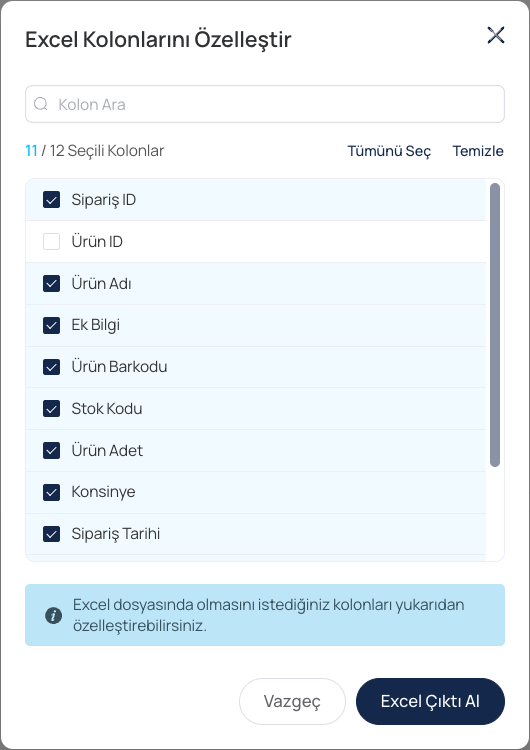
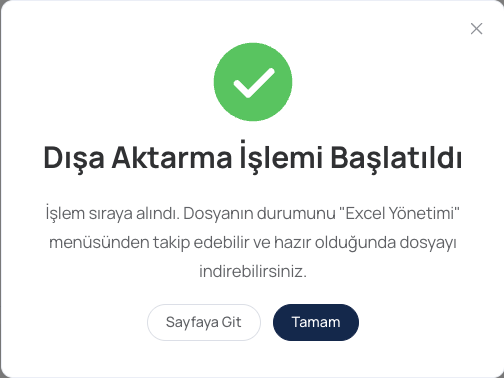
Excel Çıktı Al butonuna basılınca Dışa Aktarma İşlemi Başlatıldı mesajı görünür. Dosya arka planda hazırlanır ve hazır olduğunda Excel Yönetimi menüsünden indirilir; Sayfaya Git butonu bu ekrana yönlendirir. Yazdır butonu ise listeyi yazıcıya gönderir ve yalnızca listede kayıt olduğunda görünür.
Rapor ekranını göremiyorsanız hesabınıza bu rapor için yetki tanımlı olmayabilir; depo yöneticinize veya destek ekibine başvurabilirsiniz.