Ticimax Destek Merkezi
Aradığınız konuyla ilgili hazır dokümanlara hızlıca ulaşmak için anahtar kelime girebilirsiniz.
WMS Masa Yönetimi
Masa Yönetimi
Depo Yönetimi › Tüm Masalar
1. Bu Ekran Ne İşe Yarar?
Masa Yönetimi ekranı, deponuzdaki tüm masaları tek bir listede gösterir. Her masanın adını, kodunu, barkodunu, o an kimin kullandığını ve boşta mı meşgul mü olduğunu buradan görebilirsiniz. Bu ekrandan yeni masa ekleyebilir, masaları silebilir, masa detaylarını (ve kolilerini) görüntüleyebilir ve masa barkodlarını yazdırabilirsiniz.
ℹ Masa nedir?
Masa, toplanan sipariş ürünlerinin paketleme/kontrol öncesinde yerleştirildiği, barkodu olan bir çalışma alanıdır. Her masaya birden çok "koli" (paket gözü) tanımlanabilir; her koli bir veya daha fazla siparişi taşır.
2. Ekranı Tanıyalım
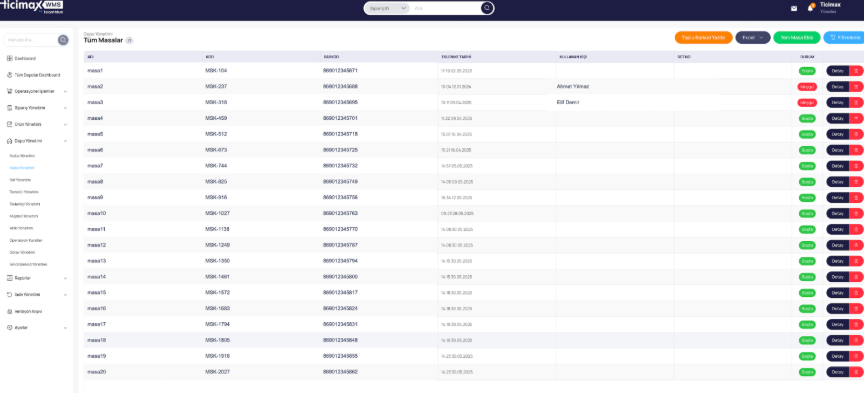
Toplu Barkod Yazdır: Listedeki tüm masaların barkodlarını topluca yazdırır.
Excel menüsü: Masaları Excel dosyası olarak dışarı aktarmanızı veya Excel dosyasıyla toplu masa eklemenizi sağlar.
Yeni Masa Ekle: Tek bir yeni masa (ve isterseniz kolilerini) tanımlamak için formu açar.
Filtrele: Listeyi barkod, kod veya masa adına göre süzmenizi sağlar.
✓ Mobil kullanım
Telefon veya el terminalinden girdiğinizde masa satırında "Detay" butonu görünür; Toplu Barkod Yazdır, Excel ve Yeni Masa Ekle butonları yalnızca bilgisayarda çıkar.
Masa listesindeki her satır bir masayı temsil eder. Kolonların anlamı:
|
Kolon |
Açıklama |
|
Adı |
Masaya verdiğiniz tanımlayıcı ad. |
|
Kod |
Masaya verilen kısa kod. |
|
Barkod |
Masanın benzersiz barkodu. Personel bu barkodu okutarak masayı kullanır. |
|
Eklenme Tarihi |
Masanın sisteme eklendiği tarih. |
|
Kullanan Kişi |
Masayı o an kullanan personelin adı. Boşsa masa boştadır. |
|
Set No |
Masaya bağlı toplama görevinin (set) numarası. Masa bir sete bağlıysa görünür. |
|
Durum |
Masanın "Boşta" (yeşil) veya "Meşgul" (kırmızı) olduğunu renkli etiketle gösterir. |
ℹ "Meşgul" ne demek?
Bir masa bir personel tarafından kullanılıyorsa "Meşgul" olarak görünür. Meşgul masalar silinemez.
Her masa satırının sağında işlem butonları bulunur:
|
İşlem |
Ne işe yarar? |
Ne zaman görünür? |
|
Detay |
Masanın detay ekranını açar; masaya bağlı kolileri ve içeriklerini görürsünüz. |
Her zaman (mobilde de görünür) |
|
Sil |
Masayı sistemden kaldırır. Onay istenir. |
Bilgisayarda; silme yetkiniz varsa |
ℹ Detay ekranı
Detay butonu sizi masanın ayrı bir sayfasına götürür. Orada masaya tanımlı koli gözlerini, içlerindeki siparişleri ve koli işlemlerini yönetebilirsiniz.
Yeni Masa Ekleme
Sağ üstteki "Yeni Masa Ekle" butonuna basınca bir form açılır. Sistem sizin için otomatik bir barkod önerir; isterseniz değiştirebilirsiniz.
"Yeni Masa Ekle" butonuna basın.
Barkod alanını kontrol edin; sistem otomatik bir barkod üretir, gerekirse değiştirin (zorunlu).
Masa Adı alanını doldurun (zorunlu).
Kod alanını doldurun (zorunlu).
"Masaya Koliler Ekle" kutusu işaretliyse, koli ayarlarını girin (aşağıya bakınız). İşareti kaldırırsanız masa kolisiz eklenir; kolileri sonra ekleyebilirsiniz.
"Ekle" butonuna basın. Başarılı olursa liste yenilenir ve onay mesajı görürsünüz.
Koli (paket) ayarları
"Masaya Koliler Ekle" seçeneği açıkken, masayla birlikte otomatik oluşturulacak kolilerin sayısını ve kapasitesini belirlersiniz:
|
Alan |
Açıklama |
|
Koli Sayısı |
Masaya oluşturulacak normal koli (göz) sayısı. |
|
Koliler için Maksimum Sipariş Sayısı |
Bir koliye en fazla kaç sipariş konabileceği. |
|
Eksik Ürün Koli Sayısı |
Eksik ürünler için ayrılacak koli sayısı. |
|
Eksik Ürün Kolisi Maksimum Sipariş Sayısı |
Bir eksik ürün kolisine en fazla kaç sipariş konabileceği. |
ℹ Kolileri daha sonra ekleme
"Masaya Koliler Ekle" kutusunun işaretini kaldırırsanız masa kolisiz oluşturulur. Ekranda "Masaya daha sonra koli ekleyebilirsiniz" bilgisi gösterilir; kolileri masa detay ekranından sonra tanımlayabilirsiniz.
⚠ Barkod zaten kullanımdaysa
Girdiğiniz barkod başka bir masada kayıtlıysa sistem "Bu barkod kullanılıyor" uyarısı verir ve masayı eklemez. Farklı bir barkod girin.
Excel ile toplu masa ekleme
Çok sayıda masayı tek tek girmek yerine, Excel menüsünden "Excel ile Masa Ekle" seçeneğini kullanabilirsiniz. Örnek şablonu indirip masa adı, barkod, kod ve koli ayarları sütunlarını doldurun, ardından dosyayı yükleyin. Sistem masaları toplu olarak ekler.
Masa Silme
Masa satırındaki kırmızı silme (çöp kutusu) butonuna bastığınızda bir onay kutusu çıkar. "Evet" derseniz masa ve bağlı kolileri silinir.
⚠ Bazı masalar silinemez
Aşağıdaki durumlarda masa silinemez ve sistem uyarı verir: masa bir personele atanmışsa, masa şu an kullanılıyorsa veya masanın kolilerinden biri aktif bir siparişte kullanılıyorsa. Silmek için önce masanın ve kolilerinin boşa çıkması gerekir.
Barkod Yazdırma
Sağ üstteki "Toplu Barkod Yazdır" butonu, listedeki tüm masaların barkodlarını tek seferde yazdırır. Bu işlem bilgisayar üzerinden yapılır.
3. Sık Karşılaşılan Uyarılar ve Ne Yapmalı?
|
Uyarı |
Anlamı |
Ne yapmalısınız? |
|
Bu barkod kullanılıyor |
Girdiğiniz barkod başka bir masada kayıtlı. |
Farklı, benzersiz bir barkod girin. |
|
Masa bulunamadı |
Silinmek istenen masa bulunamadı. |
Listeyi yenileyip masayı tekrar seçin. |
|
Bu masa bir personel tarafından kullanılıyor |
Masa bir personele atanmış. |
Personelin masayı bırakmasını sağlayın, sonra silin. |
|
Bu masa şu an kullanımda |
Masa aktif bir işlemde. |
Masa boşa çıkınca tekrar deneyin. |
|
Bu masanın kolisi şu an kullanımda |
Masanın bir kolisi aktif siparişte. |
İlgili koli boşalınca masayı silin. |