Ticimax Destek Merkezi
Aradığınız konuyla ilgili hazır dokümanlara hızlıca ulaşmak için anahtar kelime girebilirsiniz.
MarketPlace V2 - Koçtaş Entegrasyonu
Koçtaş entegrasyonu sitenizdeki ürünlerin pazaryerine aktarılmasını, pazaryerinden aldığınız siparişlerin ise sitenize aktarılmasını sağlamaktadır.
Entegrasyonu başarılı bir şekilde sağlayabilmek için aşağıdaki adımları takip edebilirsiniz.
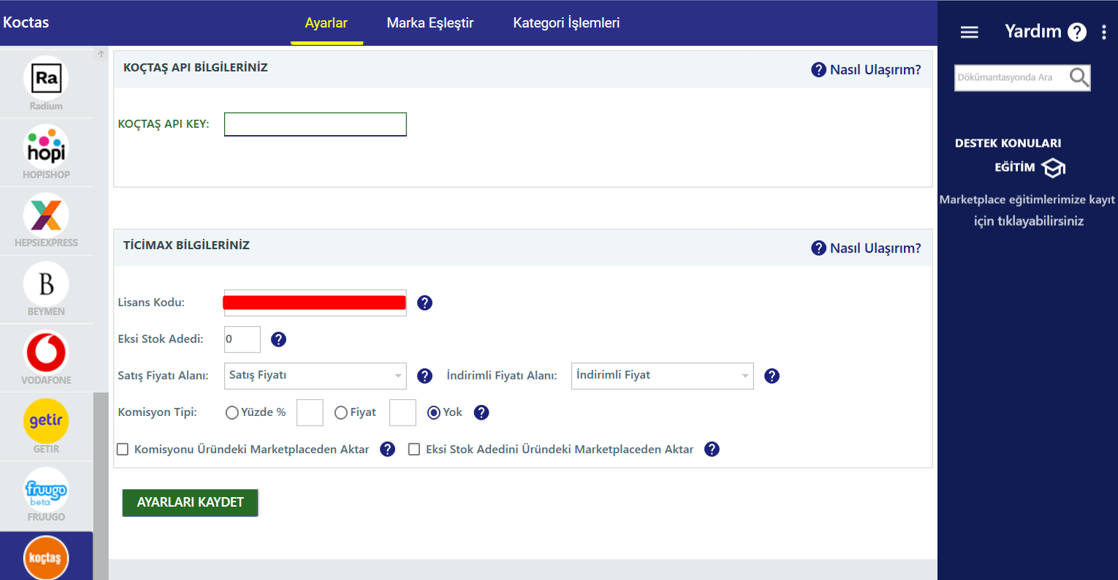
Entegrasyona başlayabilmek için ilk olarak Koçtaş panelinizden alacağınız API bilgilerinizi girmeli ve Ticimax Bilgileriniz bölümündeki ayarları yapılandırarak ayarlarınızı kaydetmelisiniz.
Ticimax Bilgileriniz bölümünde  ikonuna tıklayarak parametreler hakkında detaylı bilgiye sahip olabilirsiniz.
Koçtaş API Bilginizi Nasıl Alabilirsiniz?
API bilgileriniz için Koçtaş API yetkiliniz ile iletişime geçmeniz gerekmektedir. İletişime geçerken “API üzerinden Ticimax ile entegrasyon sağlayacağınızı, bu işlemin sağlanması için API bilgilerimin "Api Key" iletilmesini talep ediyorum.” şeklinde açık bir şekilde ifade ederek talep edebilirsiniz.
API bilgilerinizi alarak Marketplace programında “Api Key” alanını girebilir ve “Ticimax Bilgileriniz” alanındaki ayarlarınızı yapılandırarak ayarlarınızı kaydedebilirsiniz.
Kategori eşleştirme işlemi yapmadan önce “Marka Eşleştir” alanından, pazaryerine aktaracağınız ürünlerin sitenizde tanımlı marka bilgilerini Koçtaş değerleri ile eşitlemelisiniz.
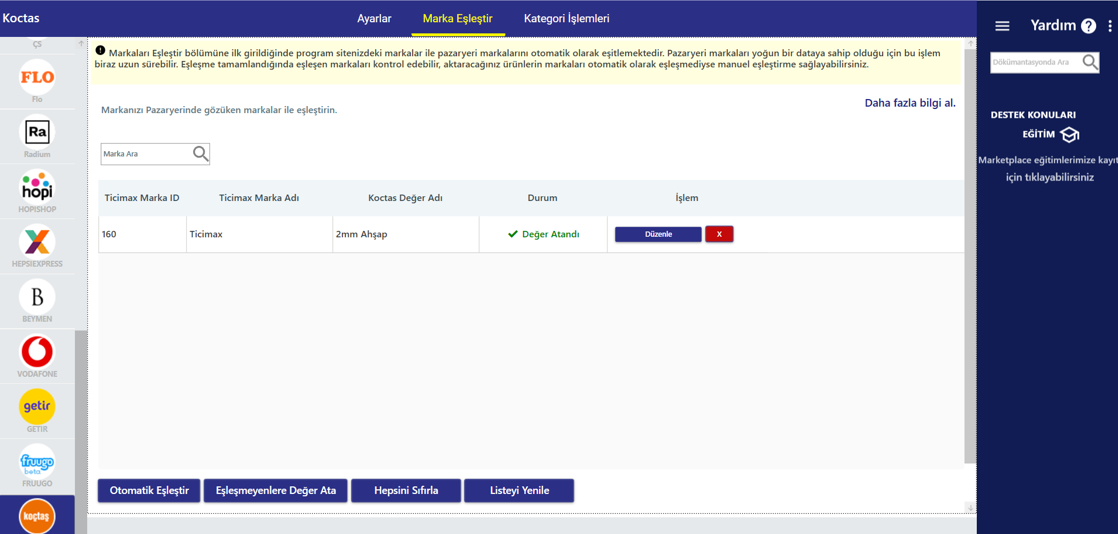
- Marka Eşleştir alanına ilk girildiğinde Koçtaş markaları servislerden çekildiği için ve fazla bir marka datası olduğu için işlem biraz uzun sürebilir. Markalarınız ekrana gelene kadar beklemeniz gerekmektedir.
- Marka Eşleştir alanına ilk girdiğinizde program tarafından otomatik olarak ürünlerinizin markaları Koçtaş ile eşitlenmektedir, eşleşmeyenler var ise "Eşleştir" butonu ile eşleştirme yapabilirsiniz.
- Eşleşmeyen markalar “Eşleştirme Bekleniyor” olarak gözükecektir. Eğer eşleşmeyen markalarınız var ise ve o markaya ait ürünler Koçtaş’a aktarılacak ise eşleştirme yapmanız gerekmektedir. Eşleşme yapılmadan aktarılan ürünlerde hata alınacaktır.
- Marke eşitlerken eğer markanızı bulamıyor iseniz Koçtaş’ta markanız olmayabilir, bu konu Koçtaş API yetkiliniz ile görüşerek marka kontrolü sağlatabilirsiniz.
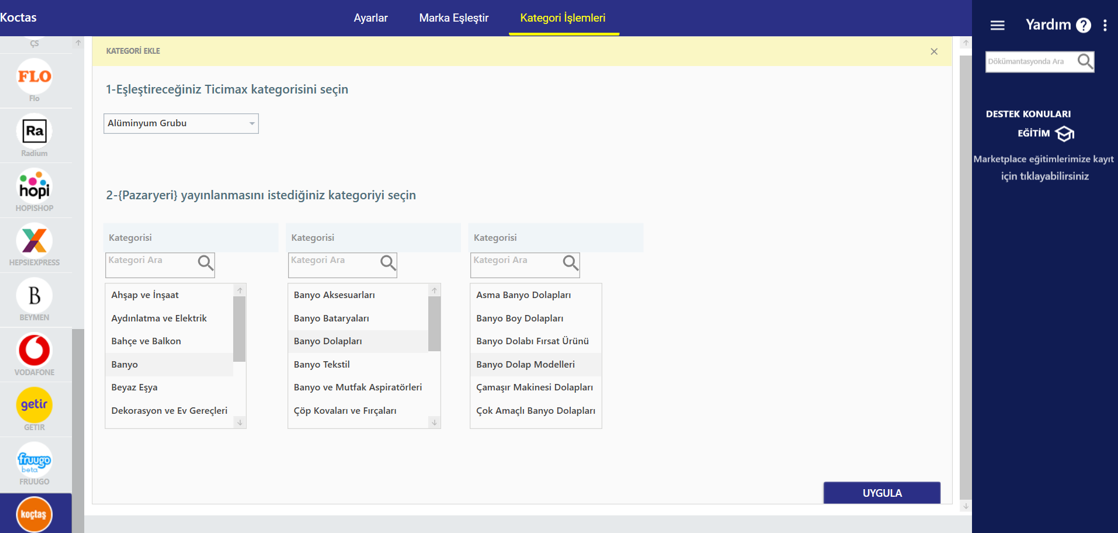
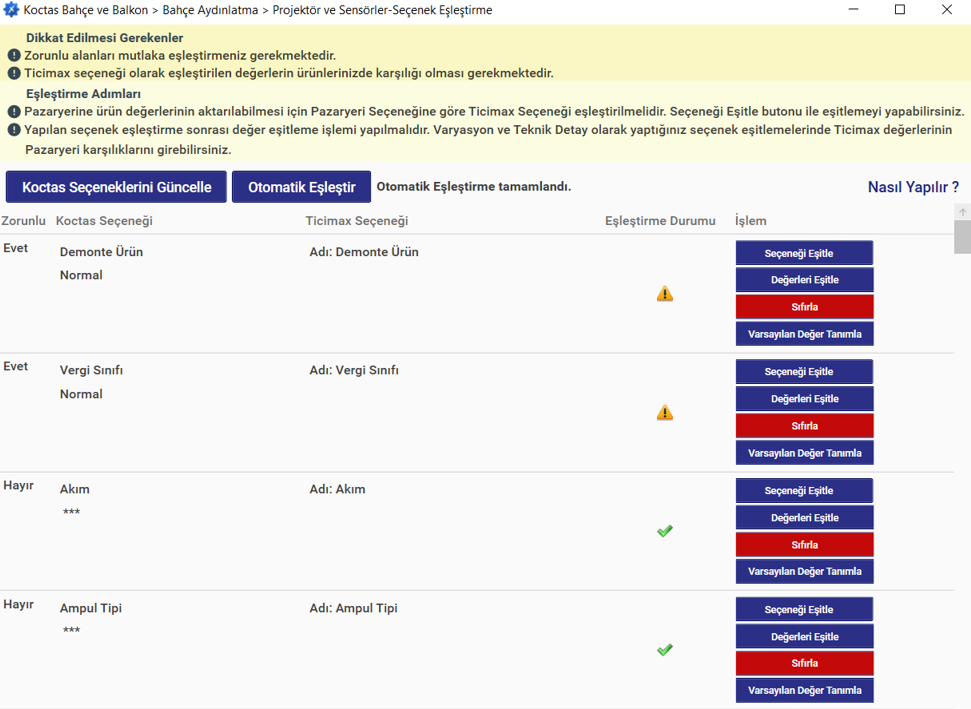
 ) görünecektir.) görünecektir.
Kategori eşleştirmelerinizi tamamlandıktan sonra ürünlerinizi aktarma aşamasına geçiş yapabilirsiniz.
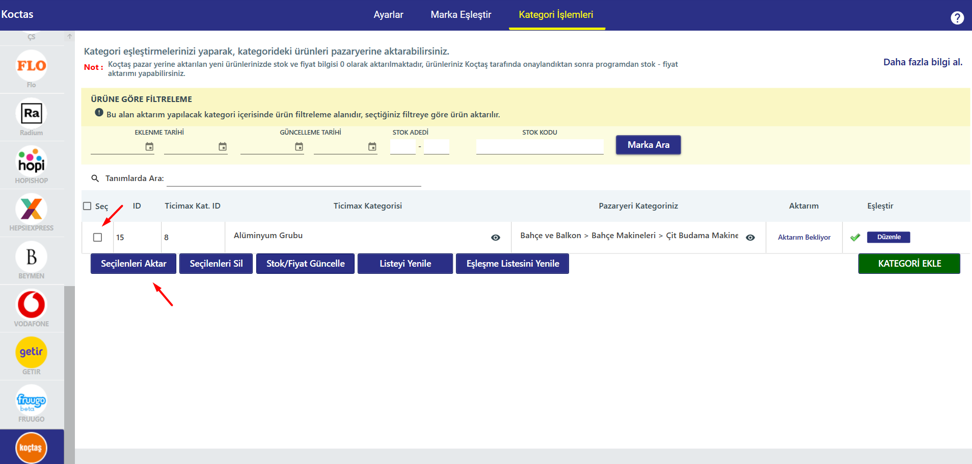
Kategori eşleştirmenizi ve seçenek eşleştirmelerinizi tamamladıktan sonra ürünlerinizi pazaryerine aktarabilmek için, aktarım yapılacak eşleştirmeyi seçerek “Seçilenleri Aktar” butonunu kullanabilirsiniz.
Seçilenleri Sil, eşleştirmeyi silmek için bu butonu kullanabilirsiniz.
Stok/Fiyat Güncelle, aktardığınız ürünlerde manuel stok / fiyat aktarımı için bu butonu kullanabilirsiniz.
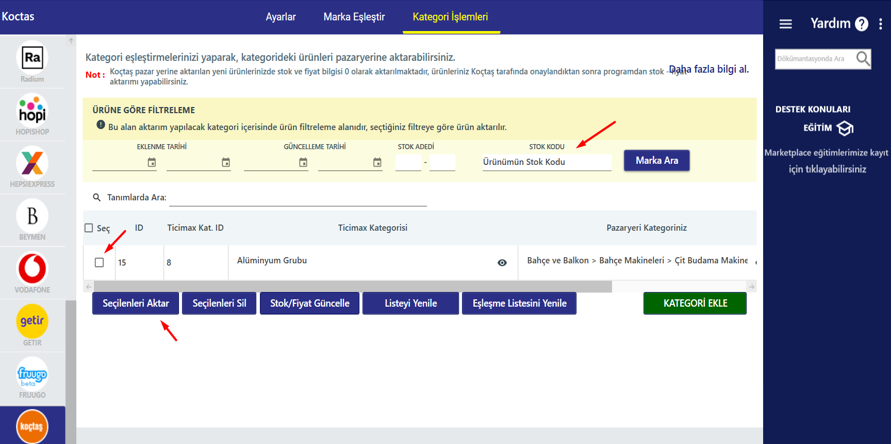
- Kategori eşleştirmesi yaptıktan sonra ilk ürün aktarımında her zaman kontrol amaçlı tek bir ürünü aktarmak sağlıklı olacaktır. Bir hata alınır ise incelenmesi daha kolay olacaktır.
Tek bir ürün aktarabilmek için stok kodu filtrelemesini kullanabilirsiniz; Aşağıda örnek görselde belirtildiği gibi “Stok Kodu” alanına kategorinize ait bir ürünün stok kodunu yazarak, kategori eşleştirmenizi seçip aktarım yapabilirsiniz.
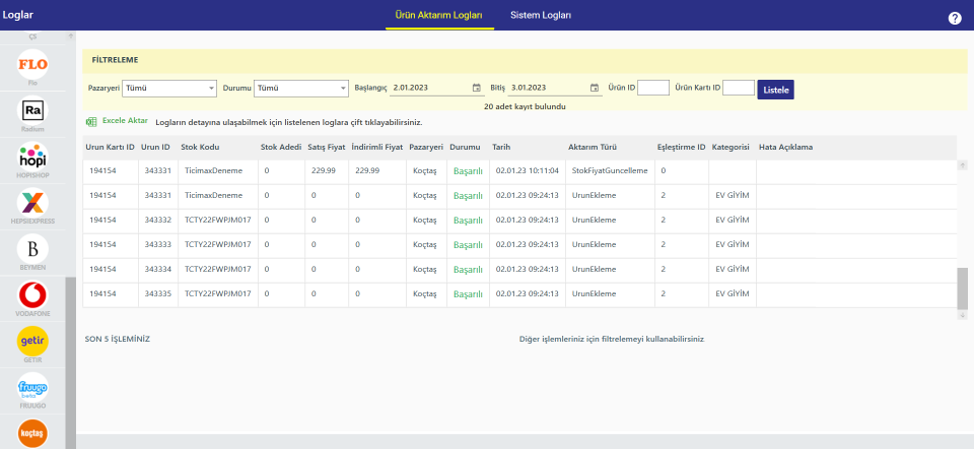
- Log alanında eğer hatalı bir ürün var ise “Durumu” alanında “Hatalı” olarak görünecektir. Durumu alanı “Başarılı” olarak görünenler pazaryerine aktarılmış olacaktır.
- Hatalı olan logların detayını, neden hata alındığını görebilmek için log satırının üzerine çift tıklayabilirsiniz. Çift tıkladığınızda açılan ekranda üründe neden hata aldığınızı “Hata Mesajı” kısmından görüntüleyebilirsiniz.
Koçtaş sipariş aktarımları manuel ve otomatik olmak üzere iki şekilde yapılmaktadır.
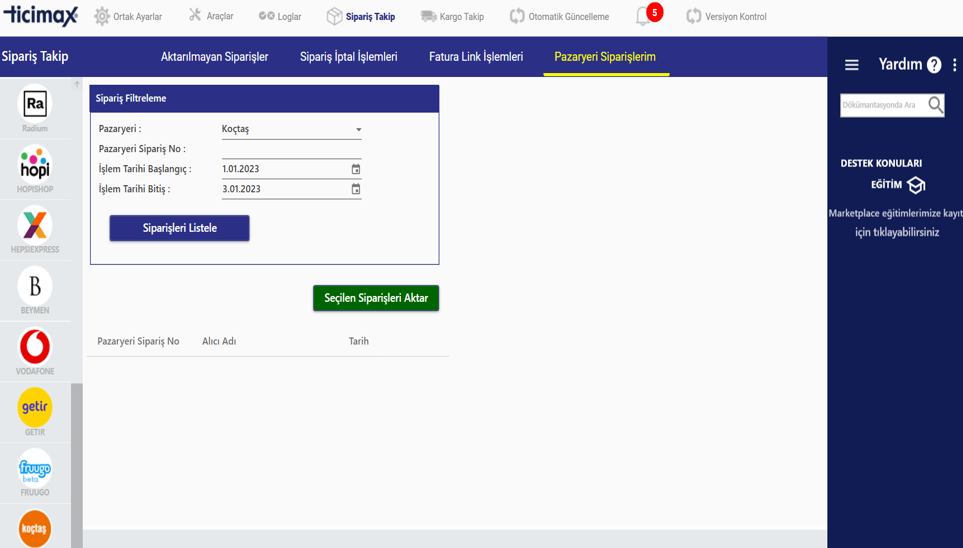
1- Manuel Aktarım: Sipariş takip sekmesinde “Pazaryeri Siparişlerim” alanına gelerek Koçtaş panelinizdeki sipariş tarihleri aralığını belirleyebilir, Siparişleri Listele butonu ile siparişlerinizi listeleyebilirsiniz.
Siparişleriniz listelendikten sonra, listelenen siparişlerin seçimini yaparak “Seçilen Siparişleri Aktar” butonu ile panelinize siparişlerin aktarılmasını sağlayabilirsiniz.
Otomatik güncelleme sekmesinde “Pazaryeri” seçimi alanından “Koçtaş” pazaryerini seçerek “Otomatik Güncelleme” alanını aktif edebilirsiniz. Otomatik aktarım işlemi dakikasını Güncelleme Ayarları bölümünden sizler belirleyebilirsiniz.
Otomatik aktarımlar Marketplace programı açık iken çalışmaktadır, Marketplace programı kapalı ise program otomatik aktarım yapmayacaktır.
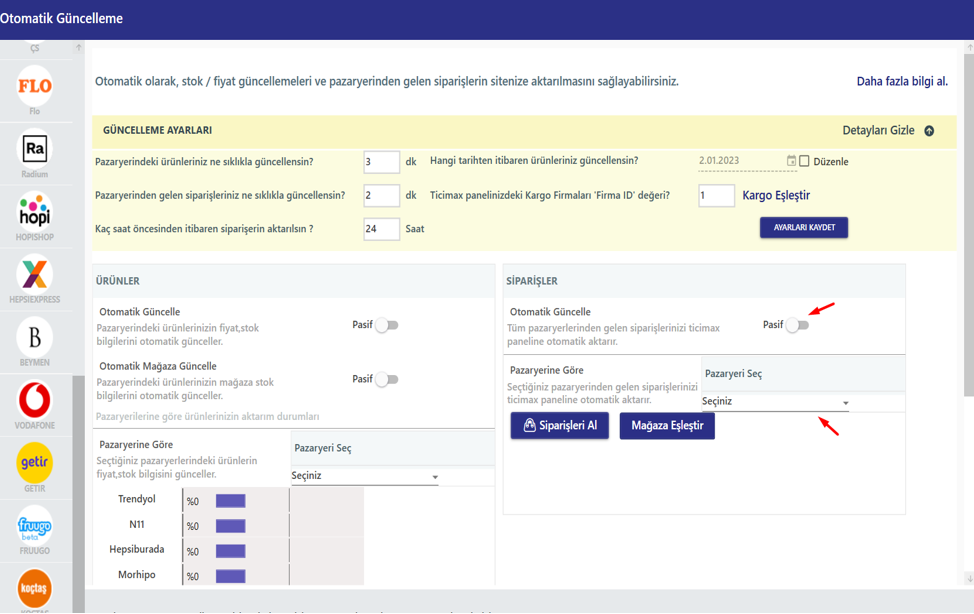
Ürün aktarımlarınız tamamlandıktan sonra otomatik stok-fiyat güncelleme ve & sipariş aktarımlarınızı başlatabilirsiniz.
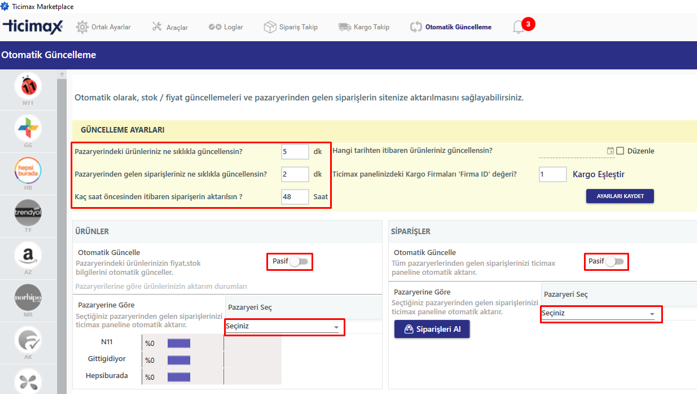
Ürünler;
- Otomatik stok – fiyat güncellemelerinin yapılması istediğiniz pazaryerleri seçimini sağlayarak “Otomatik Güncelleme” alanını Aktif edebilirsiniz.
- Otomatik güncelleme “Güncelleme Ayarları” bölümünde yer alan “Pazaryerindeki ürünleriniz ne sıklıkla güncellensin?” alanındaki dakikayı baz almaktadır.
Örneğin 5 dakika girdiğinizde program 5 dakikada bir sitenizde ki stok ve fiyat değişen ürünleri kontrol ederek seçim yaptığınız pazaryerlerine güncelleme iletmektedir.
- Pazaryerinden gelen siparişlerin otomatik olarak aktarılması için “Otomatik Güncelleme” alanını aktif edebilirsiniz.
- Otomatik sipariş aktarımı “Güncelleme Ayarları” bölümünde yer alan “Pazaryerinden gelen siparişleriniz ne sıklıkla güncellensin?” ve “Kaç saat öncesinden itibaren siparişler aktarılsın?” alanlarındaki bilgileri baz almaktadır.
Örneğin “Kaç saat öncesinden itibaren siparişler aktarılsın?” alanı 24 saat, “Pazaryerinden gelen siparişleriniz ne sıklıkla güncellensin?” alanı 2 dakika olduğunda program her 2 dakikada bir çalışarak pazaryerinden gelen son 24 saat içerisindeki siparişleri kontrol ederek sitenize aktarım yapacaktır.