İki Faktörlü Doğrulama (OTP-One Time Password)
İki Faktörlü Kimlik Doğrulama
Giriş

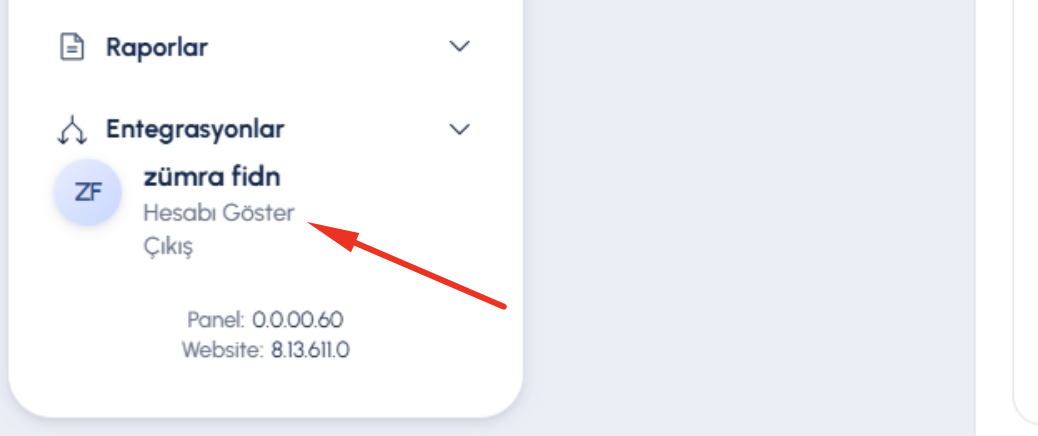
Sitenizinadı.com/admin linki ile birlikte admin panelinize giriş yaptıktan sonra sol kısımda bulunan Menü akışının en altında yer alan ‘Hesabımı Göster’ butonuna tıklayarak
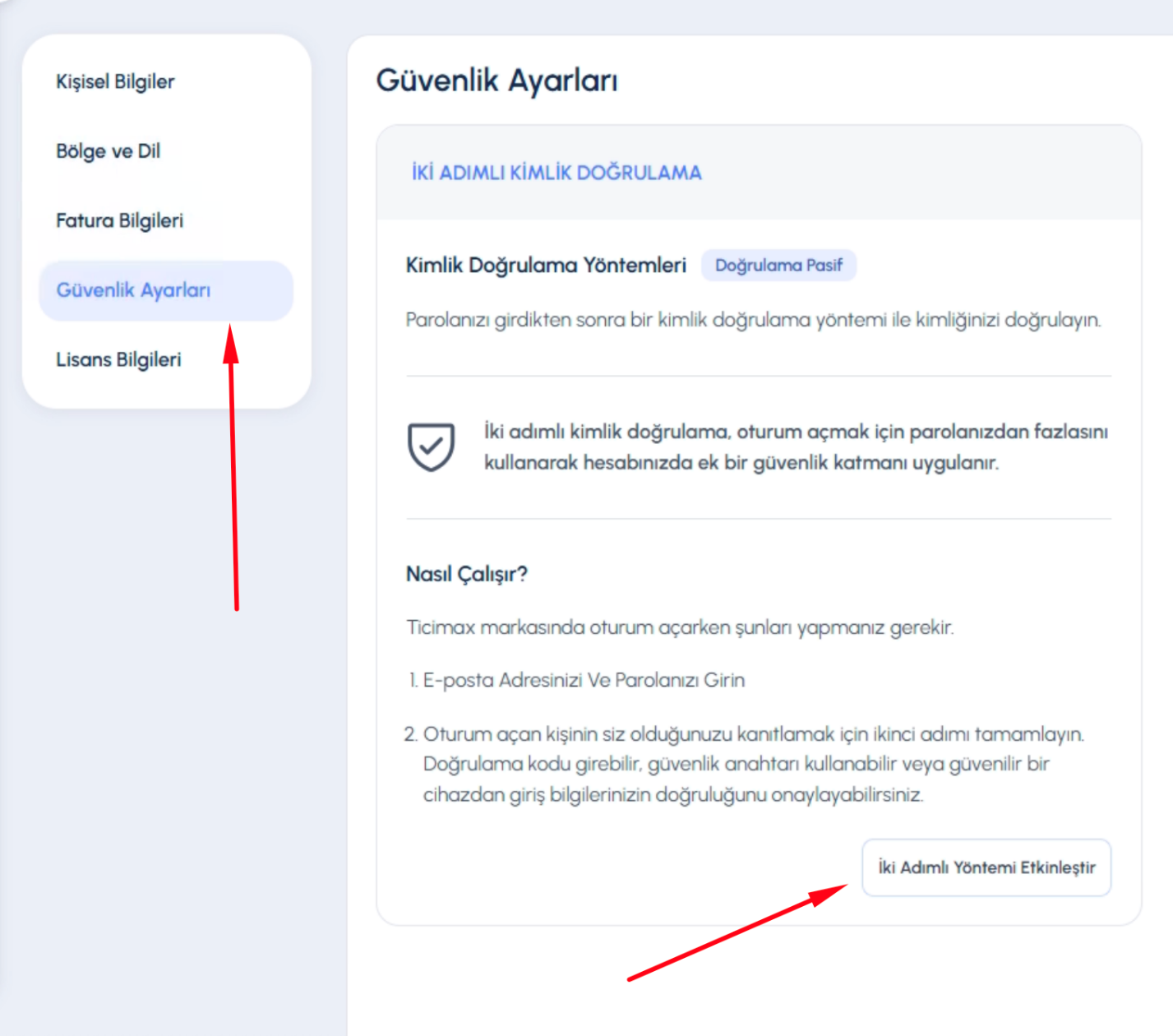
‘Güvenlik Ayarları’ kısmında yer alan ‘İki Adımlı Yöntemi Etkinleştir’ kısmında admin panelinizi daha güvenli hale getirebilirsiniz.
Kurulum
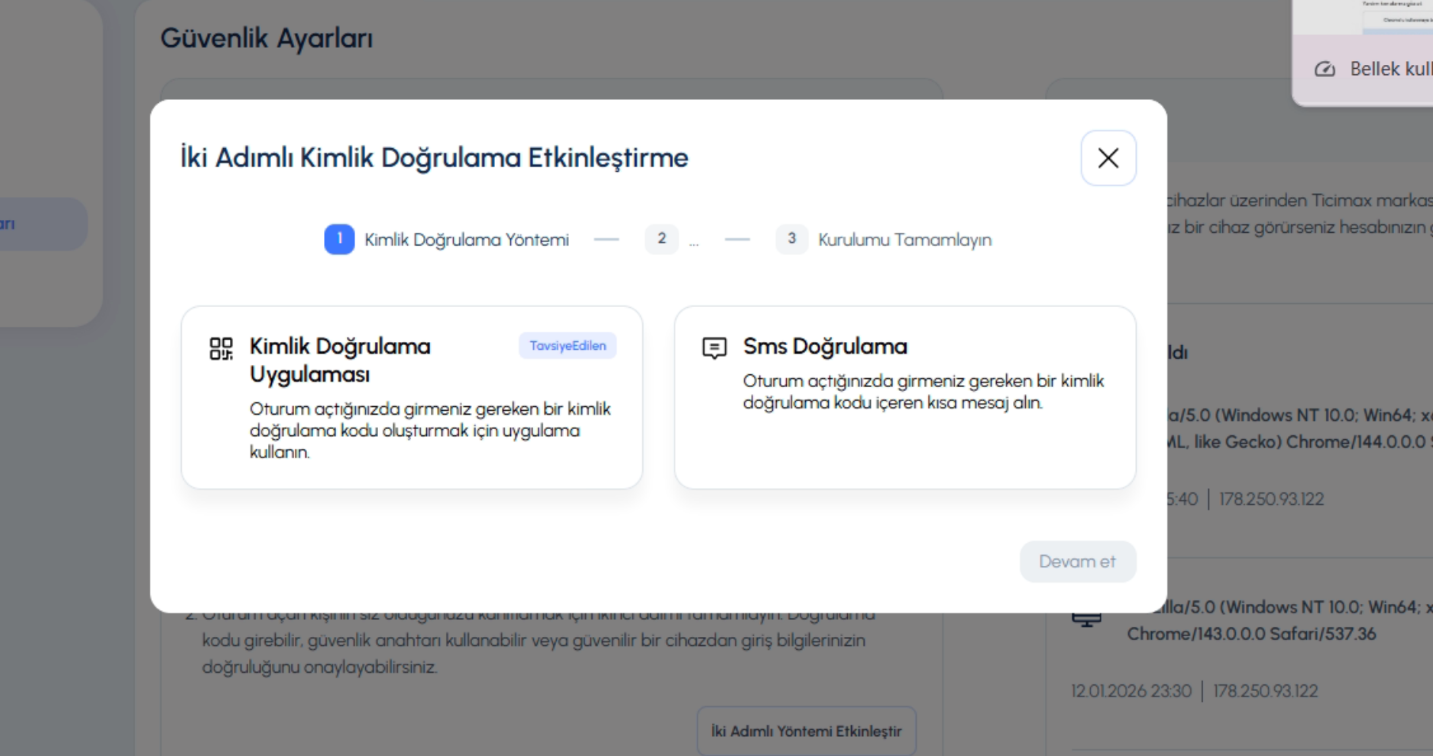
Aşağıdaki yöntemlerden birini seçerek iki adımlı doğrulamayı aktif hale getirebilirsiniz;
1 Kimlik Doğrulama Uygulaması (Tavsiye Edilen)
Oturum açtığınızda girmeniz gereken bir kimlik doğrulama kodu oluşturmak için bir kimlik doğrulama uygulaması kullanılır.
Bu yöntem, güvenlik açısından önerilen seçenektir.
2 SMS Doğrulama
Oturum açtığınızda girmeniz gereken kimlik doğrulama kodu, kısa mesaj (SMS) olarak cep telefonunuza gönderilir.
İşlem Butonu
Seçim yapıldıktan sonra işlem “Devam et” butonu ile ilerletilir.
1- Kimlik Doğrulama Uygulaması
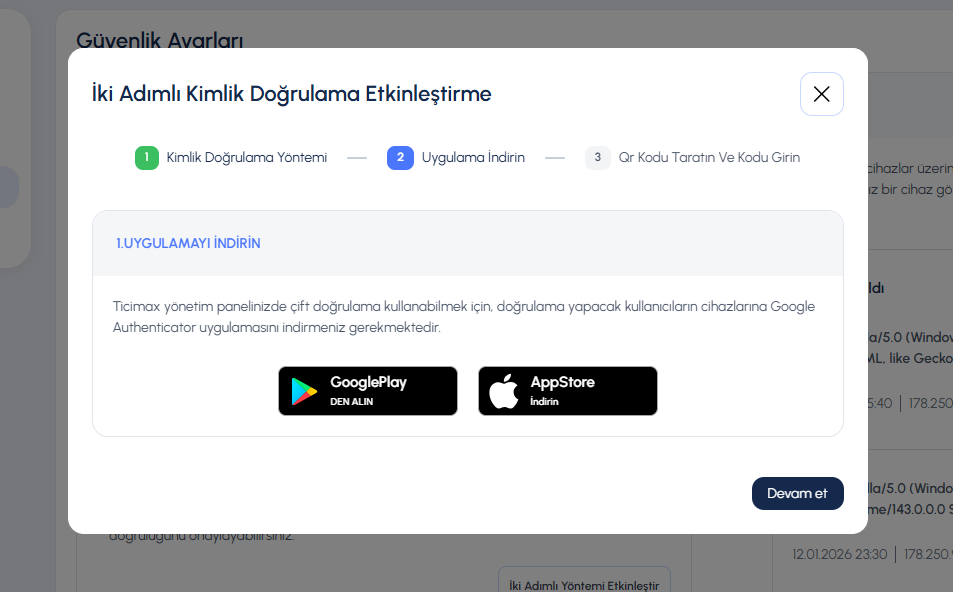
Adım 1: Kimlik Doğrulama Yöntemi
Adım 2: Uygulama İndirin
Adım 3: QR Kodu Taratın ve Kodu Girin
1. UYGULAMAYI İNDİRİN
Ticimax yönetim panelinizde çift doğrulama kullanabilmek için, doğrulama yapacak kullanıcıların cihazlarına Google Authenticator uygulamasını indirmeniz gerekmektedir.
Uygulamayı aşağıdaki platformlardan indirebilirsiniz:
• Google Play – Den Al
• App Store – İndirin
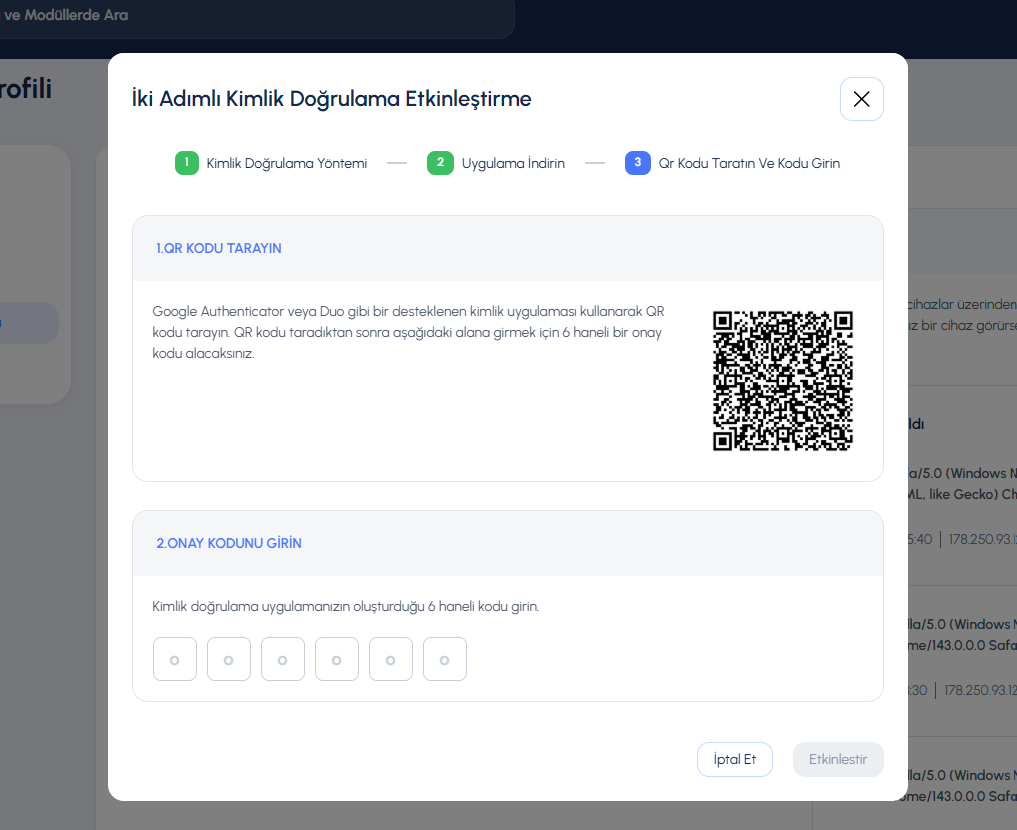
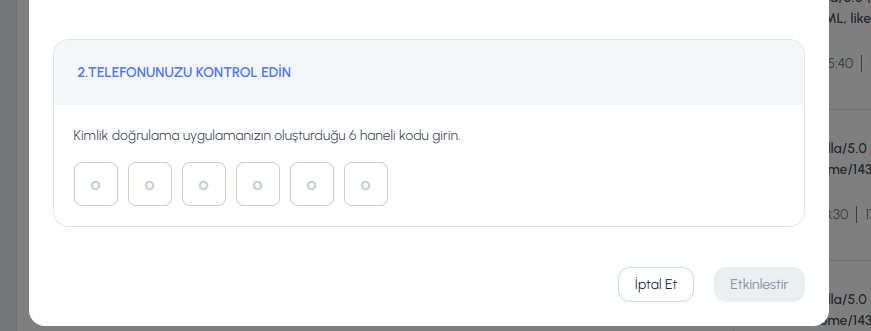
Uygulama üzerinden Qr okutma işleminden sonra iletilen kodu ‘2 ONAY KODUNU GİRİN’ kısmına yazarak kurulumunuzu tamamlayabilirsiniz.
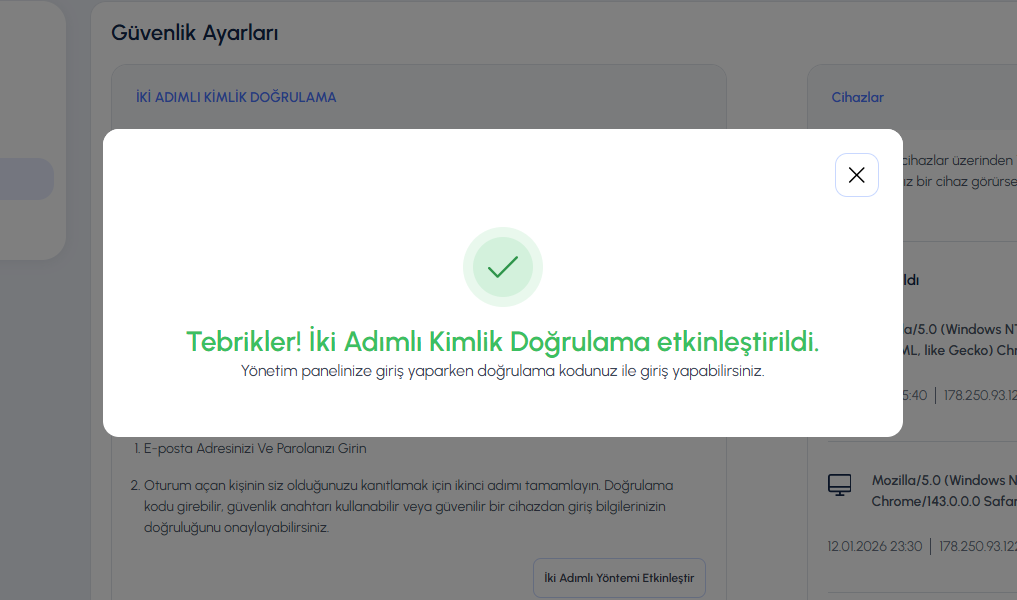
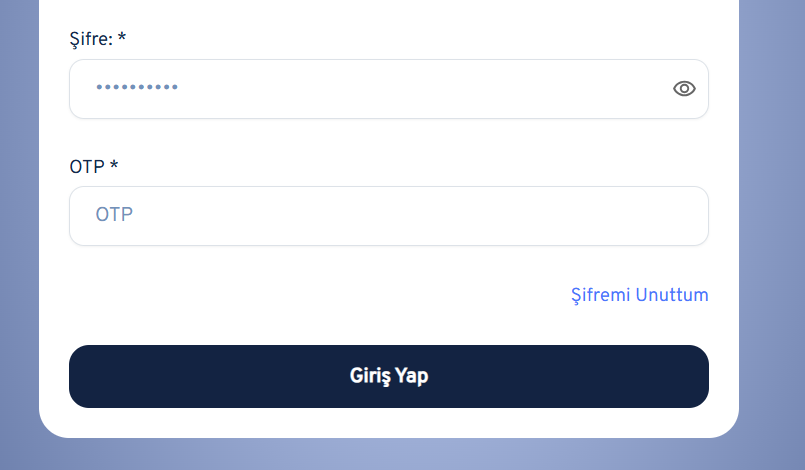
İşlemlerinizi tamamladıktan sonra admin giriş ekranınızda OTP kodunu girerek giriş yapabilirsiniz.
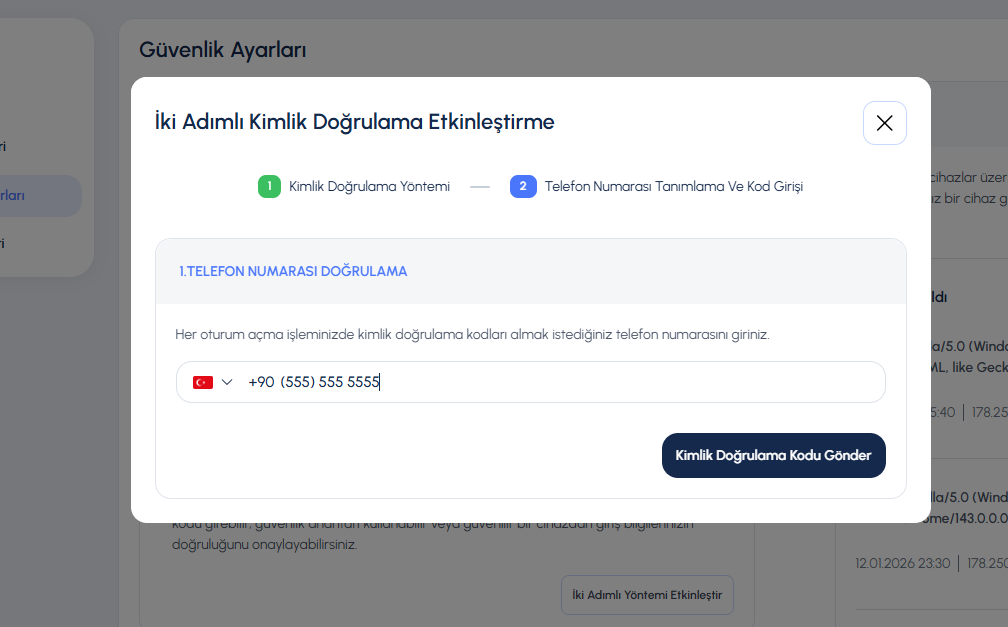
2- SMS Doğrulama
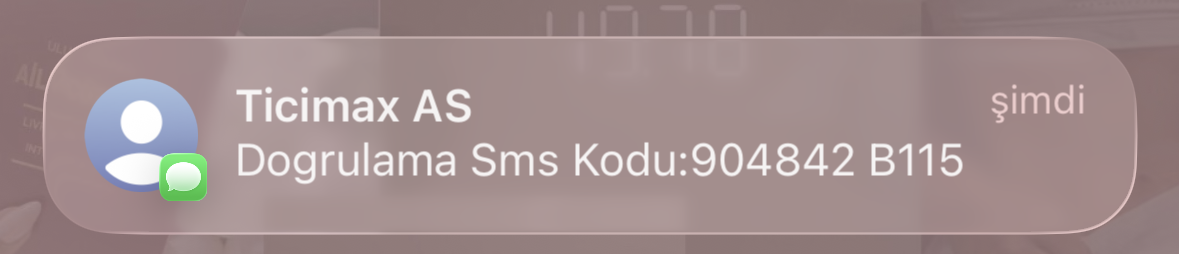
Bu yöntemde kullanıcı, doğrulama kodunu SMS ile alır.
Kullanıcı, doğrulama kodlarını almak istediği telefon numarasını girer.
• Ülke kodu seçilir (+90 vb.)
• Telefon numarası yazılır.
“Kimlik Doğrulama Kodu Gönder” butonuna basılır.
Telefon numarasına gelen doğrulama kodu sisteme girilir.
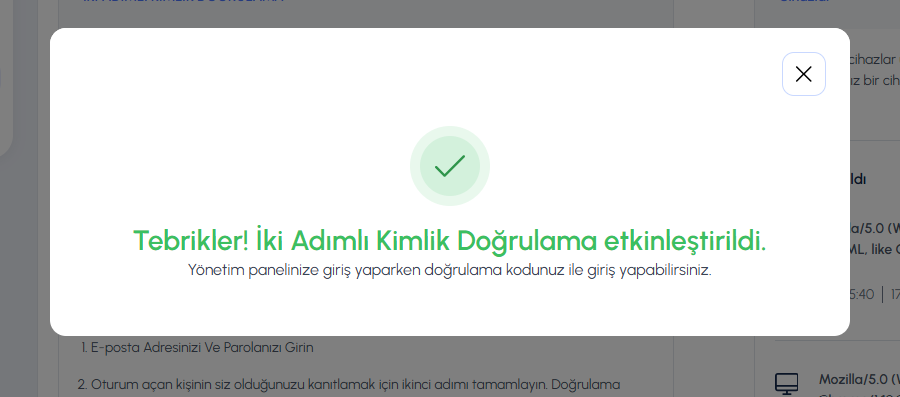
İşlem tamamlanır.
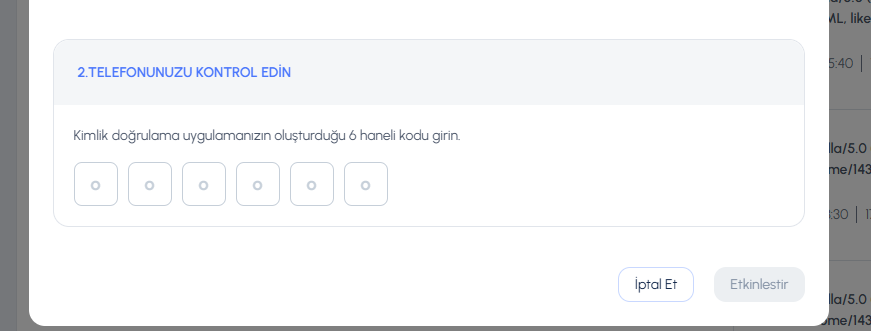
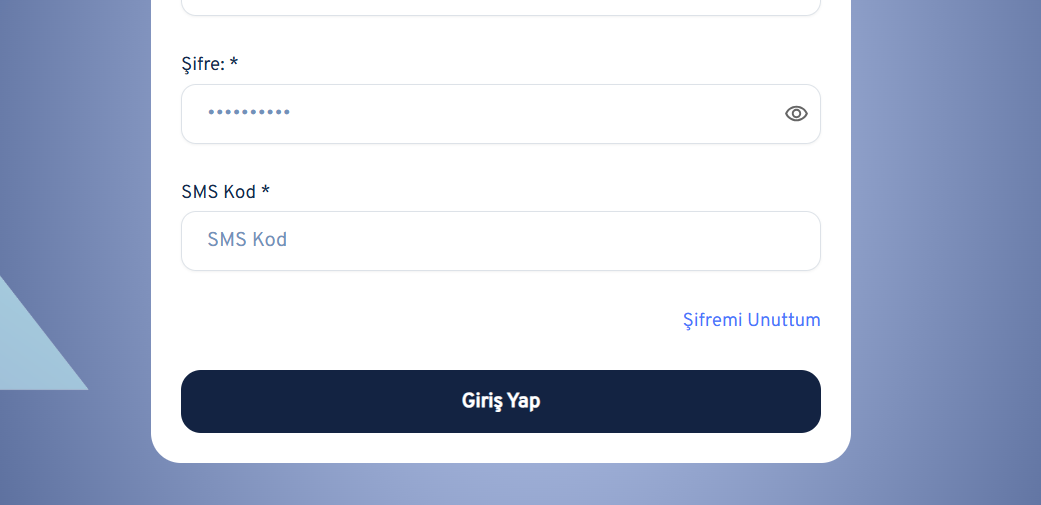
İşlemleriniz tamamlandıktan sonra giriş ekranınızda SMS Kod girerek panelinize erişebilirsiniz.
İki farktörlü kimlik doğrulama yani daha güvenli şekilde doğrulama yapmanıza yarayan güvenlik arabirimidir.
Birçok dijital ortamda kendinizi güvende hissetmenizi sağlayan Google Authenticator bütün android, iPhone, iPad cihazlarda çalışmaktadır.
Oturum süreniz sınırlı olarak login olmaktadır. OTP aktif olduktan sonra bu süre 2 saate çıkarılacaktır.
KURULUM
Ticimax yönetim panelinizde kullanmak için öncelikle çift doğrulama ile login kullanmak istediğiniz kullanıcılarınıza cihazına uyumlu olan “Google Authenticator” uygulamasını indirebilirsiniz.
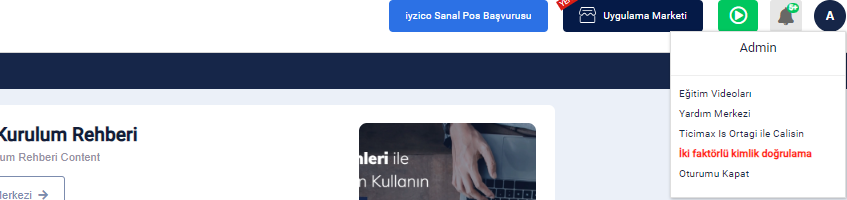
Panelinizin sağ üst köşesinde yer alan kullanıcı adınızın üzerine geldiğinizde İki Faktörlü Kimlik Doğrulama butonuna tıklayınız.

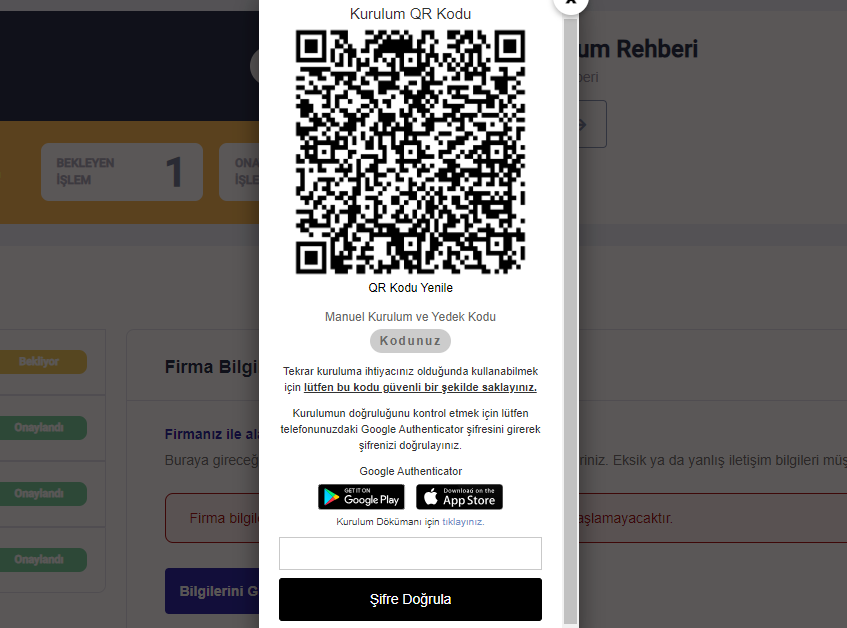
Gelen pop-up alanı aşağıda ki şeklide görünecektir.

Bu alanda Google Authenticator üzerindn QR taratıp, Google Authenticator tarafından alacağınız 6 haneli şifrenizi girerek şifreyi doğrulatabilirsiniz.
Manuel Kurulum ve Yedek Kodunuzu saklamanız önerilmektedir. Tekrar kurulum yapacağınız zaman, kullanabilirsiniz.
NASIL KULLANILIR?
Google Authenticator kullanabilmeniz için bir adet
Google Hesabı ve üst bölümde belirttiğimiz cihazlardan birine ihtiyacınız olacak.
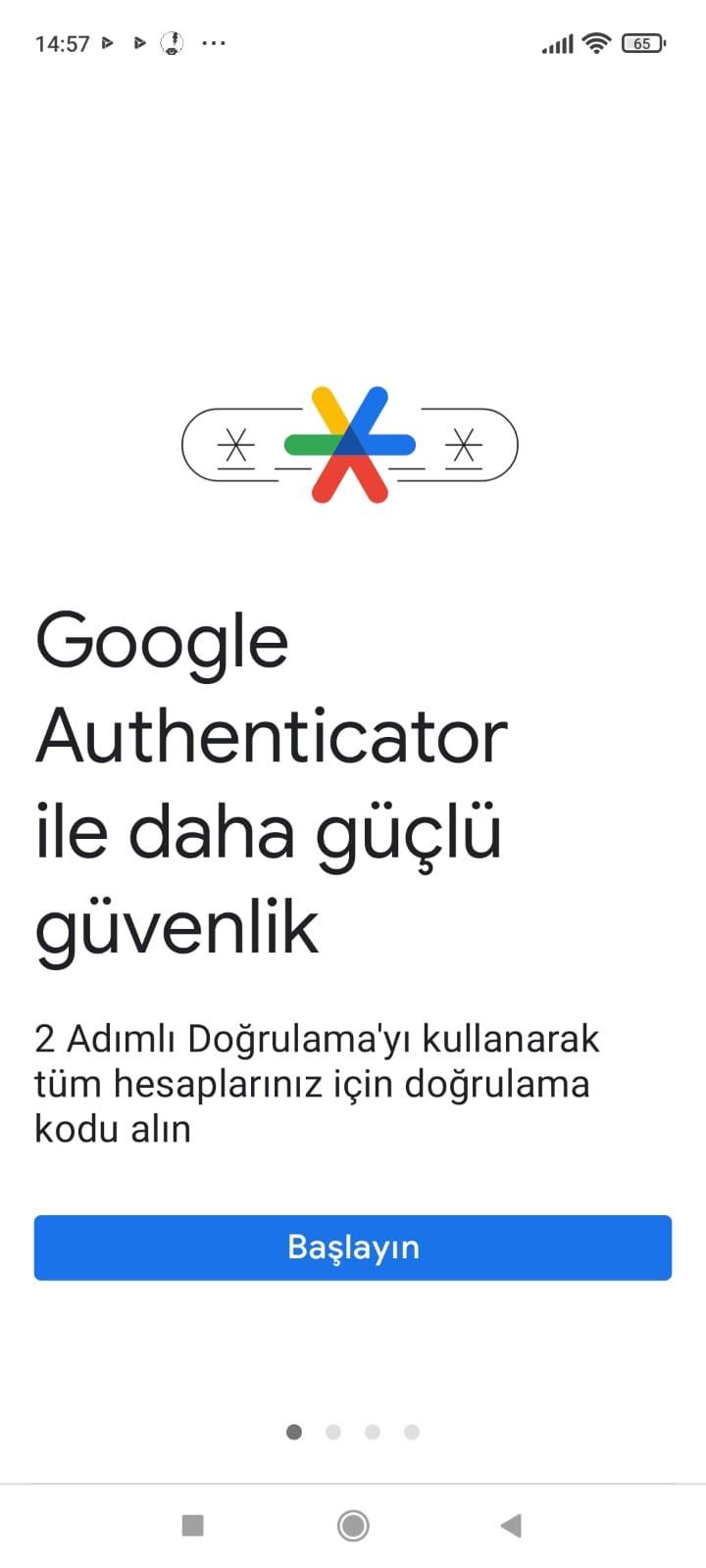
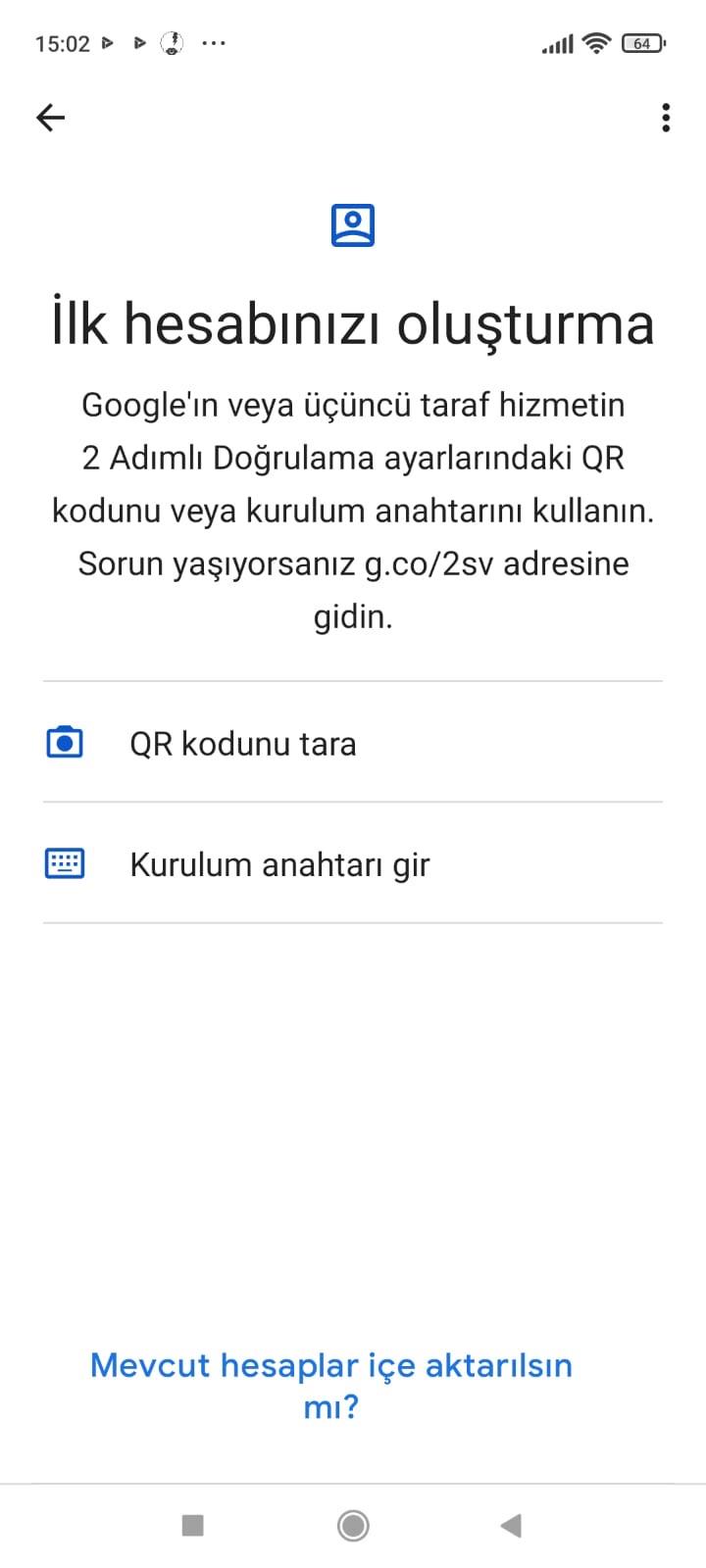
Authenticator'ı ilk kez kullancaksanız Başlayın butonuna tıklayınız. Gelen ekranda hesabınızla giriş yapmanız gerekmektedir. Giriş yaptıktan sonr kod ekle butonuna tıklayıp, QR' ı Tara butonuna basıp, Ticimax panelinde ki QR' ı taratabilirsiniz.
Tarama işlemi sonunda telefonunuzdaki kodu onaylayarak hizmeti aktif edebilirsiniz.
Alan adınızın sonuna
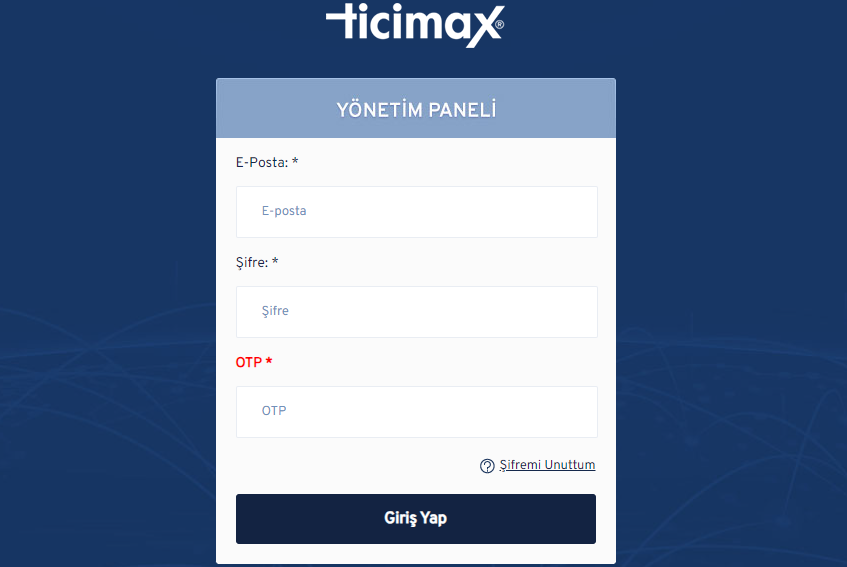
/admin yazıp, panele giriş ekranına eriştiğinizde aşağıda ki işaretli olan
OTP alanı görüntülenecektir.

Bu alana OTP uygulamanızdan oluşturulan süreli kodu yazarak panele erişim sağlayabilirsiniz.
OTP İPTAL ETME
Panelinizde sağ üst köşede yer alan kullanıcı adınızın üzerine geldiğinizde iki faktörlü kimlik doğrulama butonuna tıklayınız.

Gelen pop-up aşağıda ki gibidir.

Bu alandan
Kurulumu İptal Etbutonuna basarak, OTP kapatabilirsiniz.
Google Authenticator kullanımı hakkında detaylı bilgi için Aşağıdaki Google dokümanını takip edebilirsiniz.
Google Authenticator Dokümanı

Bu İçerik Faydalı Oldu Mu?