Ticimax Destek Merkezi
Aradığınız konuyla ilgili hazır dokümanlara hızlıca ulaşmak için anahtar kelime girebilirsiniz.
Kargo Gönderim Entegrasyonu
Sitenizde ki tüm siparişleri hızlı bir şekilde kargo entegrasyonu sayesinde aktabilir ve bu sayede kargo barkodunu oluşturabilirsiniz. Kargo tarafından gelecek olan kargo takip numarası otomatik olarak siparişin detyaına yansıtılacaktır. Müşterileriniz kargo takip numarasıyla siparişlerini takip edebilirler. Ayrıca kargoya göndermiş olduğunuz siparişlerin durumları otomatik olarak güncellenecektir.
Filtreleme Alanı
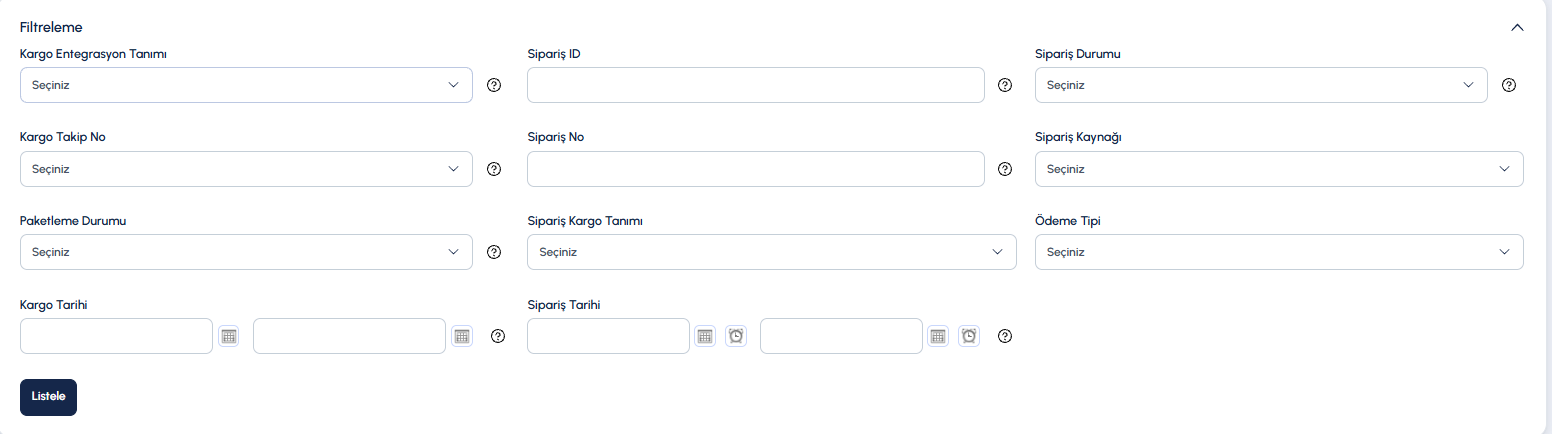
Bu bölüm, siparişleri bulmak ve listeyi daraltmak için kullanılır.
🔹 Kargo Entegrasyon Tanımı
- Hangi kargo firmasıyla (ör. Kargosit, Yurtiçi, MNG vb.) gönderileceğini seçersin.
- Seçildiğinde sadece o entegrasyona ait siparişler listelenir.
- Sistem içi benzersiz sipariş numarası ile arama yapmanı sağlar.
- Tek bir siparişi hızlıca bulmak için birebir.
- Siparişin genel durumu (Yeni, Hazırlanıyor, Kargoya Verildi vb.).
- Özellikle henüz kargoya verilmemiş siparişleri bulmak için kullanılır.
- Kargoya çıkmış siparişleri takip numarasına göre filtrelemek için.
- Siparişin geldiği kanal:
- Web sitesi
- Pazaryeri
- Manuel sipariş vb.
- Sipariş paketlenmiş mi / paketlenmemiş mi kontrolü.
- Toplu kargo gönderimi öncesi çok iş görür.
- Siparişe atanmış kargo şablonu / kargo türü.
- Örn: Standart, Hızlı, Ücretsiz Kargo gibi.
- Kapıda Nakit
- Kredi Kartı
- Havale / EFT
- Özellikle kapıda ödeme siparişlerini ayırmak için kullanılır.
- Belirli tarih aralığındaki siparişleri görmek için.
- Kampanya, yoğunluk veya gecikme takibi için idealdir.
Ayarlar
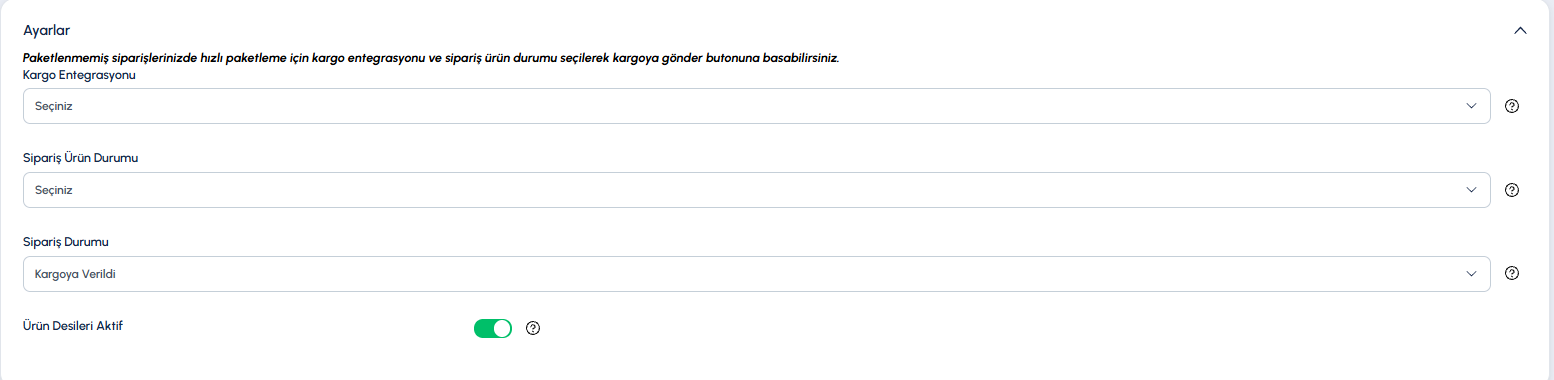
Bu alan paketlenmemiş siparişleri hızlıca kargoya vermek için kullanılır.
🔹 Kargo Entegrasyonu
- Toplu gönderimde kullanılacak kargo firması seçilir.
- Seçilmezse “Kargoya Gönder” pasif ya da hata verir.
🔹 Sipariş Ürün Durumu
- Sipariş içindeki ürünlerin durumu.
- Örn: “Hazırlandı”, “Temin Edildi” gibi.
🔹 Sipariş Durumu
- Kargo gönderimi sonrası siparişin alacağı yeni durum.
- Genelde “Kargoya Verildi” seçilir (ekranda da öyle).
🔹 Ürün Desileri Aktif
- Açık ise:
- Ürünlerin desi bilgisi kargo firmasına gönderilir.
- Kapalı ise:
- Varsayılan veya manuel desi kullanılır.
Sipariş Listesi

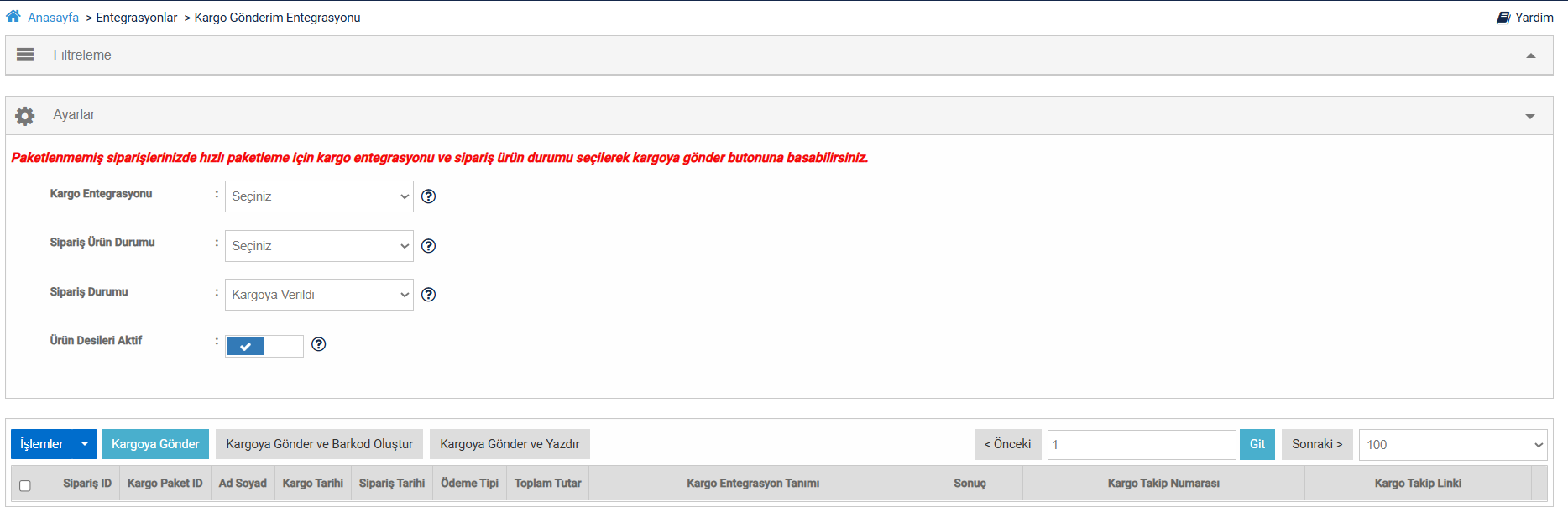
Bu alan, işlemi yapılacak asıl siparişlerin bulunduğu bölüm.
Kolon Açıklamaları
- ✅ Checkbox:
- Kargoya gönderilecek siparişleri seçmek için.
- Sipariş ID:
- Tıklanabilir sistem numarası.
- Kargo Paket ID:
- Paketlenmiş ise paket numarası,
- Paketlenmemiş ise “Paketlenmemiş” yazar.
- Ad Soyad:
- Alıcı bilgisi.
- Kargo / Sipariş Tarihi:
- Siparişin ve kargonun zaman bilgisi.
- Ödeme Tipi:
- Kapıda ödeme vb.
- Toplam Tutar:
- Siparişin toplam bedeli.
- Kargo Entegrasyon Tanımı:
- Hangi kargo firmasıyla gönderildiği.
- Sonuç:
- “Başarılı gönderim” gibi entegrasyon sonucu.
- Kargo Takip Numarası & Linki:
- Kargo takibi için direkt bağlantı.
İşlem Butonları
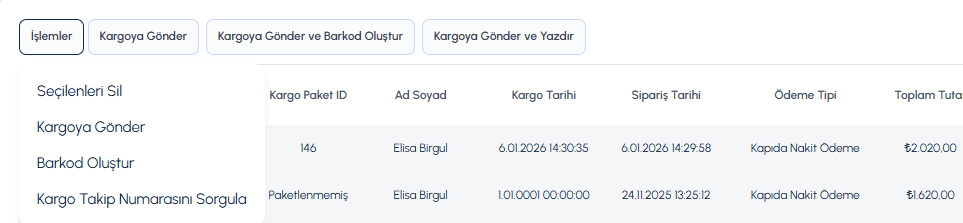
Kargoya Gönder
- Seçili siparişleri:
- Kargo entegrasyonuna gönderir
- Takip numarası oluşturur
- Sipariş durumunu günceller
🔹 Kargoya Gönder ve Barkod Oluştur
- Kargo gönderimi + barkod üretir
- Depo / paketleme süreçlerinde kullanılır
🔹 Kargoya Gönder ve Yazdır
- Gönderim + kargo etiketi yazdırma
- Fiziksel sevkiyat için ideal
Pratik Kullanım
· Filtrelerden paketlenmemiş siparişleri bul
· Gönderilecek siparişleri checkbox ile seç
· Ayarlar alanında:
· Sistem:
· Gönderilecek siparişleri checkbox ile seç
· Ayarlar alanında:
- Kargo entegrasyonu
- Sipariş durumu
- Ürün durumu seç
· Sistem:
- Kargo firmasıyla entegre olur
- Takip numarası alır
- Siparişi “Kargoya Verildi” yapar ✅

Bu İçerik Faydalı Oldu Mu?